

Windows 应用
qq截图独立版2026
qq截图独立版2026是从QQ上提取的一个独立版本,不需要安装QQ就可以使用截图功能,默认的快捷键还是用户熟悉的Ctrl+ALT+A,启动软件就可以随时点击快捷键对电脑屏幕任意区域截图,可以对网页上的内容截图,可以对办公文档截图,可以对应用程序截图,截图完毕可以直接保
- 当前版本
- v3.0增强版
- 文件大小
- 219 MB
- 浏览次数
- 7
- 累计下载
- 0
软件介绍
功能说明、应用截图与使用信息
qq截图独立版2026是从QQ上提取的一个独立版本,不需要安装QQ就可以使用截图功能,默认的快捷键还是用户熟悉的Ctrl+ALT+A,启动软件就可以随时点击快捷键对电脑屏幕任意区域截图,可以对网页上的内容截图,可以对办公文档截图,可以对应用程序截图,截图完毕可以直接保存到本地的文件夹,也可以快速保存到粘贴板,方便你复制到其他软件中使用,同时也提供一些基础的编辑功能,截图的时候就可以输入文字内容,为图片附加注释内容,也可以添加红色箭头,对重要的图片内容附加标记,如果你喜欢qq截图独立版就下载吧。
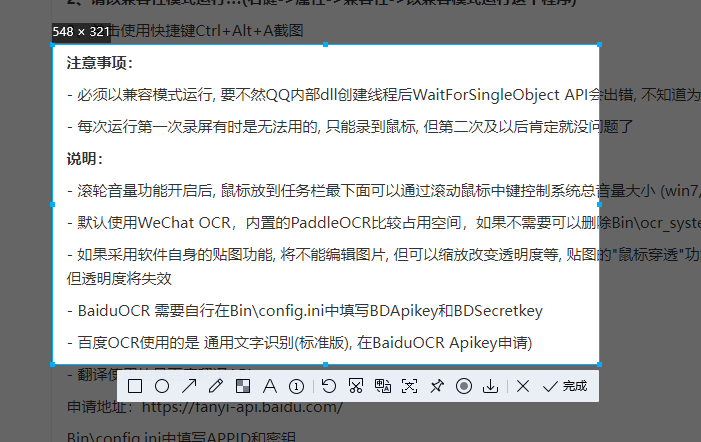
新版功能
1、独立软件
qq截图独立版2026可以单独启动,完整提取原版的全部功能,让玩家可以更轻松截图。
2、快捷键修改
qq截图独立版2026提供很多快捷键,可以在设置界面切换新的截图热键,截图更轻松。
3、自定义截图范围
软件提供随意截图模式,可以随时对屏幕不同的区域截图,可以自定义截图范围。
4、边框拉伸
选择截图区域以后就会显示一个边框效果,可以自由拖动边缘区域拉伸,缩小、扩大截图区域。
5、完成截图
点击完成按钮就可以将图片复制到剪贴板,可以直接粘贴到微信、QQ、钉钉等聊天软件。
6、取消截图
在底部区域显示“×”按钮,如果你需要撤销截图,可以点击×按钮取消本次截图。
7、下载功能
截图完毕可以弹出一个下载保存的按钮,可以自定义将当前的图片保存到电脑本地文件夹。
游戏特色
1、qq截图独立版2026提供录制功能,可以自定义选择一个区域录制视频。
2、支持钉功能,截图完毕点击“钉”按钮,直接将图片置顶放置到屏幕上。
3、支持文字识别,软件提供OCR文字识别功能,可以对截图中的文字内容识别。
4、支持翻译功能,可以对文字内容快速翻译,支持中文、英文相互翻译。
5、提供序号内容,在截图的过程可以添加123456等数字序号标记。
6、提供马赛克添加,图片上的一些隐私内容可以直接附加马赛克遮挡。
使用方法
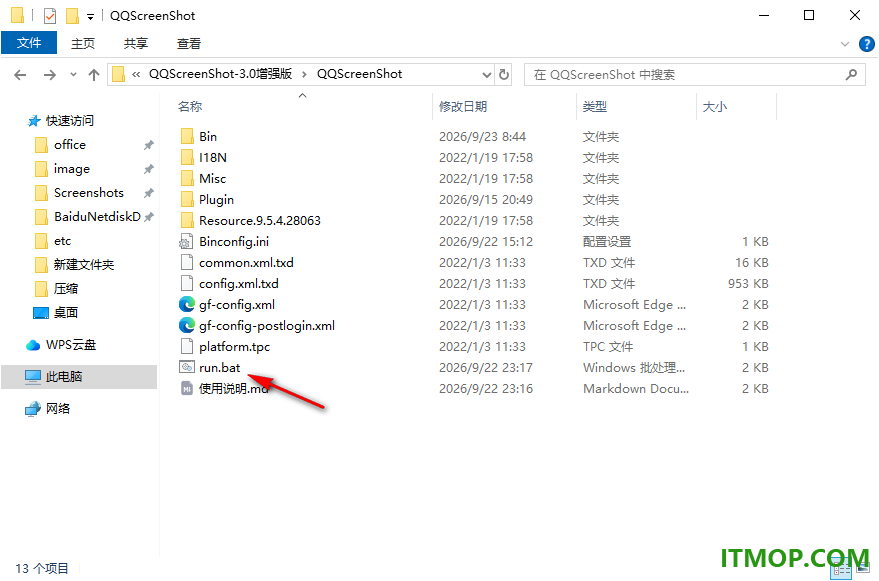
1、双击run.bat就可以自动将软件安装到电脑,可以在桌面显示软件图标。
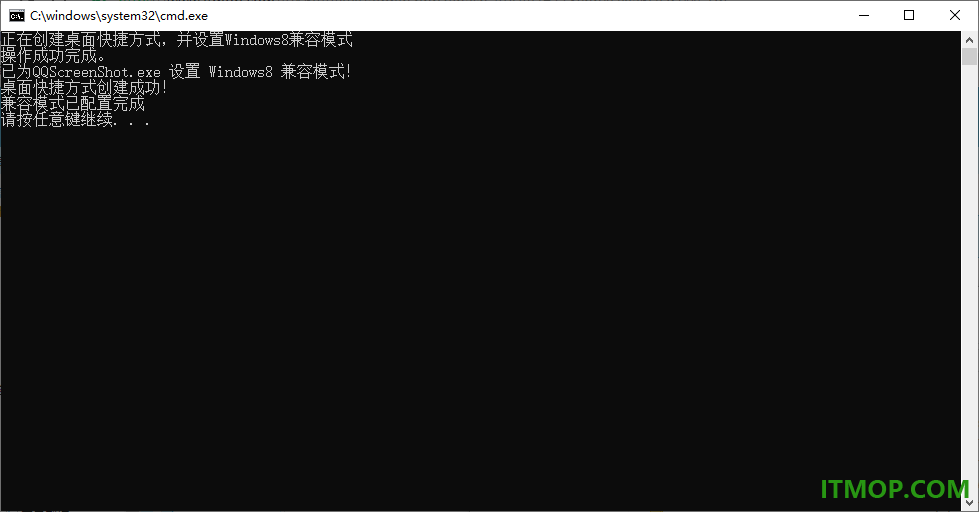
2、如图所示,弹出安装的提示,已经自动创建兼容模式。
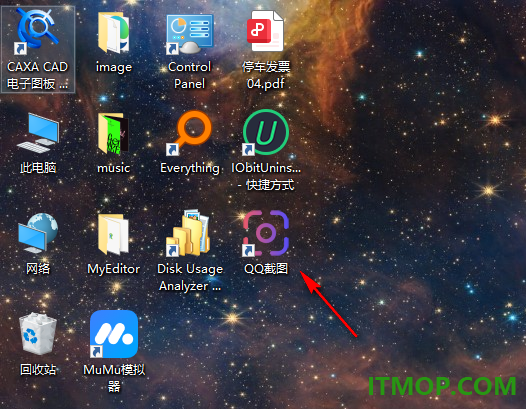
3、在电脑桌面就可以显示“QQ截图”快捷方式,双击就可以打开软件。
4、打开的软件就会在电脑右下角区域显示,点击右键可以切换快捷方式。
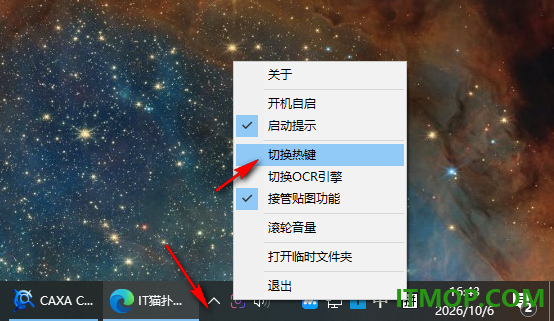
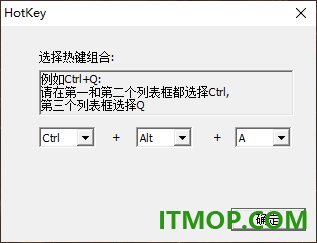
5、如图所示,官方默认的截图快捷键是Ctrl+ALT+A按钮,可以自己切换新的快捷键。
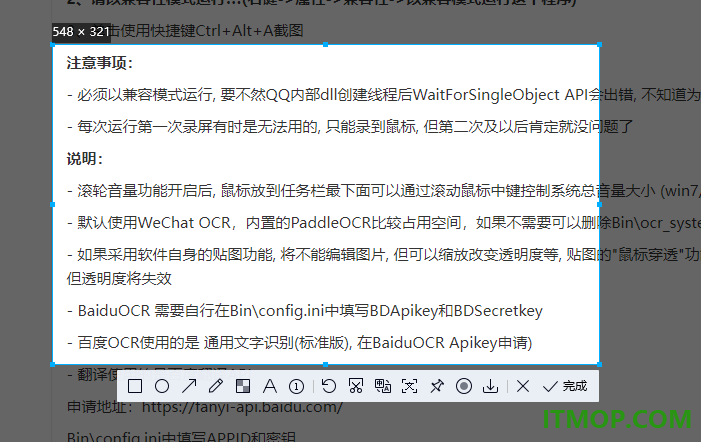
6、如图所示,截图的界面就是这样的,底部显示很多附加的按钮。
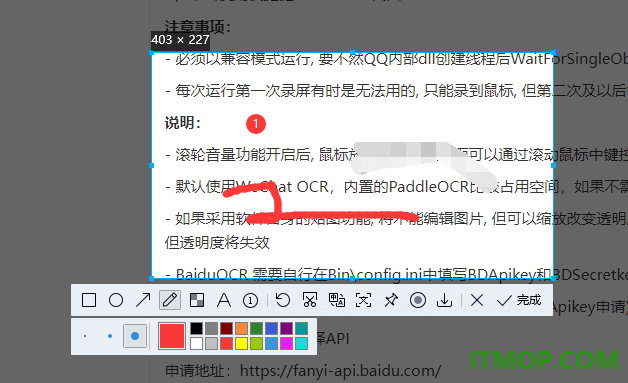
7、可以在截图内容编辑,直接添加数字序号,也可以在图片上输入文字内容。
qq截图独立版2026上手说明
1、运行run.bat创建桌面快捷方式(或者主程序是BinQQScreenShot.exe, 自己手动运行)
2、请以兼容性模式运行!!!(右键->属性->兼容性->以兼容模式运行这个程序)
3、单击使用快捷键Ctrl+Alt+A截图
注意事项:
- 必须以兼容模式运行, 要不然QQ内部dll创建线程后WaitForSingleObject API会出错, 不知道为啥
- 每次运行第一次录屏有时是无法用的, 只能录到鼠标, 但第二次及以后肯定就没问题了
说明:
- 滚轮音量功能开启后, 鼠标放到任务栏最下面可以通过滚动鼠标中键控制系统总音量大小 (win7/win10下测试可用)
- 默认使用wechat OCR,内置的PaddleOCR比较占用空间,如果不需要可以删除Binocr_systemppocr_engine文件夹
- 如果采用软件自身的贴图功能, 将不能编辑图片, 但可以缩放改变透明度等, 贴图的"鼠标穿透"功能开启后将不能取消, 开启"开启阴影"功能后图片将更清晰但透明度将失效
- BaiduOCR 需要自行在Binconfig.ini中填写BDApikey和BDSecretkey
- 百度OCR使用的是 通用文字识别(标准版), 在BaiduOCR Apikey申请)
- 翻译使用的是百度翻译API
申请地址:https://fanyi-api.baidu.com/
Binconfig.ini中填写APPID和密钥
下载地址
下载前请确认版本和平台。外部下载由对应服务商提供,请勿忽略系统安全提示。
同类应用推荐

小米路由器客户端for Mac
小米路由器客户端forMac是小米为Mac用户开发的小米路由管理工具,支持wifi名称自定义,还能够上传下载文件到你的电脑,赶快来创建自己的miwifi吧!喜欢的朋友赶快到IT猫扑下载!小米路由特点千兆WiFi时代来了,你需要一个AC路由器快3倍!支持最新802.11ac
Windows · v0.9.4 官网版
米折网手机版
米折网手机版是米折特卖商城的官方手机客户端,米折是一个购物返利的网站,可以帮边购物边省钱,实际折返效果小编试的也不错,轻松享受特卖优惠就来逛米折。官方介绍米折网(mizhe.com),国内最大的女性特卖网站,致力于为年轻女性提供时尚又实惠的专属特卖服
Android · v4.0.1 安卓版
笑霸来了
笑霸来了为你送上最有内涵最搞笑的资讯,手机笑话段子每天推送,让你的每一天都是开心的笑起来,随时随地享,给你不一样的快乐。这里有经典笑话、幽默笑话、爆笑笑话、冷笑话、小笑话集锦、笑话大全、短信笑话、短笑话、爆笑短信、笑话短信、笑话故事、搞笑笑话、笑
Android · v2.0.51 安卓版
北京朝阳养老服务
朝阳养老app是专为朝阳老人打造的养老服务软件。软件功能强大,为老年人提供服务购买、远程定位、一键拨号等多项掌上服务,让老年人提供服务购买、远程定位、一键拨号等多项掌上服务。软件人性化的设计,专为老人打造手机桌面,更方便老人们使用。功能特色1.将
Android · v1.0.5 安卓版




