

Windows 应用
caxa工艺图表2027中文特别版
caxa工艺图表2027中文特别版提供工艺方案设计功能,可以通过这款软件帮助用户设计零件的工艺,软件提供很多CAD功能,可以在软件上自由绘制新的CAD图纸,图纸设计完毕就可以开始编辑工艺方案,支持工艺步骤设置功能,可以在软件上自定义不同的加工流程,将每个零件的工
- 当前版本
- v2027sp0 免费版
- 文件大小
- 2.73 GB
- 浏览次数
- 4
- 累计下载
- 0
软件介绍
功能说明、应用截图与使用信息
caxa工艺图表2027中文特别版提供工艺方案设计功能,可以通过这款软件帮助用户设计零件的工艺,软件提供很多CAD功能,可以在软件上自由绘制新的CAD图纸,图纸设计完毕就可以开始编辑工艺方案,支持工艺步骤设置功能,可以在软件上自定义不同的加工流程,将每个零件的工序流程全部编辑到工艺卡片,以后就可以按照工艺方案加工你的零件,从而节约大量成本,也可以避免浪费材料,软件提供很多工艺文件,可以在首页区域新建不同的卡片,随后可以在单元格里面填写很多工艺数据,也可以将官方提供的工艺知识插入到设计区域,喜欢caxa工艺图表2027中文特别版就下载吧。
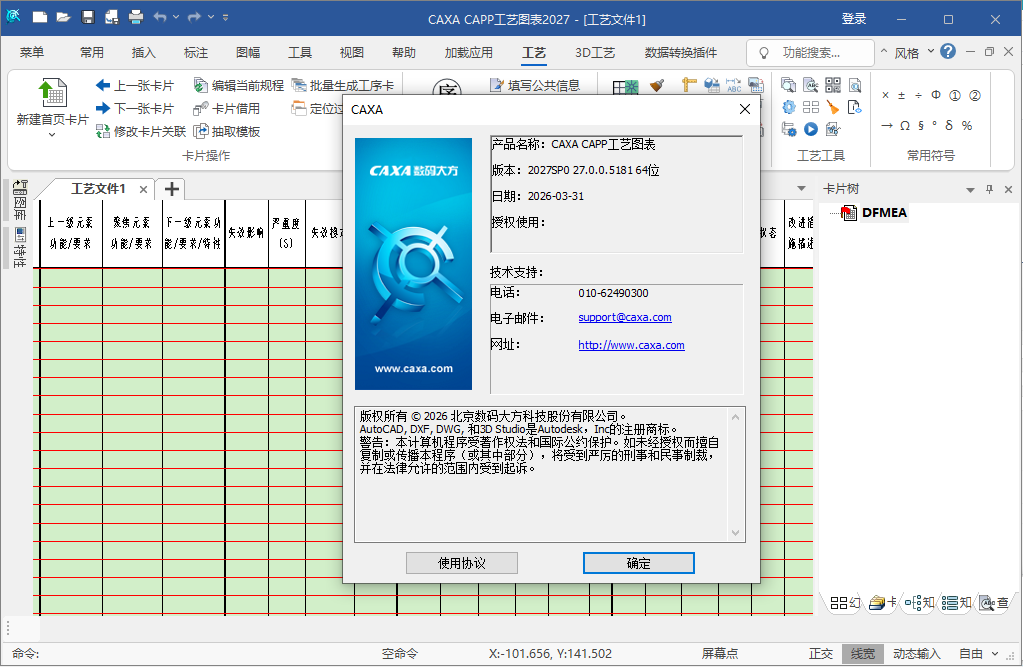
CAXA CAPP 工艺图表2027新增功能
CAXA CAPP 工艺图表2027增加、改进了如下实用功能:
1、有序列表包含CAXA电子图板CAD 2027所有功能。
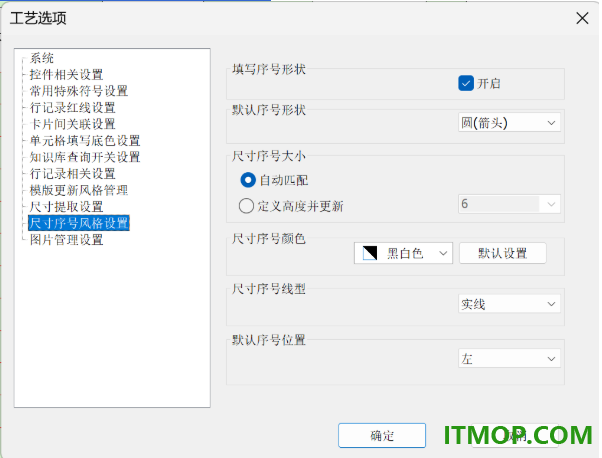
2、增强尺寸拆分能力,在进行尺寸拆分的时候,基本要求、上限值、下限值都只保留数值,去掉特殊符号;
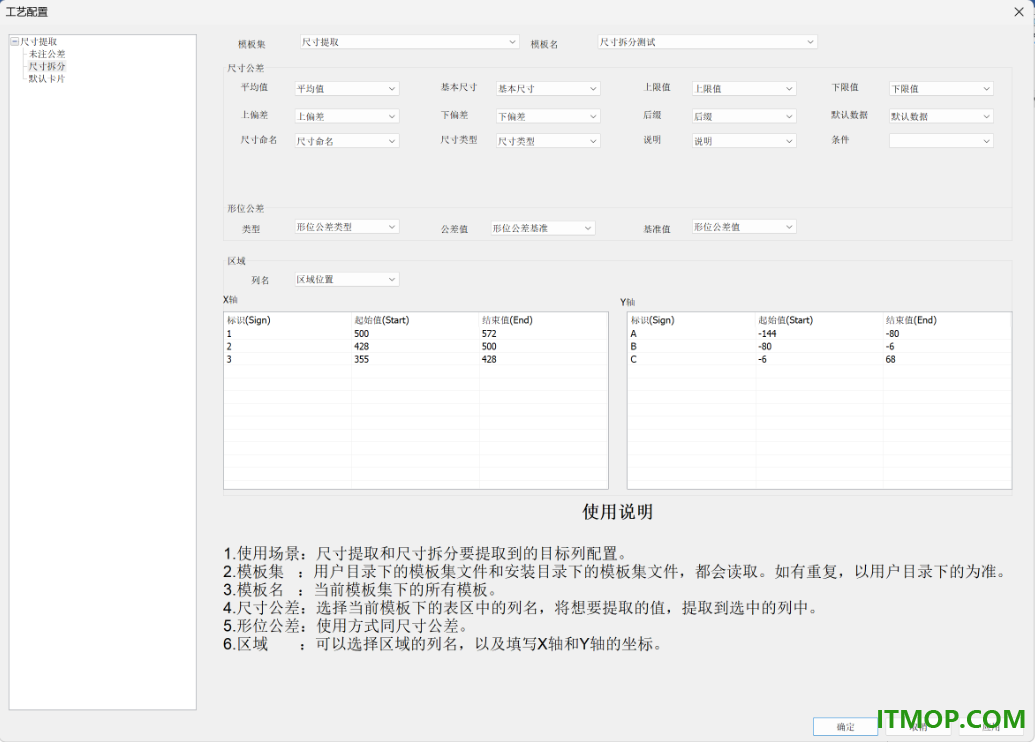
3、尺寸拆分功能支持粗糙度和角度。
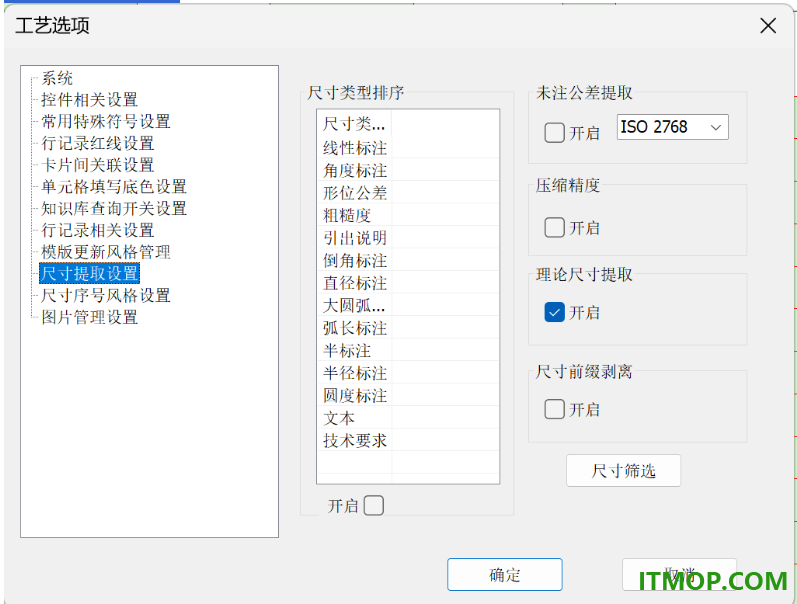
4、增加尺寸提取筛选功能设置,通过配置过滤掉一些不需要提取的尺寸。
尺寸提取生成气泡图时能自动筛选,支持针对文本,形位公差,粗糙度等类型的筛选,也支持对尺寸要素中包含特定字符的筛选。
支持理论尺寸是否提取的设置
支持前缀是否提取的设置
5、增强关联尺寸更新功能,当尺寸所在的单元格中填写了其他内容后,更新尺寸时支持只更新尺寸本身,其他内容保留。
6、增强尺寸提取能力,支持尺寸附注的提取,支持尺寸命名、后缀的提取及拆分。
7、增强提取尺寸界面设置能力,在选择卡片时,自动定位到当前图形所在的相关卡片。
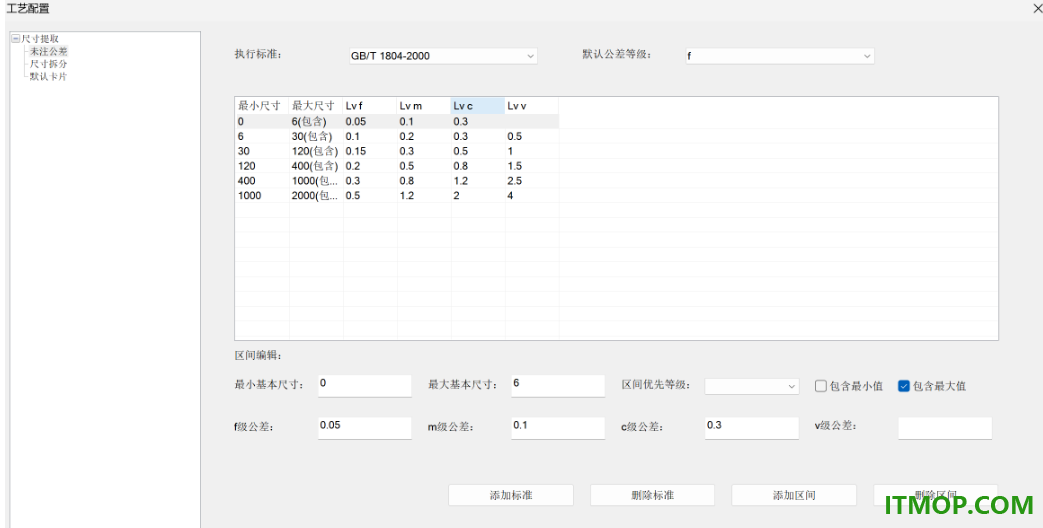
8、增强未注公差能力,通过配置功能选择不同标准,支持可视化配置。
9、增强尺寸提取能力,对技术要求提取,每一行作为一项进行标识并提取。
10、尺寸提取,增加设置气泡图默认位置。
软件特色
1、caxa工艺图表2027支持CAD功能,可以在软件上绘制新的CAD图纸,绘图工具非常多。
2、支持工艺设计,可以通过这款软件编辑零件工艺,可以自定义设计流程。
3、步骤设置,编辑工艺的过程可以添加详细的步骤内容,每个步骤都可以自定义。
4、图文内容,可以在软件界面添加很多图文内容,可以插入工艺图纸和注释。
5、卡片内容,软件提供很多卡片编辑功能,可以将工艺内容编制为卡片。
6、尺寸提取,可以在软件中随时查看对应的工艺卡片内容,从而提取尺寸。
7、多种知识库,caxa工艺图表2027提供很多工艺知识内容,可以快速查询数据。
8、快速填写,查找到自己需要的工艺知识,将其插入工艺流程中使用。
9、图形绘制,caxa工艺图表2027也可以让用户在人上自由编辑不同零件的图形。
10、支持图形导入,可以在软件上快速导入外部的工艺图,也可以导入零件图纸。
11、支持图形尺寸快速提取,识别到工程图的数据就可以开始将尺寸数据提取。
12、卡片关联功能,可以在软件上将不同工艺的卡片设置关联,查找卡片更方便。
安装破解方法
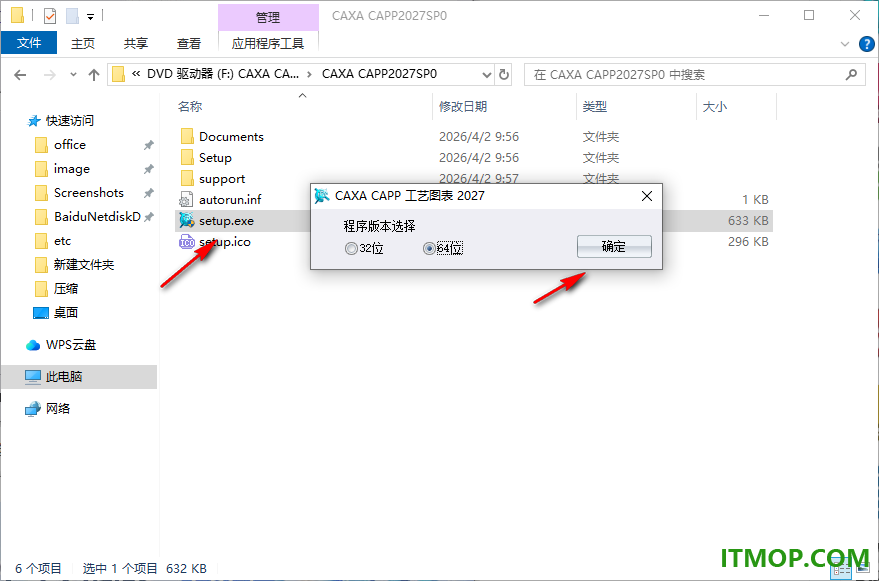
1、将caxa工艺图表2027直接安装到电脑,选择64位安装。
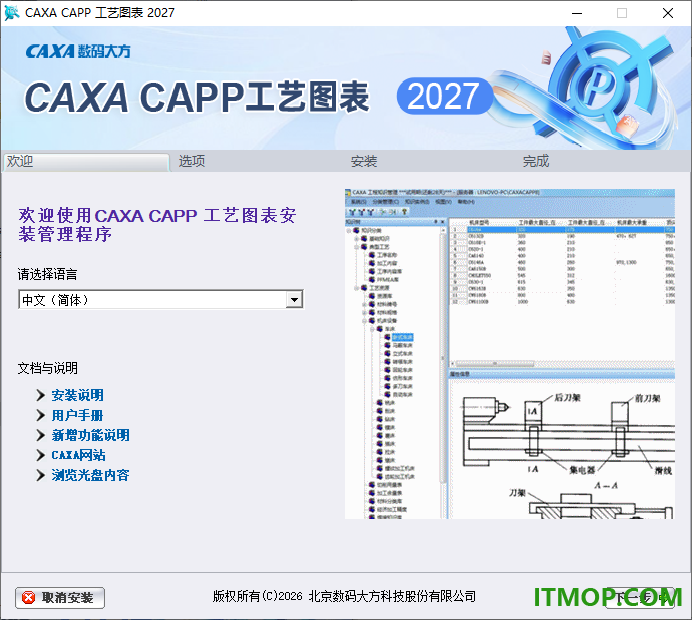
2、如图所示,这里是软件的引导界面,点击下一步。
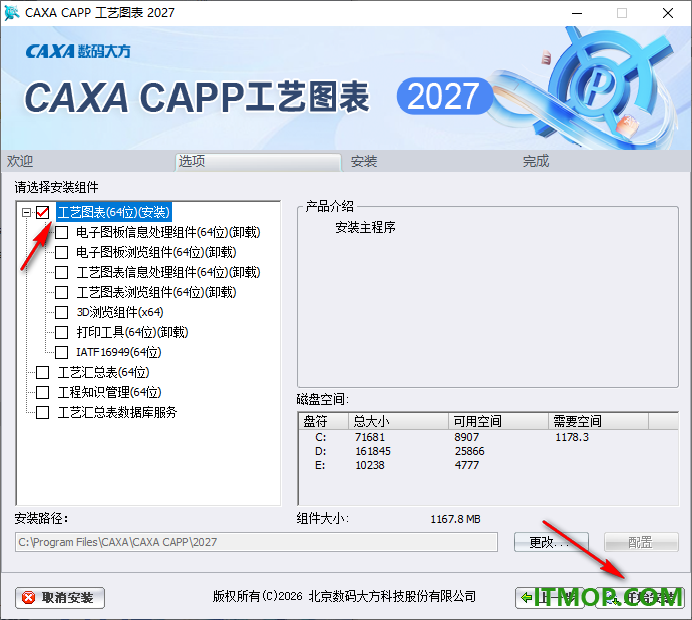
3、选择安装的内容,将主程序勾选,其他的内容可以根据推荐的提示安装。
4、显示软件的安装进度条,等待几分钟。
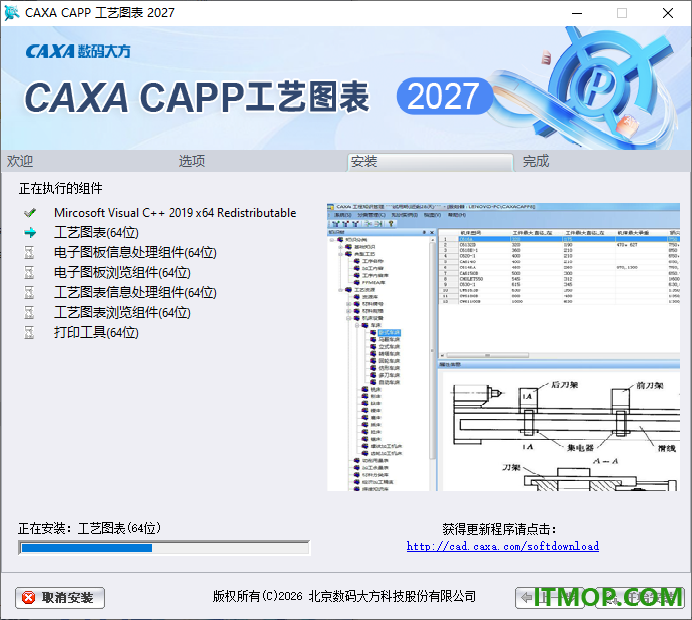
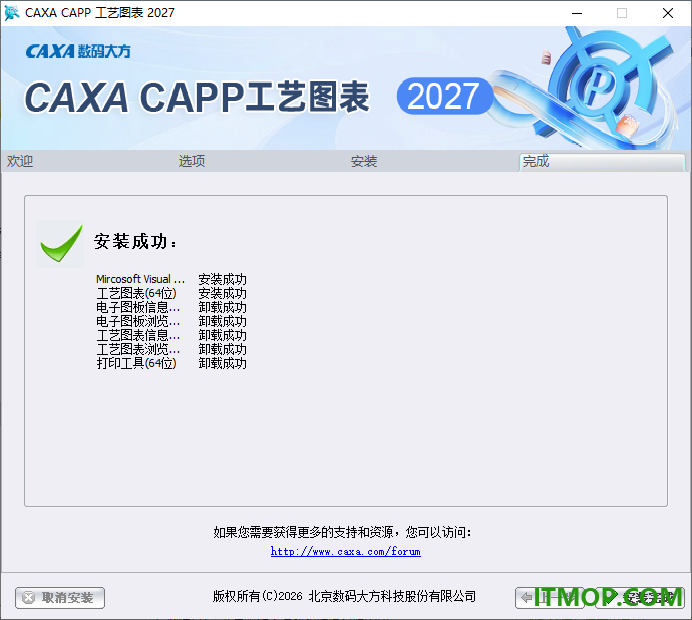
5、caxa工艺图表2027已经全部安装到电脑,点击完成安装,不要启动软件。
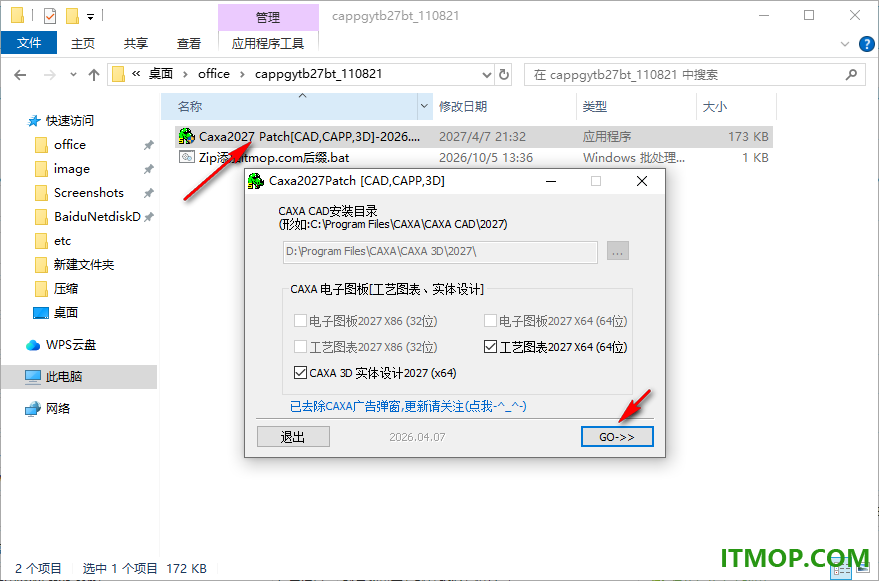
6、管理员身份启动补丁,点击GO按钮就可以自动附加破解内容。
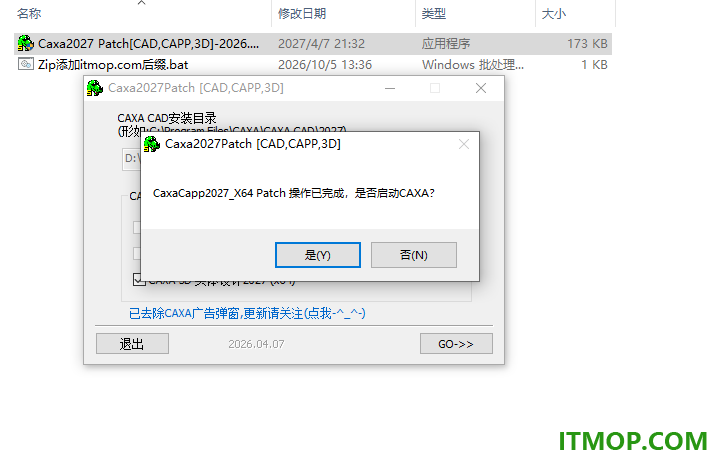
7、如图所示,补丁附加完毕,caxa工艺图表2027已经可以正常使用。
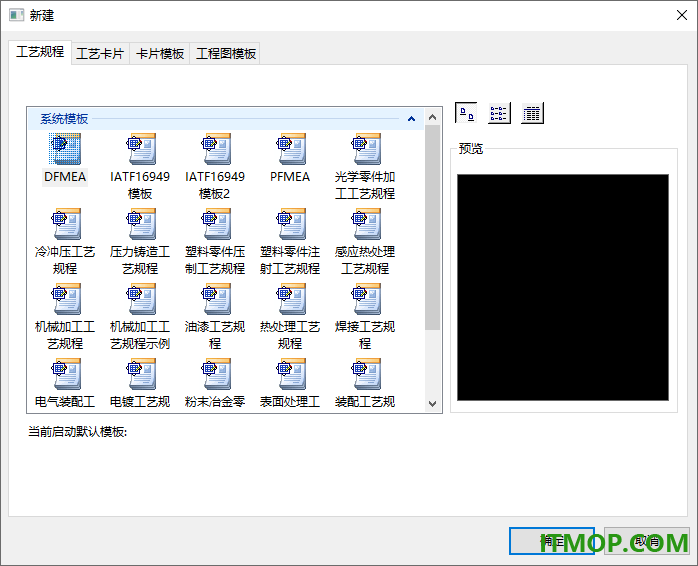
9、启动caxa工艺图表2027就可以选择一个模板开始创建你的设计工艺。
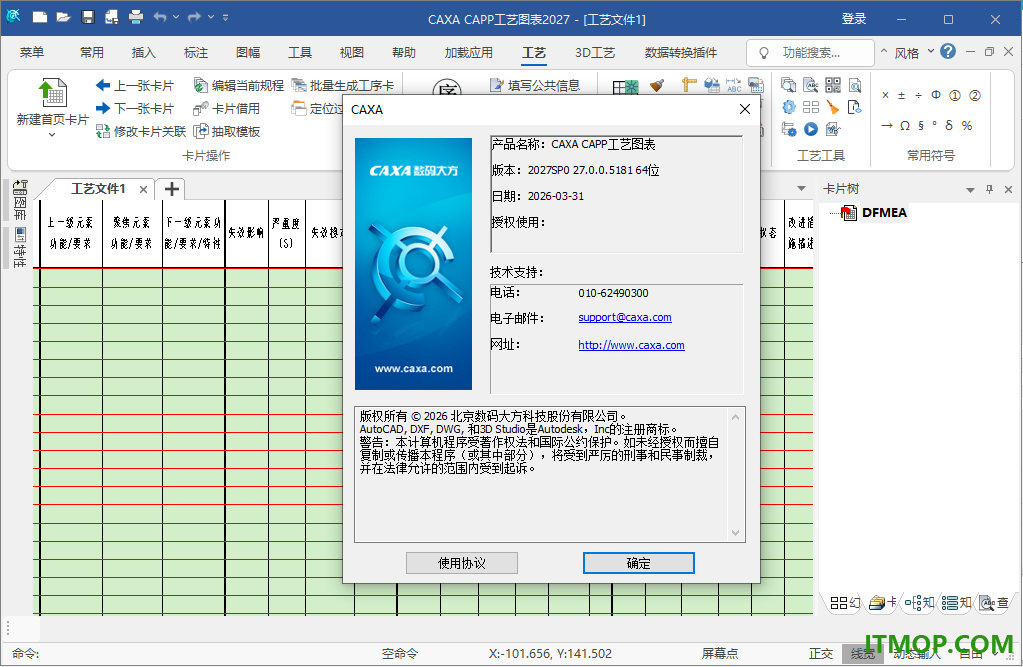
10、caxa工艺图表2027主界面就是这样的,如果你会使用这款软件就下载吧。。
官方教程
一、批量生成工序卡
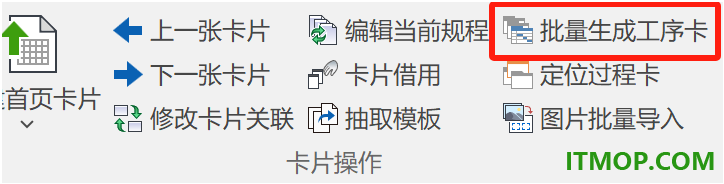
除了通过行记录一行一行的生成工序卡以外,还可以通过批量的方式快速生成多张工序卡。功能位置见下图所示。默认快捷键是“Ctrl+1”.
批量生成工序卡有人工选择模板和自动匹配模板两种方式。
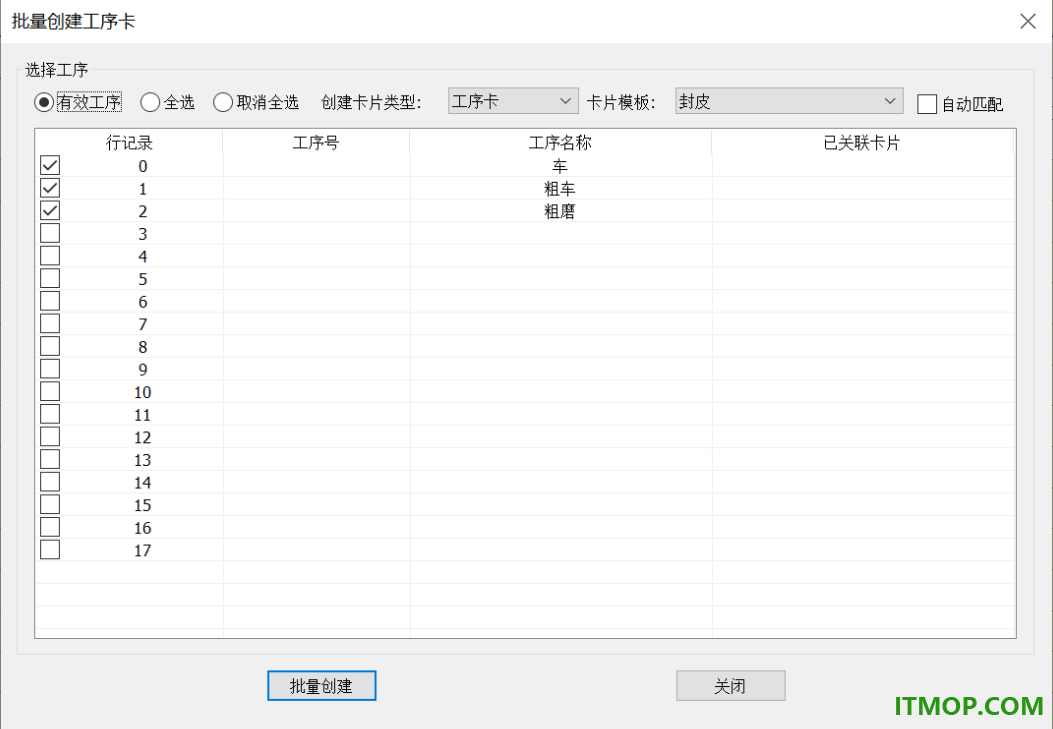
有效工序:自动选择工序号或者工序名称有内容的行。
全选:自动选择所有行记录。
取消全选:自动取消选择所有的行记录。
通过系统提供的“有效工序”“全选”“取消全选”及点击下方的行记录选择好要生成工序卡的工序后,可以通过点击选择“创建卡片类型”和“卡片模板”,然后点击“批量创建”,就会根据选择的卡片模板自动批量生成工序卡。
自动匹配:是指根据系统配置文件中的规则,自动根据工序名生成对应的卡片。
自动匹配设置的文件是CreateCardsCfg.xml,位置在安装目录的Setting下。如下图所示。
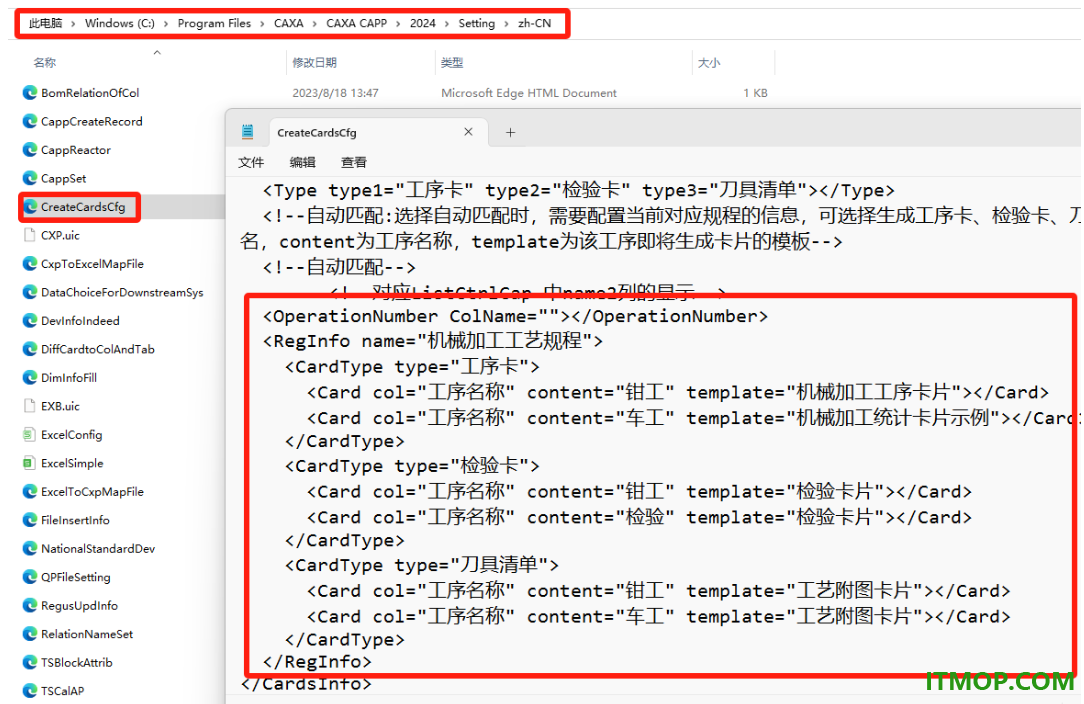
通过此配置文件,可以设置指定规程中,每种工序名称对应的卡片模板。
OperationNumber ColName:表示指定工序号列名。默认会取表区第一列,当工序号不在第一列时,可以通过此属性设置。
RegInfo name:表示规程名称。本配置文件可以配置多个规程。
CardType type:表示卡片类型,用来表示生成的是工序卡、检验卡或者是刀具清单。
Card col:表示用来匹配的条件所在的列名。
Content:表示工序名称的实例,用来和模板对应。
Template:表示卡片模板名称。
二、定位过程卡
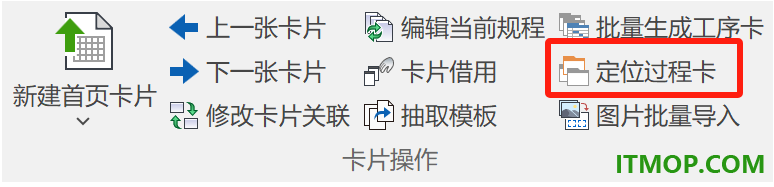
当卡片比较多时,可以通过此命令快速定位到过程卡,默认快捷键是“Ctrl+~”。
三、卡片树操作
卡片树在屏幕的左侧,如图所示。
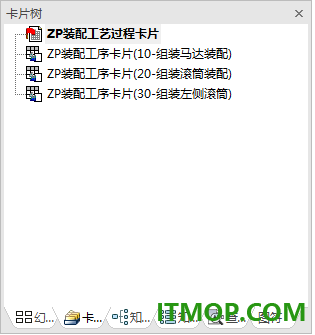
卡片树可用来实现卡片的导航:在卡片树中双击某一张卡片,主窗口即切换到这张卡片的填写界面;在卡片树中单击鼠标右键,点击【打开卡片】命令也可切换到此卡片的填写界面。除此之外,按主工具栏中的按钮,可以实现卡片的顺序切换。
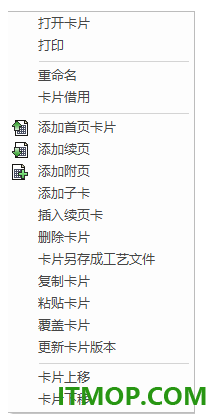
右击卡片树中的卡片,弹出快捷菜单,在结构树上右键可以直接对卡片进行操作,增加、删除、复制等操作。
四、生成工序卡片
在过程卡的表区中,按【Ctrl+左键】选择一个行记录(一般为一道工序),右击,弹出快捷菜单,如图所示。
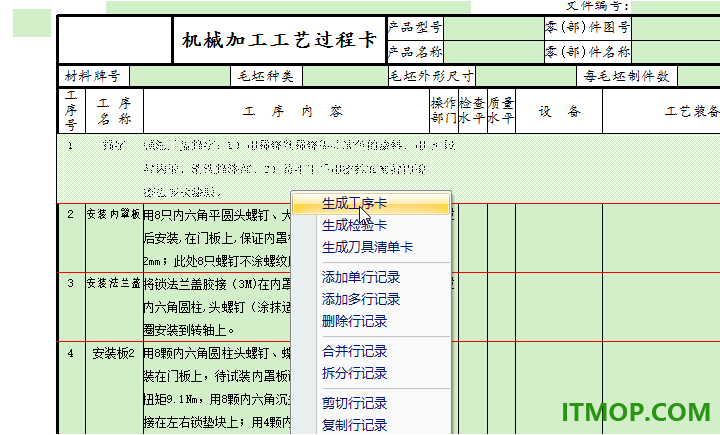
单击【生成工序卡片】命令,弹出【选择工艺卡片模板】对话框,如图所示。
在列表中选择所需的工序卡片模板,单击【确定】,即为行记录创建了一张工序卡片,并自动切换到工序卡填写界面。在上方的输入框输入模板关键字,系统会根据关键字模糊过滤包含该文字的卡片模板。
此时,在卡片树中过程卡的下方出现【工序卡()】,小括号中的数字为对应的过程卡行记录的工序号,两者是相关联的,当过程卡中行记录的工序号改变时,小括号中的数字会随之改变。
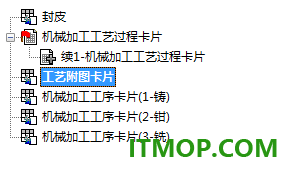
新生成的工序卡片与原行记录保持一种关联关系,在系统默认设置下,过程卡内容与工序卡内容双向关联(卡片间关联填写设置请参见3.7节)。生成工序卡时,行记录与工序卡表区外的单元格相关联的内容能够自动填写到工序卡片中。
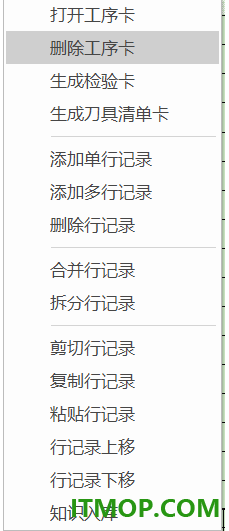
在过程卡表区中,如果一个行记录已经生成了工序卡片,那么选中此行记录并右击后,弹出如图所示的快捷菜单,此菜单和图5-7中的菜单有以下不同:
原【生成工序卡片】命令变为【打开工序卡片】命令,单击此命令,则切换到对应工序卡片的填写界面。
不能使用【删除行记录】【合并行记录】【拆分行记录】【剪切行记录】【粘贴行记录】等命令,否则会破坏行记录与对应工序卡的关联性。只有在删除了对应工序卡后,这些命令才重新有效。
下载地址
下载前请确认版本和平台。外部下载由对应服务商提供,请勿忽略系统安全提示。
同类应用推荐

小米路由器客户端for Mac
小米路由器客户端forMac是小米为Mac用户开发的小米路由管理工具,支持wifi名称自定义,还能够上传下载文件到你的电脑,赶快来创建自己的miwifi吧!喜欢的朋友赶快到IT猫扑下载!小米路由特点千兆WiFi时代来了,你需要一个AC路由器快3倍!支持最新802.11ac
Windows · v0.9.4 官网版
米折网手机版
米折网手机版是米折特卖商城的官方手机客户端,米折是一个购物返利的网站,可以帮边购物边省钱,实际折返效果小编试的也不错,轻松享受特卖优惠就来逛米折。官方介绍米折网(mizhe.com),国内最大的女性特卖网站,致力于为年轻女性提供时尚又实惠的专属特卖服
Android · v4.0.1 安卓版
笑霸来了
笑霸来了为你送上最有内涵最搞笑的资讯,手机笑话段子每天推送,让你的每一天都是开心的笑起来,随时随地享,给你不一样的快乐。这里有经典笑话、幽默笑话、爆笑笑话、冷笑话、小笑话集锦、笑话大全、短信笑话、短笑话、爆笑短信、笑话短信、笑话故事、搞笑笑话、笑
Android · v2.0.51 安卓版
北京朝阳养老服务
朝阳养老app是专为朝阳老人打造的养老服务软件。软件功能强大,为老年人提供服务购买、远程定位、一键拨号等多项掌上服务,让老年人提供服务购买、远程定位、一键拨号等多项掌上服务。软件人性化的设计,专为老人打造手机桌面,更方便老人们使用。功能特色1.将
Android · v1.0.5 安卓版




