

Windows 应用
caxa cam制造工程师2027官方版
caxacam制造工程师2027官方版提供非常多的CAD、CAM功能,启动软件就可以创建不同的项目,支持草图项目新建,软件提供了CAD草图功能,可以在软件上自由绘制新的零件,新建一个图纸就可以使用常用的绘图工具开始绘制零件图纸,可以对端面绘制,可以对外轮廓绘制,可以对
- 当前版本
- v2027SP0 中文版
- 文件大小
- 2.90 GB
- 浏览次数
- 6
- 累计下载
- 0
软件介绍
功能说明、应用截图与使用信息
caxa
cam制造工程师2027官方版提供非常多的CAD、CAM功能,启动软件就可以创建不同的项目,支持草图项目新建,软件提供了CAD草图功能,可以在软件上自由绘制新的零件,新建一个图纸就可以使用常用的绘图工具开始绘制零件图纸,可以对端面绘制,可以对外轮廓绘制,可以对内轮廓绘制,绘制的图纸也可以加载到三维设计界面使用,可以将二维的工程图数据转换为三维模型,结合三维曲线、曲面编辑等功能就可以创建实体模型,让用户可以在这款软件体验多种CAM实体建模功能,还可以使用内置的数控加工功能处理零件,喜欢的朋友就下载吧。
caxa制造工程师2027sp0版新增功能
一、平台升级
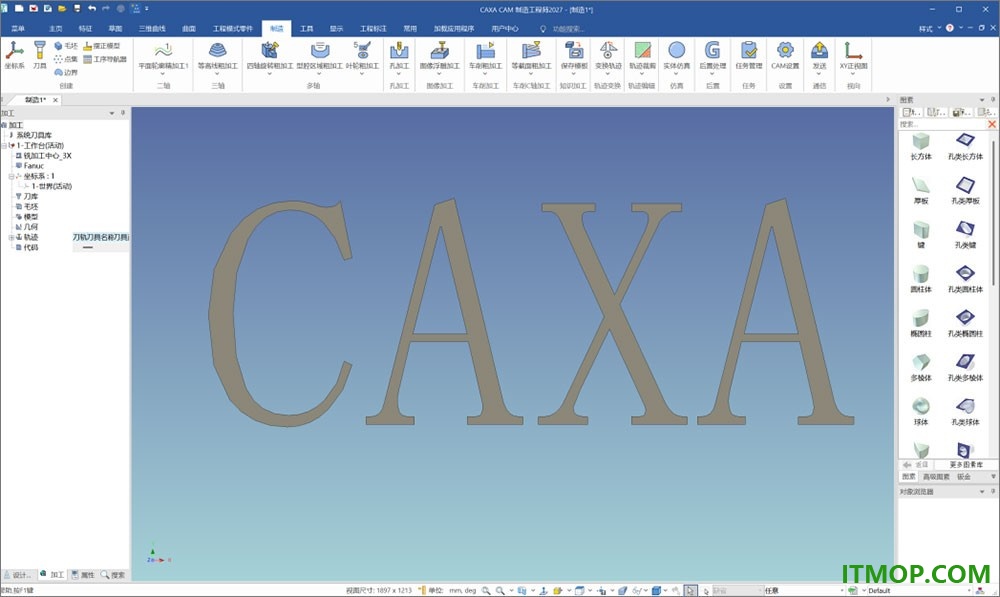
制造工程师草图曲线曲面功能全面继承实体设计2027新增功能,如交叉曲线、投影曲线延伸、平行曲线、偏移曲面、UV曲面重构等,使制造工程师草图曲线曲面整体功能得到增强。
二、制造模块功能图标焕新升级
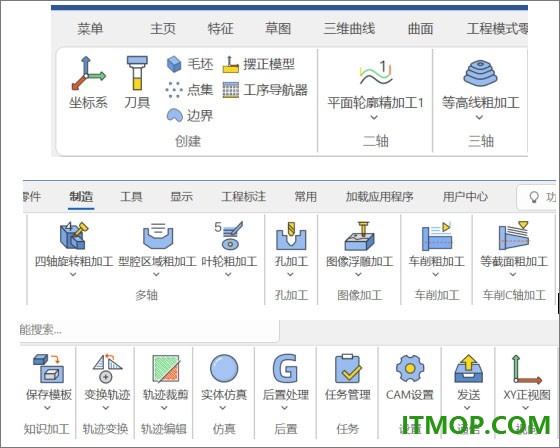
制造模块功能图标完成全新设计更新,传承经典蓝色、优化细节质感,使图标更具辨识度、操作更具仪式感。
三、优化刀具创建显示及使用
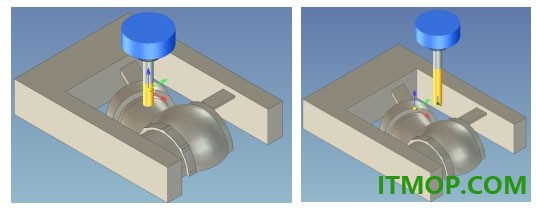
创建刀具时,在刀具对象按住左键允许自由拖动,避免模型遮挡刀具显示,在自定义刀具时,可以清晰的观察创建刀具模型样式。孔加工策略和倒斜角策略都支持倒角铣刀设置。
四、优化点线面拾取
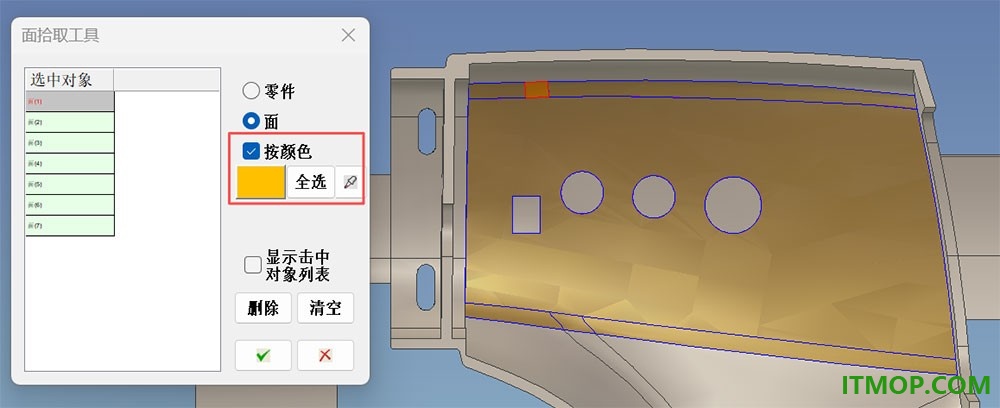
三维曲线草图零件的边等重合时,不影响各自类型方式下的拾取。几何对象拾取时面拾取可以按照颜色类别进行快速拾取,有效提高面拾取效率。
五、优化轨迹与几何数据的关联
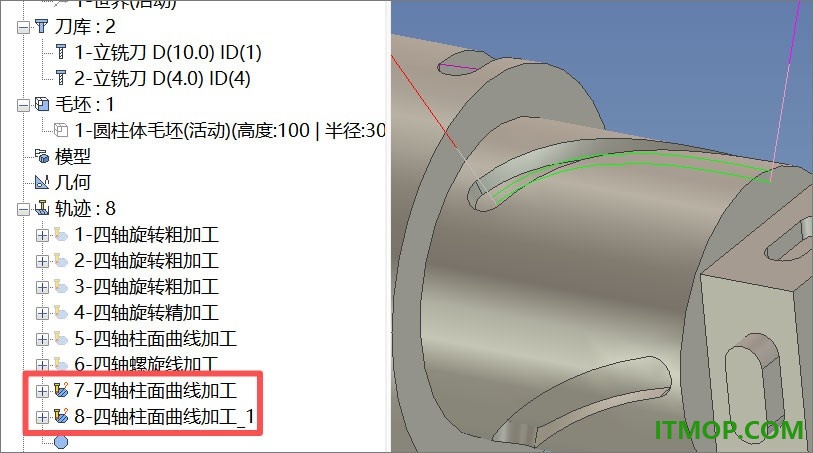
几何特征自动关联轨迹,几何对象改变,轨迹上加问号标识,工序导航器对应更新状态。轨迹复制粘贴后可以保留所有数据(含几何数据),同时粘贴的轨迹自动增加序号标识。
六、优化多区域轨迹排序
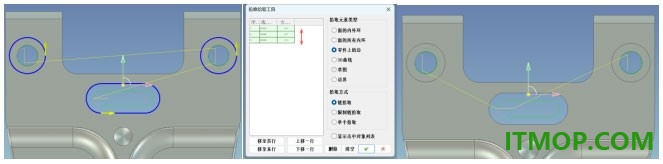
多区域轨迹排序增加按列表顺序调整轨迹顺序。
软件特色
1、加工参数设置,可以在软件设置按拾取顺序处理轨迹、后置处理时,不允许修改数控系统与机床。
2、显示设置:慢速下刀段、连接段、快速连接段、切入段、切削段、切出段、退刀段、自适应微里抬刀段。
3、轨迹深度显示、轨迹计算后,进行行程检查。摆正模型时,默认拾取工作区所有模型。
4、发送代码类型:标准发送、华中3.0发送、华中4.0发送、华中4.0在线加工。
5、任务管理功能,可以在软件上查看当前加工的任务,在软件显示当前任务名称、任务进度。
6、仿真功能,可以在软件上创建新的仿真方案,选择加工轨迹内容,从而执行仿真。
7、支持轨迹编辑功能,在软件上显示轨迹裁剪、轨迹反向、轨迹打断、插入刀位点。
8、支持轨迹变换功能,可以在软件上显示镜像轨迹、变换轨迹、阵列轨迹、转换轨迹。
9、模板功能,可以在软件上对当前的零件加工知识保存,随后将新的制造方式保存模板。
安装方法
1、打开AutoRun.exe就可以弹出安装界面,点击主程序安装。
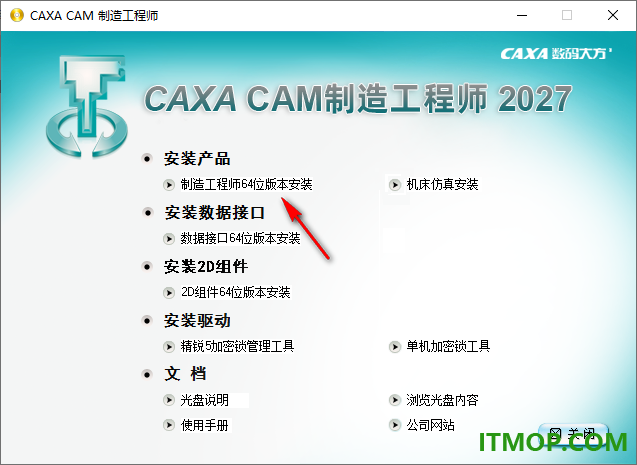
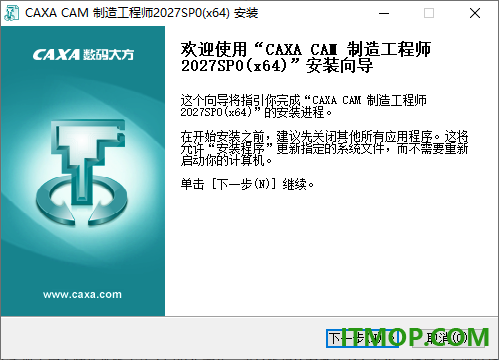
2、如图所示,这里是软件的引导安装界面,点击下一步。
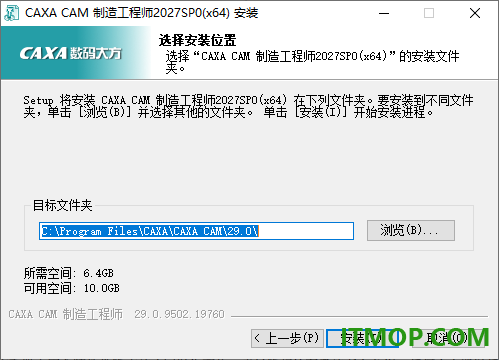
3、设置caxa cam制造工程师2027官方版的安装地址,点击安装。
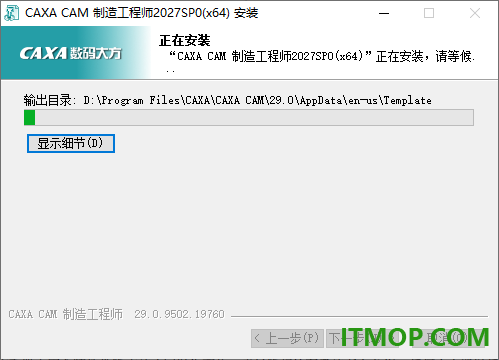
4、软件安装进度条界面如图所示,等待软件安装结束。
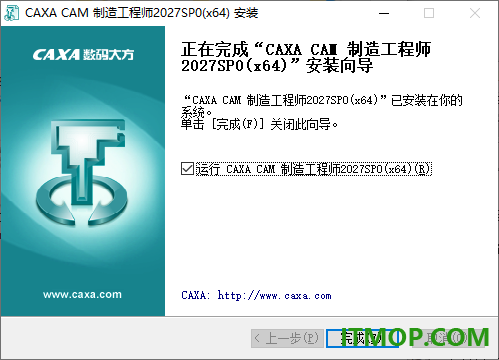
5、caxa cam制造工程师2027官方版已经成功安装到电脑,点击运行。
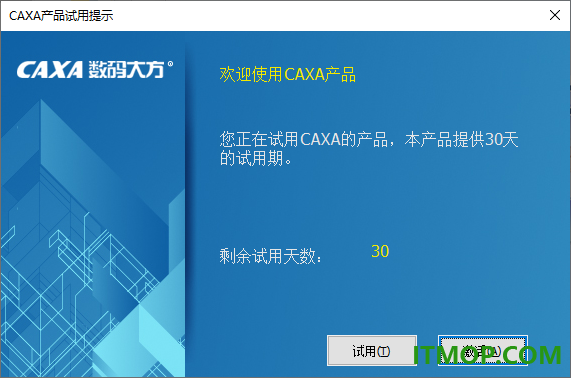
6、启动caxa cam制造工程师2027,点击试用按钮就可以直接进入软件。
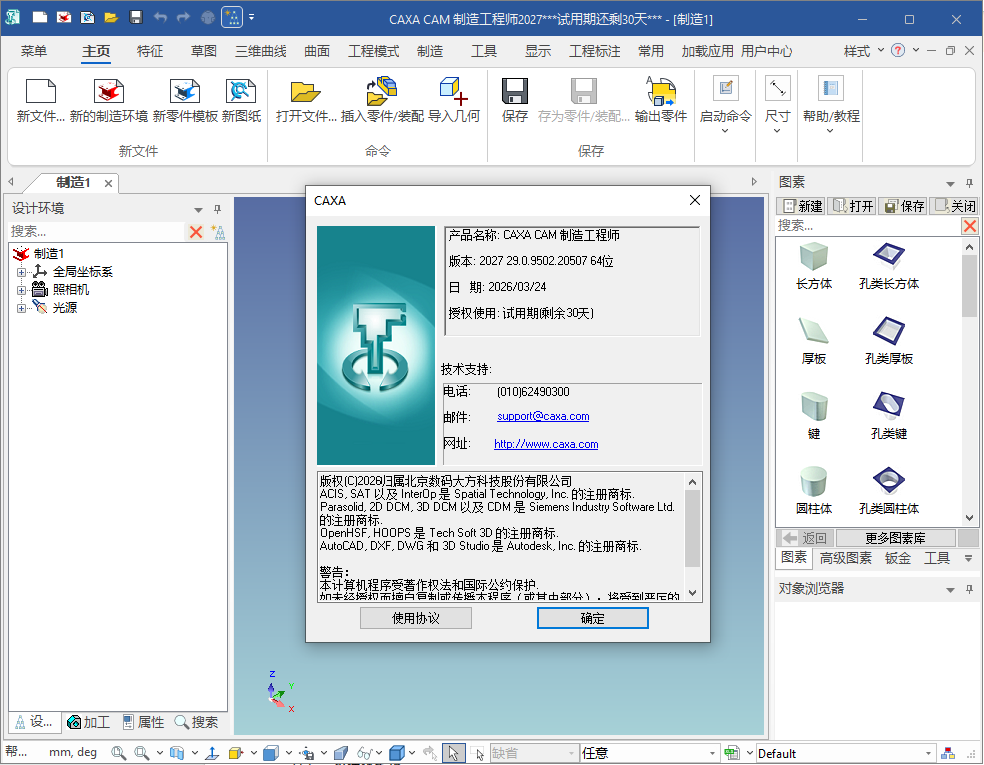
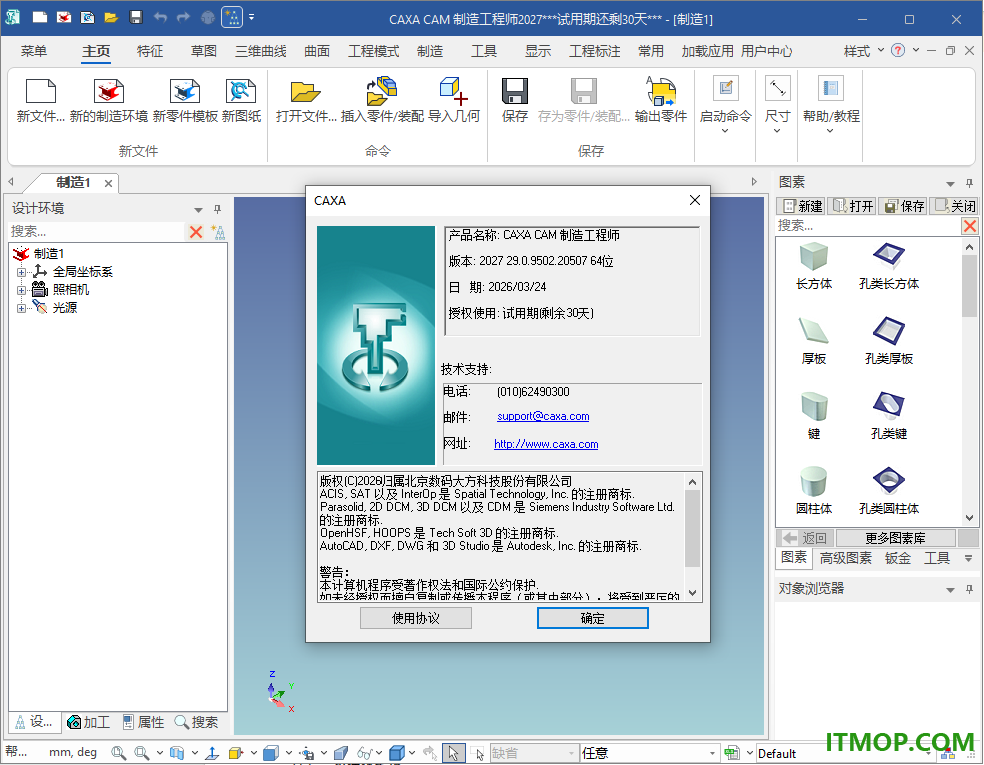
7、主界面如图所示,可以通过这款软件制作很多3D零件,需要的朋友就下载吧。
官方教程
一、图像加工功能
图像加工功能是对图像、影像资源进行加工的功能,包含图像矢量化、图像浮雕加工、影像浮雕加工三个具体功能。
二、图像矢量化
图像矢量化是依据图片的灰度信息,提取出图片中各个图形轮廓,并转化为一组曲线的功能。
点击“生成”->“曲线”->“图像矢量化”菜单项,弹出如下图的对话框。
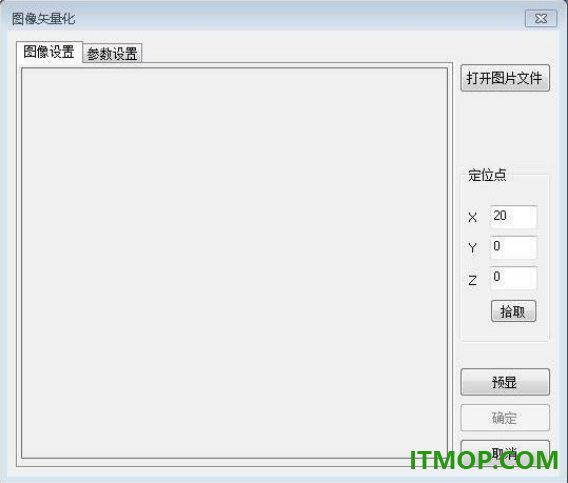
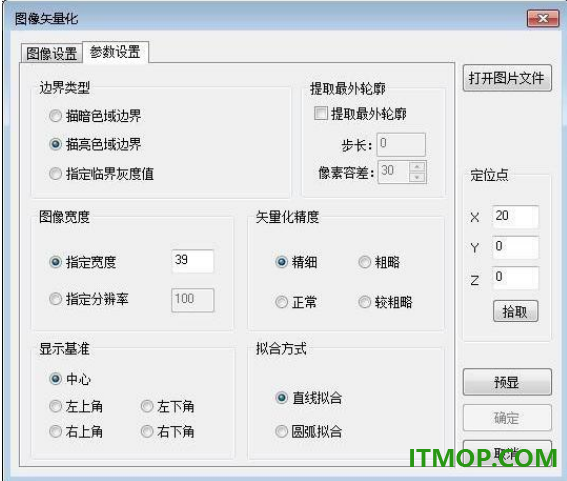
点击打开图片文件,来选择需要进行矢量化操作的图片。打开后的图片会显示在中间的图像框中。通过拾取定位点来决定矢量化结果在绘图区的放置地点。切换到参数设置页,可以对矢量化操作进行具体的参数设置,如下图所示。
三、图像浮雕加工
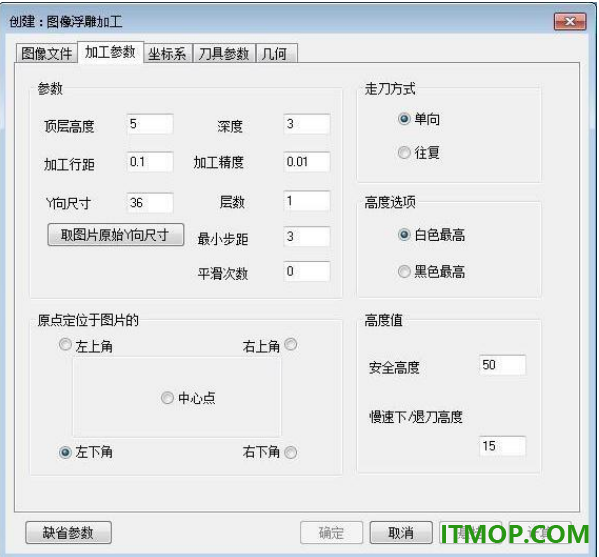
图像浮雕加工是依据图片中各点的灰度信息,赋予各个点不同的高度值,并生成相应的雕刻加工轨迹。
点击“制造”->“图像加工”->“图像浮雕加工”菜单项,弹出如下图的对话框。
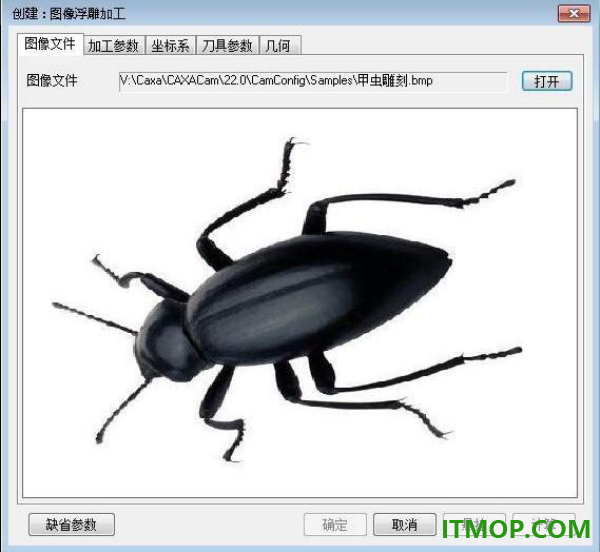
与图像矢量化功能相同,需要先打开需要进行加工的图片文件,打开的图片经过处理后显示在中间的图像框中。在加工参数页中对加工参数进行设置,如下图所示。
四、影像浮雕加工
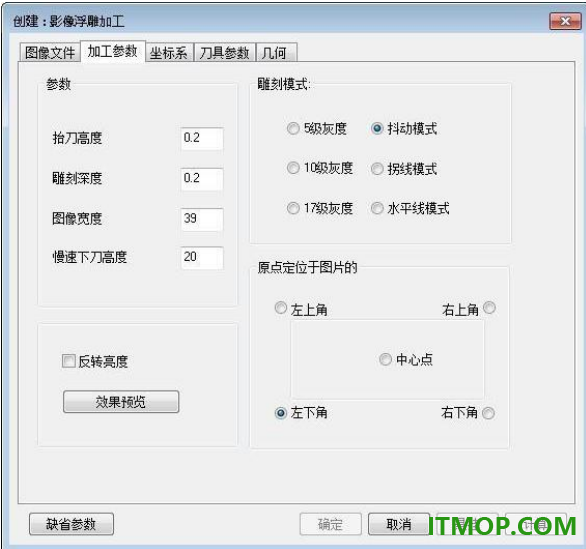
影像浮雕加工是依据影像图片中各点的亮度信息,赋予各个点不同的高度值,并生成相应的雕刻加工轨迹。
点击“制造”->“图像加工”->“影像浮雕加工”菜单项,弹出如下图的对话框。
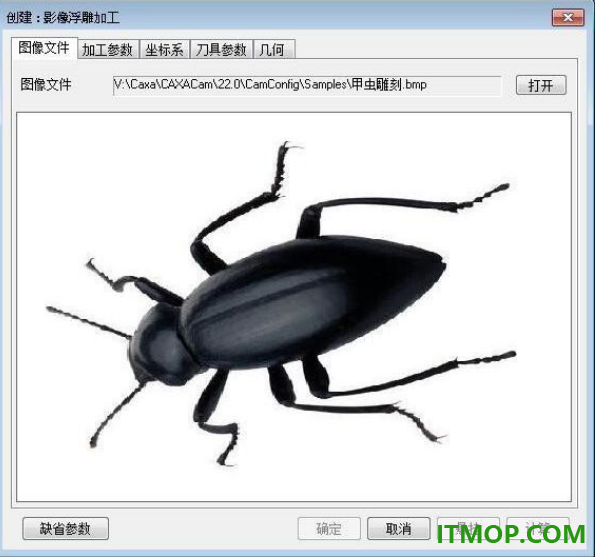
与图像矢量化功能相同,需要先打开需要进行加工的影像图片文件,打开的图片经过处理后显示在中间的图像框中。在加工参数页中对加工参数进行设置,如下图所示。
五、知识加工功能
制造工程师提供了模板文件,用于记录用户已经成熟或定型的加工流程以及加工流程的各个工步的加工参数。这个功能被称为知识加工功能,即应用已有的知识进行加工。活用该功能可以减少重复操作,提高加工效率。
六、保存模板
点击“加工”->“知识加工”->“保存模板”菜单项,弹出如下图的对话框。
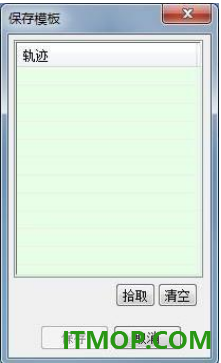
点击拾取按钮,拾取需要保存在模板中的轨迹。
系统弹出“文件存储”对话框,要求输入要保存的文件名,后缀名cpt。
将选中的若干轨迹生成模板文件模板文件只保存轨迹的加工参数和刀具参数,几何参数不保存。
下载地址
下载前请确认版本和平台。外部下载由对应服务商提供,请勿忽略系统安全提示。
同类应用推荐

小米路由器客户端for Mac
小米路由器客户端forMac是小米为Mac用户开发的小米路由管理工具,支持wifi名称自定义,还能够上传下载文件到你的电脑,赶快来创建自己的miwifi吧!喜欢的朋友赶快到IT猫扑下载!小米路由特点千兆WiFi时代来了,你需要一个AC路由器快3倍!支持最新802.11ac
Windows · v0.9.4 官网版
米折网手机版
米折网手机版是米折特卖商城的官方手机客户端,米折是一个购物返利的网站,可以帮边购物边省钱,实际折返效果小编试的也不错,轻松享受特卖优惠就来逛米折。官方介绍米折网(mizhe.com),国内最大的女性特卖网站,致力于为年轻女性提供时尚又实惠的专属特卖服
Android · v4.0.1 安卓版
笑霸来了
笑霸来了为你送上最有内涵最搞笑的资讯,手机笑话段子每天推送,让你的每一天都是开心的笑起来,随时随地享,给你不一样的快乐。这里有经典笑话、幽默笑话、爆笑笑话、冷笑话、小笑话集锦、笑话大全、短信笑话、短笑话、爆笑短信、笑话短信、笑话故事、搞笑笑话、笑
Android · v2.0.51 安卓版
北京朝阳养老服务
朝阳养老app是专为朝阳老人打造的养老服务软件。软件功能强大,为老年人提供服务购买、远程定位、一键拨号等多项掌上服务,让老年人提供服务购买、远程定位、一键拨号等多项掌上服务。软件人性化的设计,专为老人打造手机桌面,更方便老人们使用。功能特色1.将
Android · v1.0.5 安卓版




