

Windows 应用
keyshot 2024中文版
keyshot2024中文版是一款专业的渲染软件,如果你需要对自己的模型渲染,可以直接在这款软件编辑新的环境,编辑新的材质,编辑新的相机,编辑各种纹理内容,渲染场景创建完毕就可以点击渲染按钮,这样就可以开始对模型进行高质量渲染,让用户可以获得最佳的模型,以后在编
- 当前版本
- v13.2.1.1 免费版
- 文件大小
- 1.12 GB
- 浏览次数
- 1
- 累计下载
- 0
软件介绍
功能说明、应用截图与使用信息
keyshot
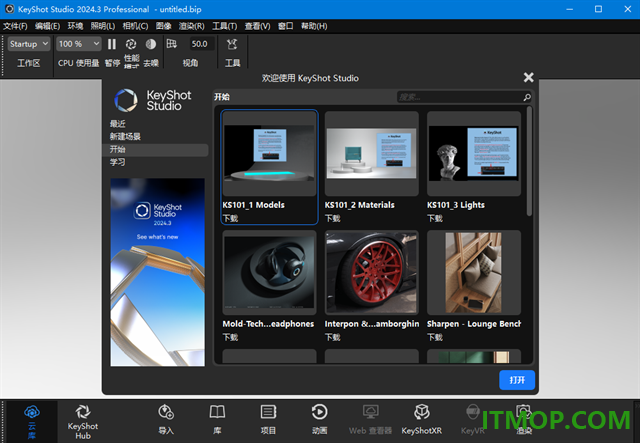
2024中文版是一款专业的渲染软件,如果你需要对自己的模型渲染,可以直接在这款软件编辑新的环境,编辑新的材质,编辑新的相机,编辑各种纹理内容,渲染场景创建完毕就可以点击渲染按钮,这样就可以开始对模型进行高质量渲染,让用户可以获得最佳的模型,以后在编辑宣传图文、宣传视频的时候就可以插入渲染完毕的模型,让客户更好了解产品实际效果,软件兼容大量3D设计软件的作品格式,可以导入3DS、autocad、Catia、inventor、maya、creo、Rhino等3D软件的模型到这款软件编辑渲染方案,如果你喜欢这款软件就下载吧。
软件功能
1、实时区域渲染
KeyShot的用户现在可以在任何区域的实时渲染的场景。
2、保存场景设置
用户可以很轻松的实时保存活动场景并且完全是高清的,同时用户也可以在这里和其他人一起分享哦
3、多层PSD
新增渲染静态图像和动画帧PSD和PSD 32位格式和传递层包括作为单独的photoshop图层的文件
4、标签材料
现在用户可以应用于标签材料和纹理增强外观和现实主义的更准确的通信性能
5、材料动画
材料动画和数量褪色动画,现在都能够迅速调整材料颜色或设置,改变材料不透明或褪色
6、阻塞过程
添加新程序结构是附近阴影的材料材料强调自我阴影。
7、几何的观点
KeyShot 6引入了一个全新的方式与新的几何视图设置一个场景。这种高度响应二次实时视图提供了一个额外的相机角度,1:1动画回放,相机路径动画控制等等
8、几何图形编辑器
几何编辑为用户新带来了分裂的自由表面,计算顶点法线,分离单个表面和关闭开放的边界
9、脚本的控制台
在这里keyshot6允许用户分享,保存和自动化脚本。KeyShot脚本允许你释放的可能性KeyShot功能使用python脚本
10、转移镜头
新的转移镜头允许用户调整垂直在一个场景点击一个按钮,使建筑照片和内部设置一项轻松的乐事
软件特色
1、支持相机管理,可以在软件界面显示已经添加的相机,可以切换新的相机。
2、增加相机,软件顶部菜单提供相机功能,可以随时增加新的相机。
3、提供锁定相机功能,如果当前的相机正在使用,可以将其锁定。
4、材质管理,在软件可以查看能官方提供的材质,选择多种材质编辑渲染方案。
5、链接重复部件的材质,可以添加多个材质使用,可以对材质链接。
6、通过库分配材质时,关联重复材质,让用户可以在软件中随时查看重复的内容。
7、导入已存在的材质时,在库中创建副本,让用户知道哪些材质重复。
8、相机功能很多,在软件选择自由相机,并在实时视图中尝试移动相机。
9、工具栏,软件底部提供一些常用的工具栏,点击渲染工具以打开渲染对话框。
10、渲染功能:在软件上编辑您的场景,然后点击本地渲染以开始渲染。
安装破解方法
1、将keyshot 2024中文版直接安装到电脑,点击next。
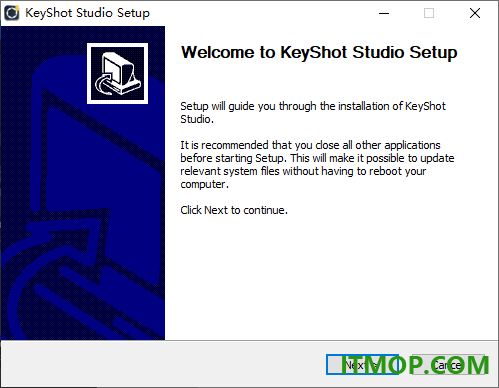
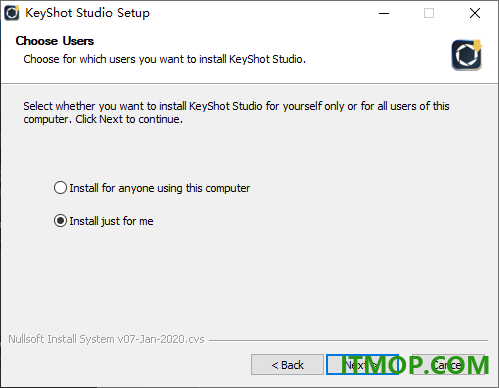
2、如图所示,选择安装的模式,为任何人安装,为自己安装,自己选择吧。
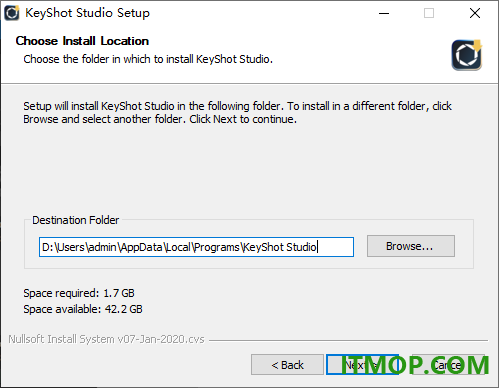
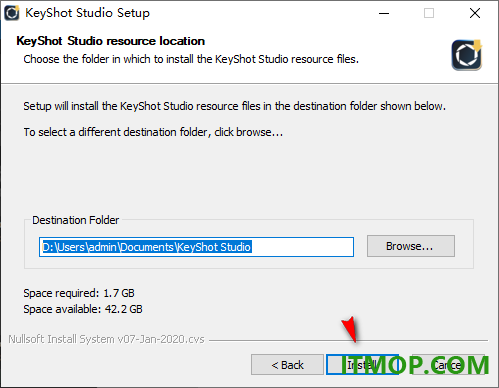
3、设置软件的安装地址,可以自定义设置安装在C盘还是D盘。
4、点击install就可以开始安装,需要安装几分钟的时间。
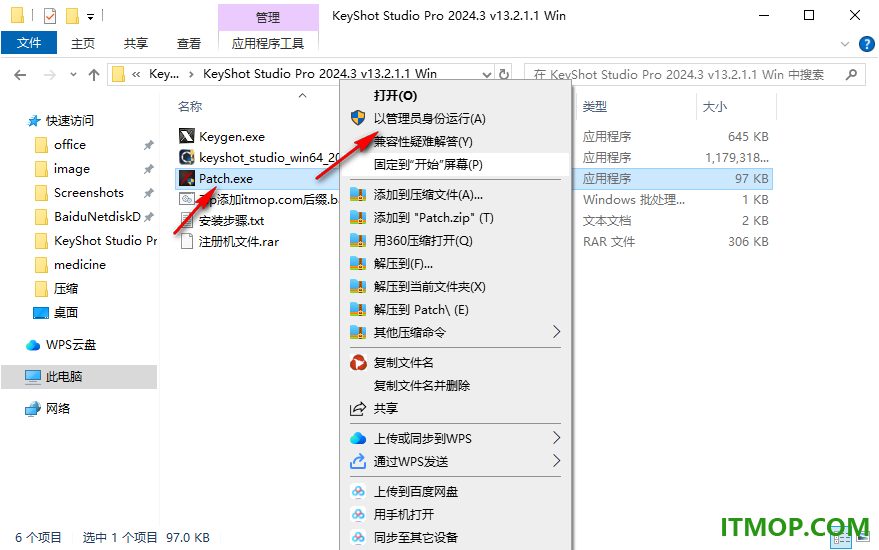
5、安装完成之后,不要打开软件,右键管理员身份运行Patch.exe。
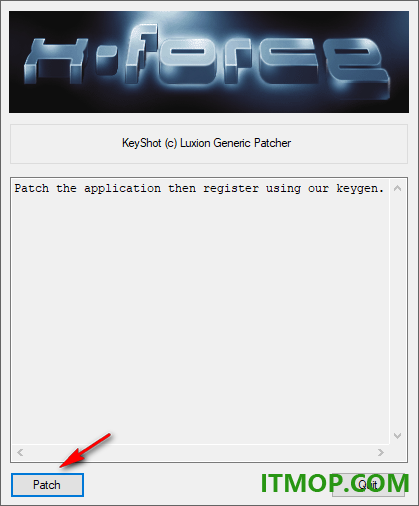
6、点击Patch弹出添加主程序激活的文件夹界面。
7、如图所示,找到软件的安装地址,将主程序keyshot.exe和keyshot_headless.exe都分别打开到patch里面一次。
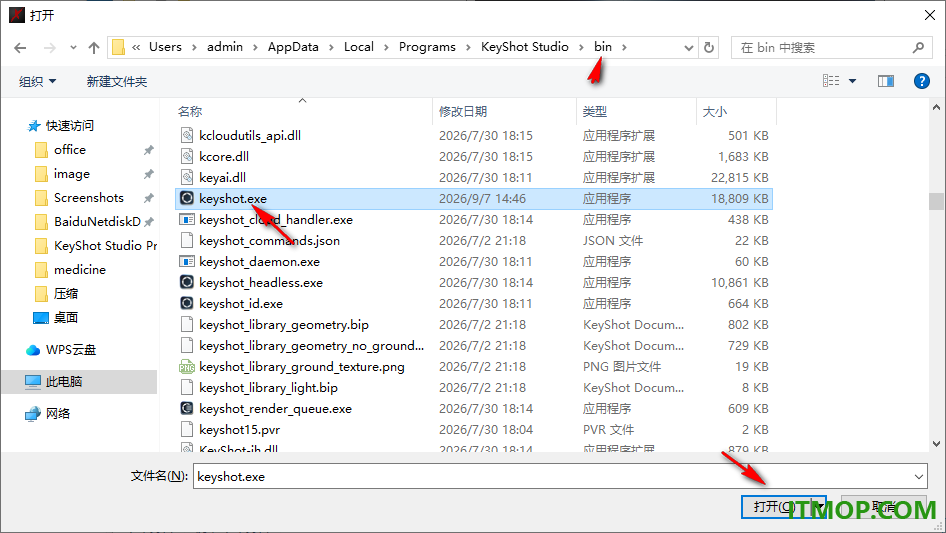
上面一步安装的时候有安装目录的,不知道的话默认可以到如下位置找:
C:用户你的用户名AppDataLocalKeyShotbinkeyshot.exe
C:用户你的用户名AppDataLocalKeyShotbinkeyshot_headless.exe
8、运行Keygen.exe点击Generate生成许可文件keyshot11.lic。
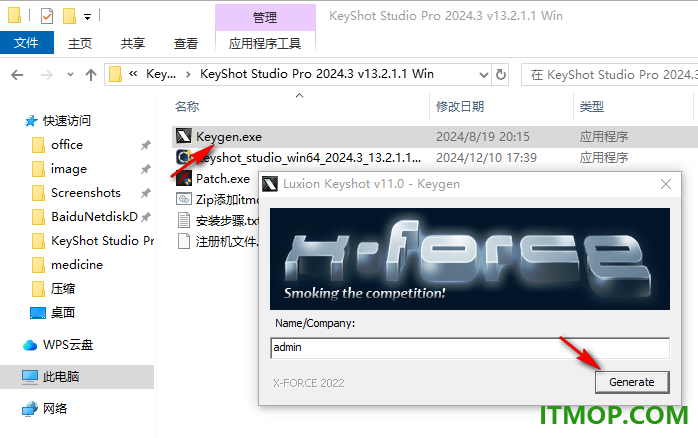
9、选择保存在地址,可以保存在软件的安装地址或者其他容易找到的地方。
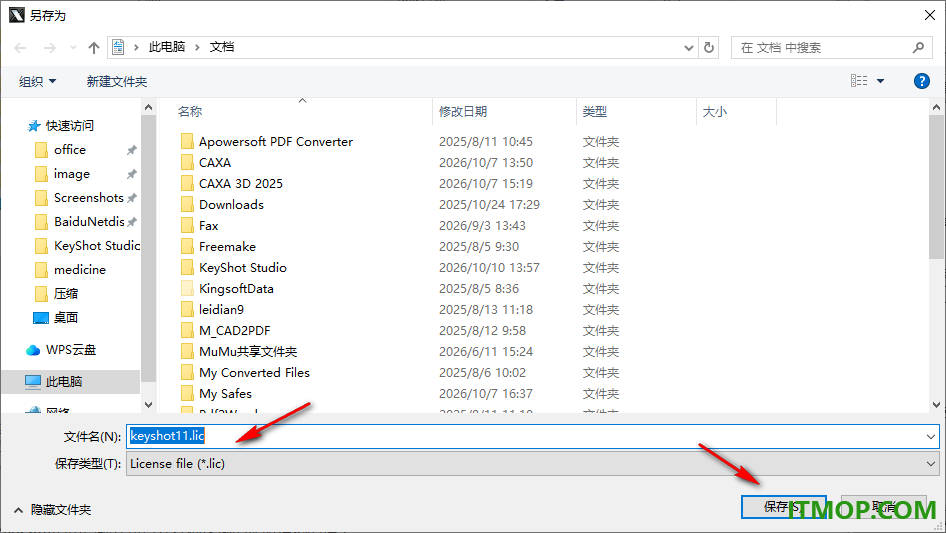
10、打开keyshot2024软件,选择激活我的许可证-我有节点锁定的许可证文件,拾取许可文件,打开keyshot11.lic完成激活。
官方教程
一、编辑:法线
如果你的模型看起来有洞或平面区域,编辑法线工具可以帮助你统一法线。
法线是指垂直于网格表面的方向。在一个3D模型中。法线应该都朝同一个方向,否则会出现“洞”。另外,如果你的顶点法线没有对齐,平面可能会出现在本应呈现的曲面上。
如何编辑法线
你可以通过功能区的工具部分,或实时视图中的右键菜单或场景树启动法线编辑工具。
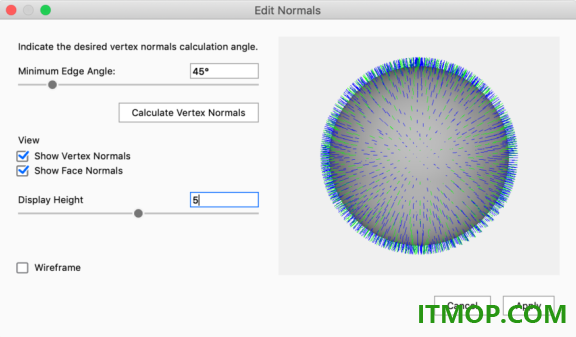
最小边缘角
调整最小边缘角度,确保有折痕的边缘不会对齐。
计算顶点法线
如果你看到缺失多边形的法线指向相反方向,或者相邻多边形的顶点法线未对齐,可以使用“计算顶点法线”。注意计算会让你预览新的法线。你必须申请才能向模型提交新的常态。
景观
显示顶点法线:切换(绿色)顶点法线指示器的可见性。
显示面部法线:切换(蓝色)面部法线指示器的可见性。
显示高度:允许你调整普通指示器的高度。
线框:切换零件线框的可见性,帮助你读取表面拓扑。
二、翻转法线
翻转法线工具允许你通过选择物体的面,自动或手动反转物体法线的方向。
法线是指垂直于网格表面的方向。在3D模型中,法线应该都朝同一个方向,否则会出现“洞”。另外,如果你的顶点法线没有对齐,平面可能会出现在本应呈现的曲面上。
如何翻转法线
你可以通过功能区的工具部分,或实时视图中的右键菜单或场景树启动翻转法线工具。
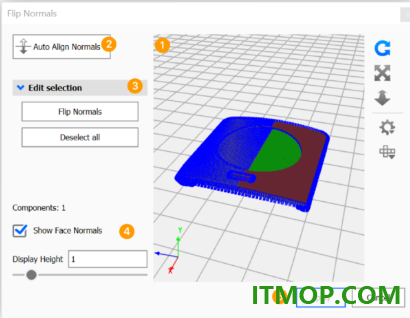
1.预览
预览显示你选择的对象,用于翻转法线。如果你在预览中当前选中了某个对象,它会显示为绿色,法线可以通过“编辑选择”部分进行编辑。
2.自动对齐法线
按下自动对齐法线键会尝试自动对齐法线。
3.编辑选择
在编辑选择部分,你可以翻转物体特定部分的法线。
4.显示面法线
启用此功能以显示物体的法线。法线高度可以通过滑块调整。
5.应用/取消
要最终确定翻转法线,点击应用;取消操作时,点击取消。
三、重新拼接
包含NURBS数据的模型可以直接在场景中重新镶嵌,而无需重新导入模型。
Re-Tessellate工具可以让你微调整个模型或场景中单个部分的细分质量。
提高镶嵌值会让模型表面更平滑,但场景文件也会增加。
如何重新拼接
启动重新镶嵌工具
镶嵌工具可以从功能区的工具部分启动,或通过右键点击模型、零件,或在场景树或实时视图中多选部件。如果启动工具时没有选择任何选项,会弹出一个选择对话框。在这里,你可以选择列表中想修改的部分,或者点击实时视图,这样会高亮列表中的部分。
调整镶嵌质量
增加会让表面更平滑,降低则会让场景更快,因为包含的三角形会更少。
距离容差:从任意三角形到实际NURBS曲面的最大允许距离偏差——以模型包围盒的百分比表示。较低的数值,且表面光滑。
角度公差:模型表面相邻三角形之间允许的最大角度测量值。
最大边:从任意三角形到实际NURBS曲面的最大允许距离偏差——以模型包围盒的百分比表示。较低的数值,且表面光滑。
点击“镶嵌”。要看到效果,你需要在调整数值后按镶嵌。使用预览设置中的线框/光面检查预览中镶嵌效果
点击应用
这会让你在实时视图中查看当前的镶嵌质量,这样你可以结合当前材质、光照等上下文来检查效果。请注意,在这个阶段,这个过程仍然可以被取消,如果你现在关闭或取消工具,镶嵌质量会恢复到工具启动前的状态
点击完成或取消
点击完成,将更改提交到场景中。取消会恢复所有更改并退出对话框。注意,一旦重新镶嵌提交完成,可以用 Ctrl/Cmd+z 撤销,但只要部件包含 NURBS 数据,你总可以重新镶嵌。
注意:要重新拼接,必须在导入时启用“导入NURBS数据”复选框(更多内容是关于导入对话框)。
工具界面
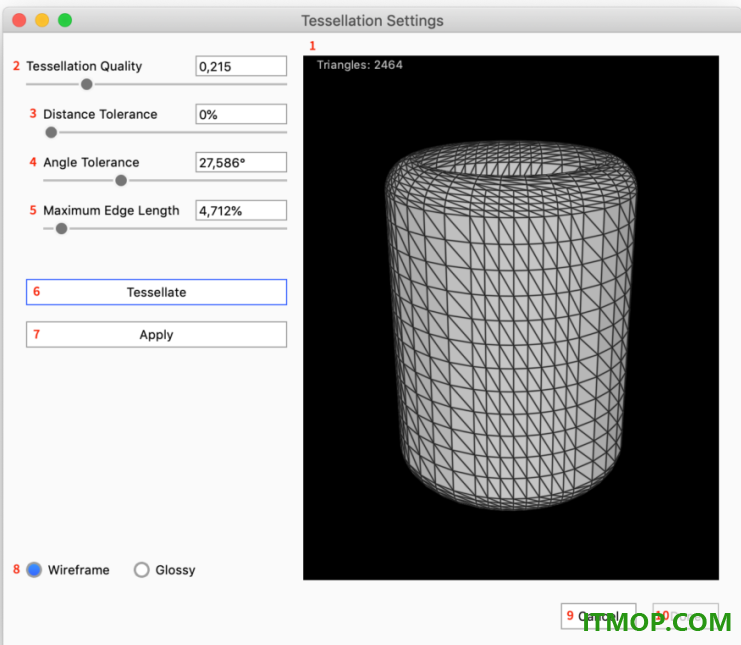
1.镶嵌质量
你表面的质量。较低的数值会产生粗糙的表面。数值越高,表面越光滑。
2.角度公差
模型表面相邻三角形之间允许的最大角度测量。
3.距离容差:从任意三角形到实际NURBS曲面的最大允许距离偏差——以模型包围盒的百分比表示。较低的数值,且表面光滑。
4.最大边长
指模型表面上任意一个三角形的最大边长——以模型包围盒的百分比表示。数值越低,表面越光滑。
5.Tessellate(镶嵌)
点击,使你的模型在镶嵌预览中以指定的镶嵌质量显示。
6.应用
这个会将当前的镶嵌质量应用到实时视图,这样你可以在当前材质、光照等背景下检查效果。请注意,在这个阶段,这个过程仍然可以被取消,如果你现在关闭或取消工具,镶嵌质量会恢复到工具启动前的状态
7.镶嵌预览
展示模型表面细节预览。
三角形
显示构成模型表面的三角形总数。
8.外观
选择线框以显示多边形视图,或用光面查看表面的平滑度。
9.取消
点击以撤销模型镶嵌的任何更改,并关闭镶嵌设置窗口。
10.完成
点击接受你的更改并应用到你的场景中。请注意,点击完成后无法撤销更改。
下载地址
下载前请确认版本和平台。外部下载由对应服务商提供,请勿忽略系统安全提示。
同类应用推荐

小米路由器客户端for Mac
小米路由器客户端forMac是小米为Mac用户开发的小米路由管理工具,支持wifi名称自定义,还能够上传下载文件到你的电脑,赶快来创建自己的miwifi吧!喜欢的朋友赶快到IT猫扑下载!小米路由特点千兆WiFi时代来了,你需要一个AC路由器快3倍!支持最新802.11ac
Windows · v0.9.4 官网版
米折网手机版
米折网手机版是米折特卖商城的官方手机客户端,米折是一个购物返利的网站,可以帮边购物边省钱,实际折返效果小编试的也不错,轻松享受特卖优惠就来逛米折。官方介绍米折网(mizhe.com),国内最大的女性特卖网站,致力于为年轻女性提供时尚又实惠的专属特卖服
Android · v4.0.1 安卓版
笑霸来了
笑霸来了为你送上最有内涵最搞笑的资讯,手机笑话段子每天推送,让你的每一天都是开心的笑起来,随时随地享,给你不一样的快乐。这里有经典笑话、幽默笑话、爆笑笑话、冷笑话、小笑话集锦、笑话大全、短信笑话、短笑话、爆笑短信、笑话短信、笑话故事、搞笑笑话、笑
Android · v2.0.51 安卓版
北京朝阳养老服务
朝阳养老app是专为朝阳老人打造的养老服务软件。软件功能强大,为老年人提供服务购买、远程定位、一键拨号等多项掌上服务,让老年人提供服务购买、远程定位、一键拨号等多项掌上服务。软件人性化的设计,专为老人打造手机桌面,更方便老人们使用。功能特色1.将
Android · v1.0.5 安卓版




