
Windows 应用
autodesk autocad 2026中文激活版
autodeskautocad2026中文破解版提供工程图绘制功能,可以通过这款软件在电脑上绘制很多行业的工程图,例如可以在软件上设计新的门窗图纸,可以设计屋顶图纸,设计房间图纸,设计家具图纸,也可以在软件上编辑零件图纸,可以设计一个螺丝的零件图纸,可以设计一个电机
- 当前版本
- v2026.1.2 免费版
- 文件大小
- 4.59 GB
- 浏览次数
- 0
- 累计下载
- 0
软件介绍
功能说明、应用截图与使用信息
autodesk autocad
2026中文破解版提供工程图绘制功能,可以通过这款软件在电脑上绘制很多行业的工程图,例如可以在软件上设计新的门窗图纸,可以设计屋顶图纸,设计房间图纸,设计家具图纸,也可以在软件上编辑零件图纸,可以设计一个螺丝的零件图纸,可以设计一个电机的图纸,很多图纸都是可以在这款软件找到对应绘图工具的,打开软件就可以新建一个绘图项目,随后在软件顶部区域找到自己需要的工具就可以开始绘图,也提供大量命令和快捷键,在绘图的过程可以输入很多命令调用不同的CAD功能,轻松提高绘图效率。
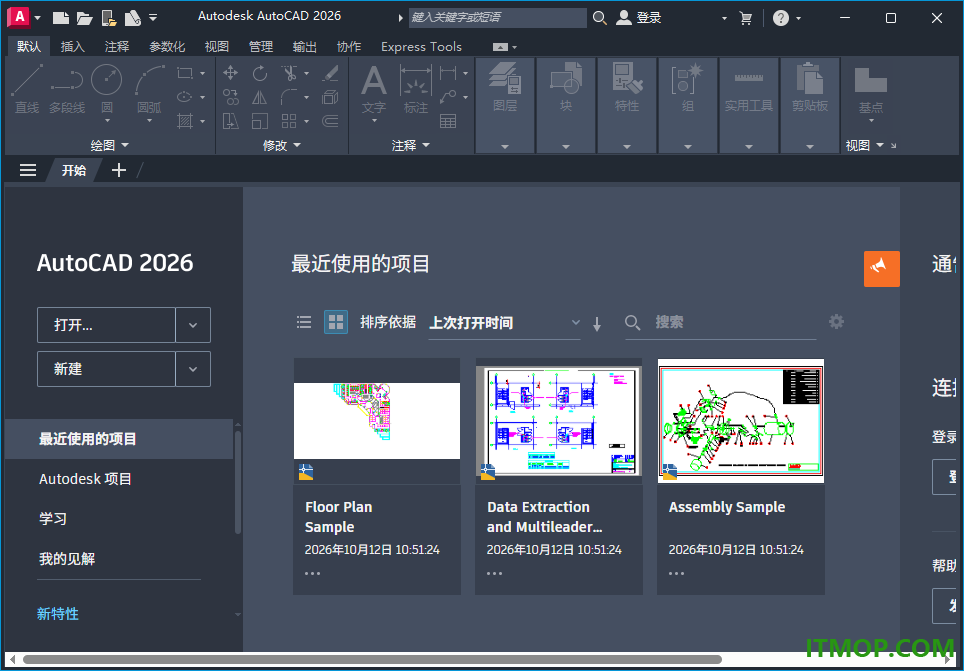
AutoCAD 2026 中的新增功能
2026.1.2 亮点功能
重要: 由于 AutoCAD 2026.1.2 中的 .NET 10.0 引入了潜在的兼容性问题,请确保相应的更新应用于所有已安装的专用工具集和其他基于 AutoCAD 2026 的产品。除了更新已安装的产品外,在处理在以下产品中创建的图形时,您可能还需要更新为 AutoCAD 2026 安装的 Object Enabler:
AutoCAD Plant 3D
Autodesk Advance Steel
Autodesk Civil 3D
Autodesk Fabrication CADmep
2026.1.1 亮点功能
图纸集管理器:图纸集管理器现在支持使用和组织云图纸集。此版本提高了加载和处理云图纸集时的性能。图纸集管理器清楚地指示图纸集的状态、通知其他用户同时进行的编辑,并提供数据冲突的实时通知。
适用于 Web 的图纸集管理器已在 AutoCAD 2026.1.1 及更高版本中删除。有关在“连接的图纸集管理器”中使用和管理图纸集以及使用项目感知设置的信息,请参见关于连接的图纸集管理器和常见问题解答:如何为图纸集设置项目感知设置?
重要: 在 AutoCAD 2026.1.1 与 Autodesk Civil 3D 2026 或 2026.1 之间使用图纸集可能会导致兼容性问题。要获得完全受支持的增强工作流,请等待下一个 Autodesk Civil 3D 2026 Update。
智能块:检测能力和功能性现已完全实现,不再位于技术预览版中。
2026.1 亮点功能
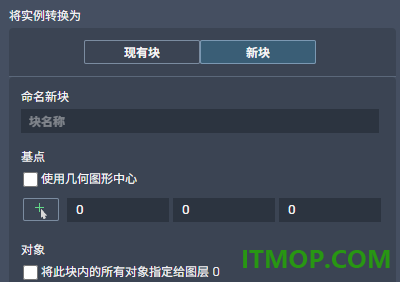
智能块:将实例转换为新块时,现在可以将块中的对象指定给图层 0。此选项在“搜索和转换”以及“检测和转换”中可用。此外,您现在可以轻松查看自己在检测过程中的位置。
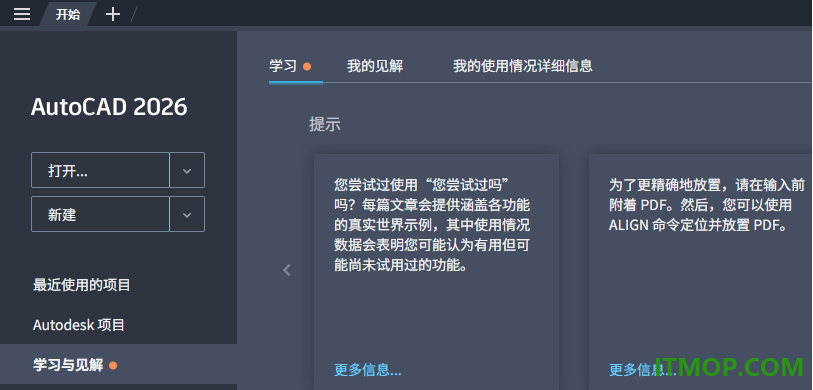
“开始”选项卡:通过单击“开始”选项卡侧栏中新的“学习与见解”页面,在一个位置访问所有学习内容。这是先前的“学习”和“我的见解”页面的组合。浏览内容几秒钟后,橙色圆点通知将消失。
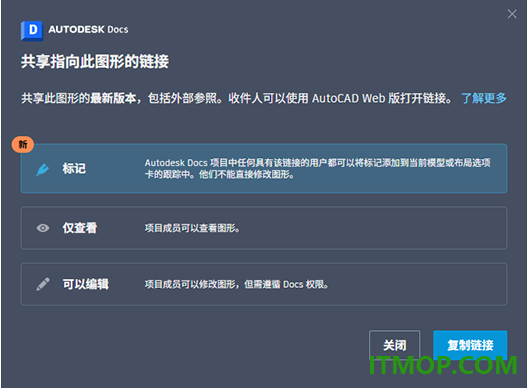
多(人)用户标记:
Autodesk Docs 用户现在可以与协作者共享布局或模型选项卡的 URL,协作者可以使用 Autodesk Docs 标记工具在 Web 版 AutoCAD 中向跟踪添加标记。此增强功能允许多个协作者轻松共享图形以及添加标记和修订。
云线批注:
新的 REVCLOUDLAYER 系统变量将新的修订云线分配给指定的图层,从而替代当前图层。
新的 REVCLOUDSCALEMODE 系统变量控制在创建新修订云线期间基于 DIMSCALE 系统变量的当前值缩放弧长度。
表:新的 TABLELAYER 系统变量将新表分配给指定的图层,从而替代当前图层。
视口:新的 VIEWPORTLAYER 系统变量将命名布局上的新视口分配给指定的图层,从而替代当前图层。
软件特色
1、简单的绘图功能,autocad 2026为用户提供很多常用的绘图工具,可以轻松绘制图纸。
2、支持直线绘图,软件界面提供一个简单的直线工具,可以随时绘制一个直线。
3、提供多段线功能,可以在软件上直接绘制多段线内容,随时调整线的方向。
4、圆绘制功能,需要在图纸上添加圆,直接点击圆工具,可以自由控制圆的大小。
5、圆弧绘制,需要为图纸附加一个圆弧的内容,立即调用圆弧工具,轻松绘制多种曲线。
6、矩形绘制,AutoCAD2026也提供常用的矩形绘制功能,立即在图纸附加矩形。
7、圆心:用指定的中心点创建椭圆,使用中心点、第一个轴的端点和第二个轴的长度来创建椭圆。
8、可以通过单击所需距离处的某个位置或输入长度值来指定距离。
9、图案填充:可以使用填充图案或填充对封闭区域或选定对象进行填充。
10、从多个方法中进行选择以指定图案填充的边界,可以指定对象封闭的区域中的点。
11、也可以选择封闭区域的对象;使用 -HATCH 绘图选项指定边界点。
12、将填充图案从工具选项板或设计中心拖动到封闭区域,快速创建新的图案内容。
13、图纸查看,autocad 2026提供大量图纸查看功能,很多工程图都可以在这款软件查看。
安装方法
1、将.7Z文件解压,及随后打开文件夹找到里面的安装程序。
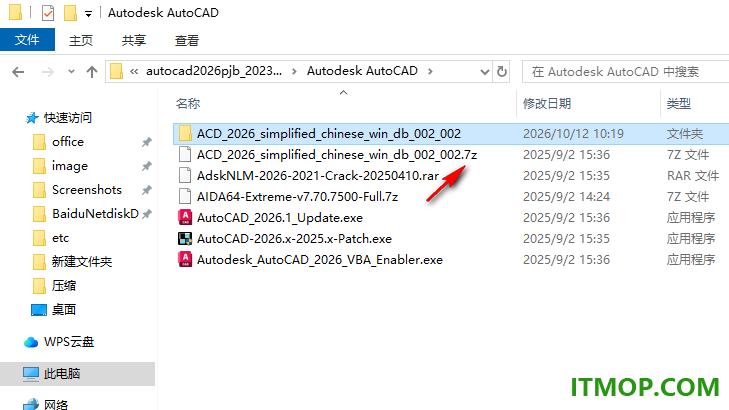
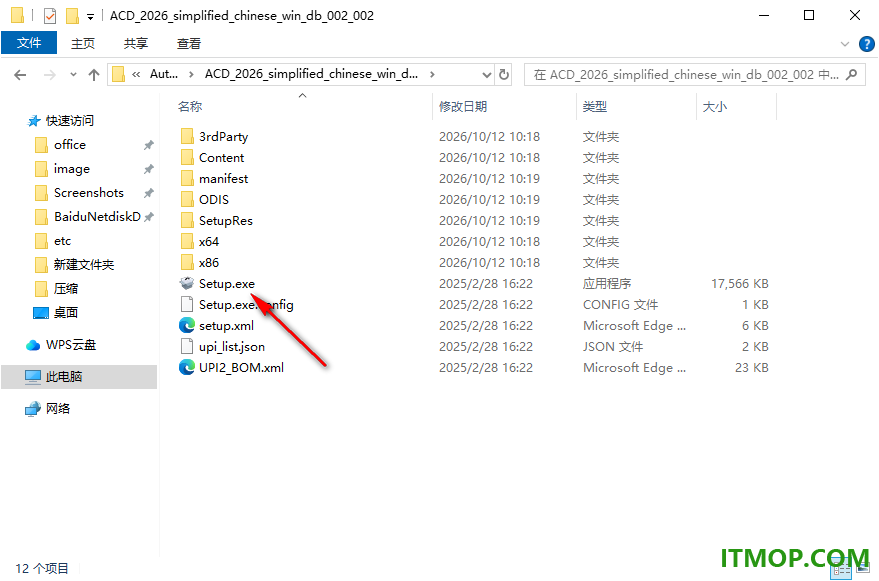
2、启动Setup.exe就可以显示软件的数据加载界面。
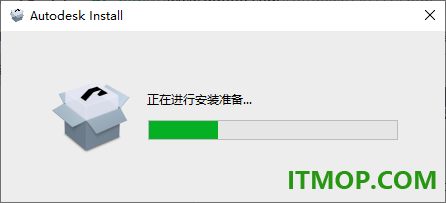
3、如图所示,正在读取安装的数据,等待一段时间。
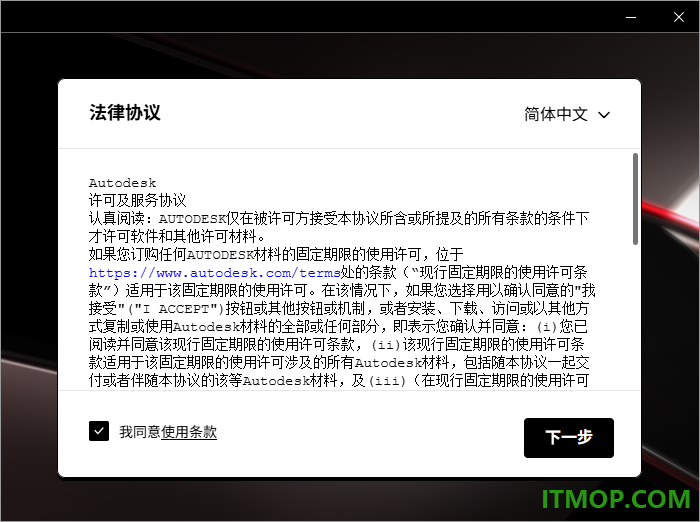
4、显示软件的协议内容,接受全部协议,点击下一步继续。
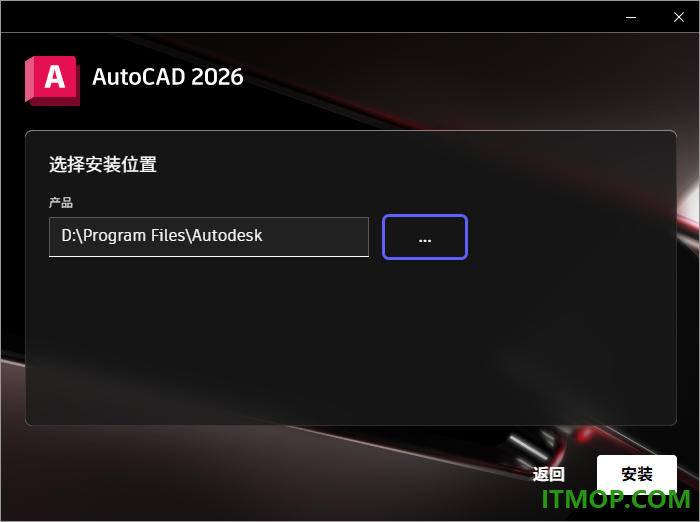
5、软件的安装地址,可以直接默认安装到C盘,点击安装。
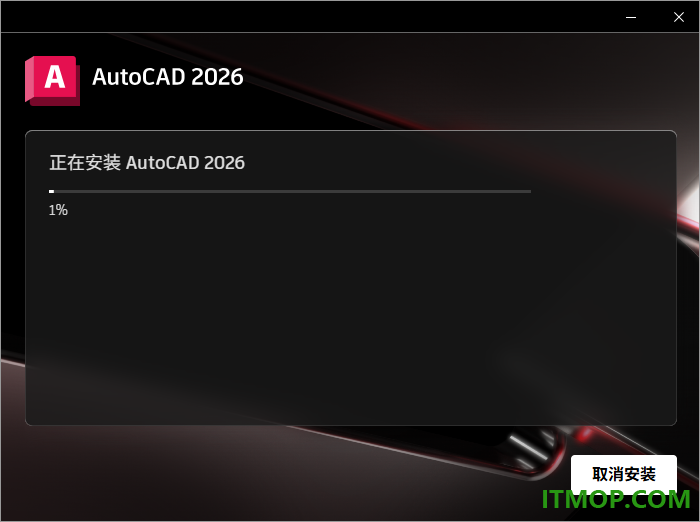
6、显示软件的安装进度条,等待几分钟就可以结束安装。
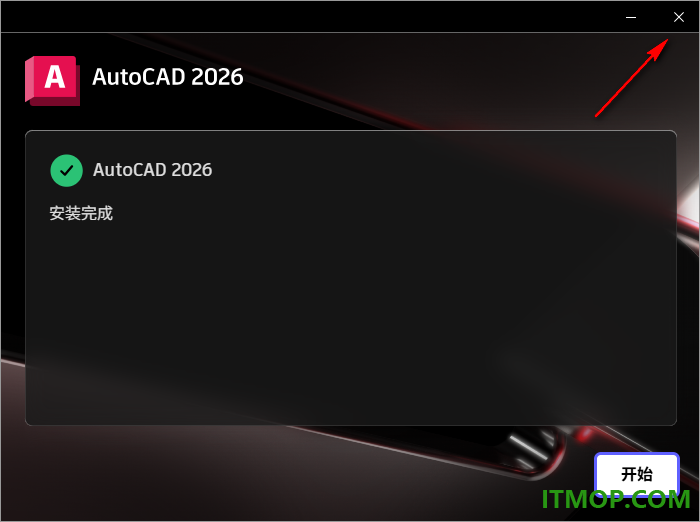
7、安装完毕不要启动软件,直接点击顶部的×按钮关闭当前的界面,不要点击开始。
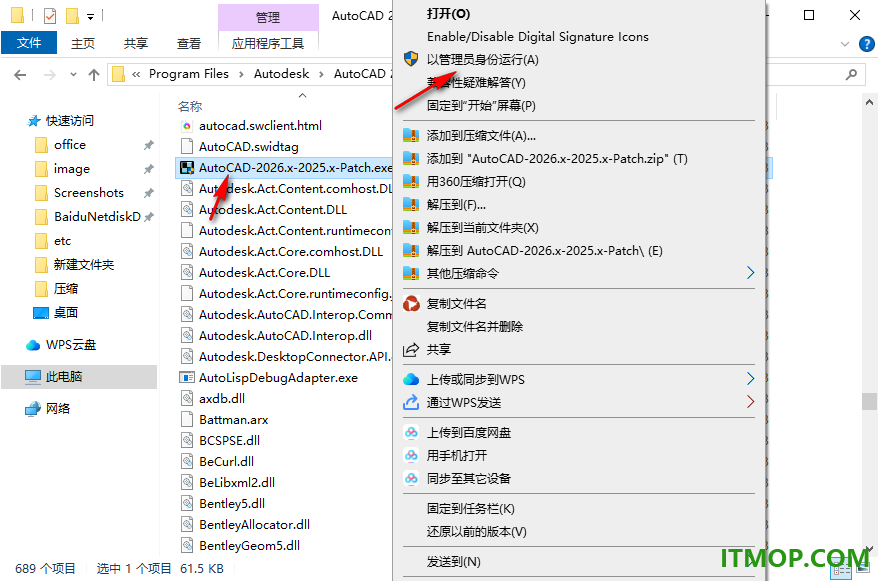
8、将补丁AutoCAD-2026.x-2025.x-Patch.exe复制到软件的安装地址,管理员启动补丁。
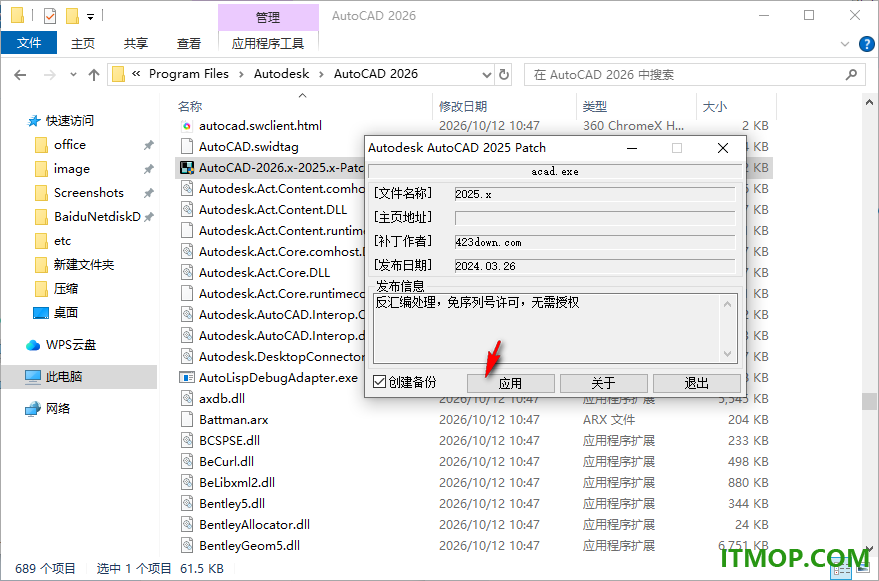
9、点击运行就可以自动将补丁附加到主程序上。
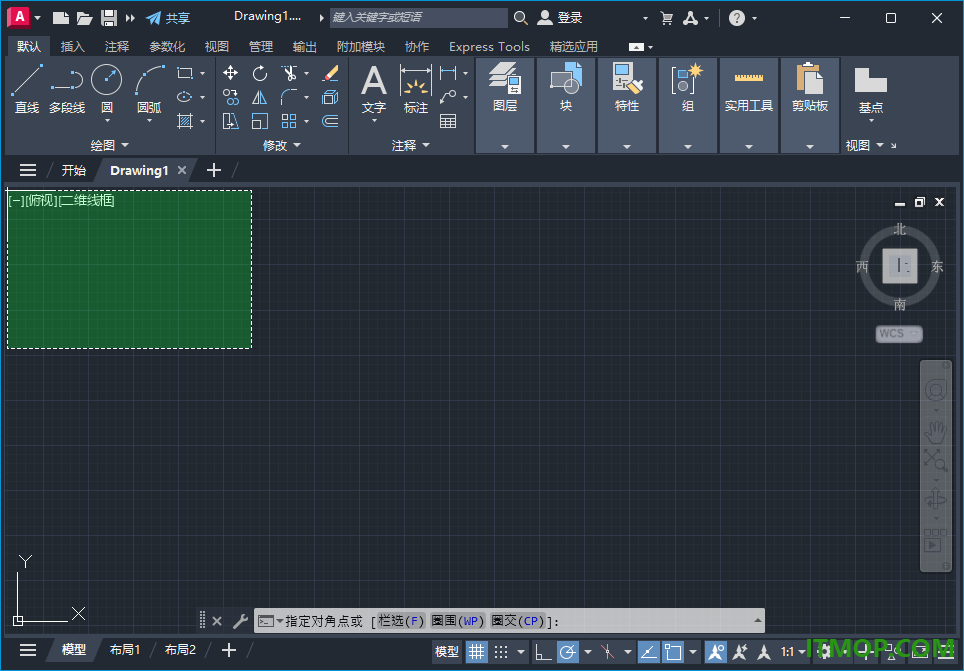
10、启动AutoCAD就可以直接在左侧点击新建按钮,立即创建新的绘图项目。
11、绘图界面如图所示,在顶部区域找到你需要的工具,可以使用直线或者圆弧绘图。
官方教程
一、关于控制动态块中对象的可见性
通过使用可见性状态,可以创建具有不同图形表示的块。
可见性状态是一种自定义特性,仅允许指定的几何图形显示在块参照中。例如,使用可见性状态可以将以下四个焊接符号合并到单个动态块中。
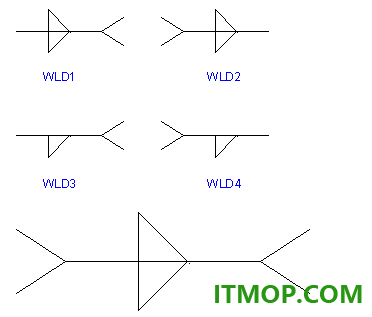
合并几何图形之后,可以添加可见性参数。
然后,可以为每个接合符号创建不同的可见性状态并为这些状态命名(例如,WLD1、WLD2、WLD3 和 WLD4)。下例中,块编辑器中显示了 WLD1 可见性状态。暗显的几何图形对于 WLD1 可见性状态不可见。

块编辑器上下文选项卡将显示当前可见性状态的名称。工具栏的这一区域还提供了几个用来设定可见性状态的工具。
设定可见性状态时,您可能希望或不希望看到在给定状态中不可见的几何图形。使用“可见性模式”按钮 (BMODE) 来确定是否显示几何图形。
二、关于动态块上的夹点
可使用自定义夹点来操纵动态块参照的几何图形。
向动态块定义中添加参数时,会自动向块中添加与该参数的关键点相关联的自定义夹点。
您可以指定除对齐参数以外的所有参数上的夹点数,因为对齐参数始终显示一个夹点。当您在块编辑器中选择参数后,在“特性”选项板中的“夹点数”特性可用来选择要显示的夹点数。与动作无关联的参数不显示夹点。
即使指定参数的夹点数为 0(零),仍可以在“特性”选项板中编辑动态块参照(如果该块已定义为接受此输入)。
如果动态块定义中包含可见性状态或查寻表,可以定义块,以便只显示查寻夹点。在块参照中单击此夹点将显示一个下拉列表。如果从该列表中选择一个项目,块参照的显示可能会更改。

系统会自动在参数上的关键点处添加夹点。可以将夹点相对于参数上与其相关联的关键点重新定位在块空间中的任意位置。重新定位夹点后,它仍然会和与其相关联的关键点联系一起。与动作无关联的关键点不显示夹点。
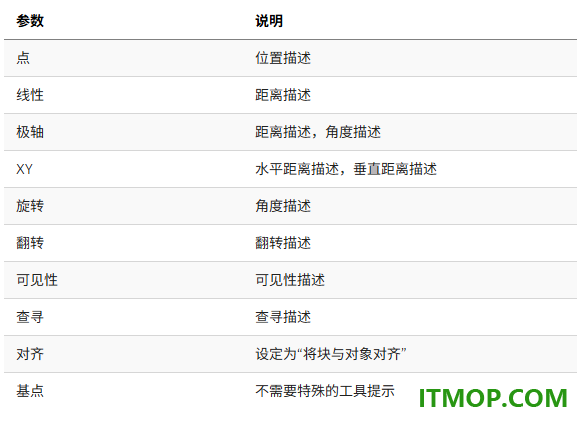
向动态块定义中添加的参数类型决定了添加到块中的夹点类型。
指定夹点的工具提示
所有动态块参数(除了基点和对齐)都有一个或多个说明字段。
为动态块中的夹点指定插入循环
动态块中的夹点有一个称为“循环”的特性,它允许您为块设置夹点作为潜在的插入点。将动态块参照插入图形后,可以按 Ctrl 键在可用的夹点之间循环,来指定要用作插入点的夹点。
三、关于为动态块指定数值集
可以为线性、极轴、XY 和旋转动作参数及所有约束参数指定定义的数值集。
数值集是为参数指定的数值范围或列表。在块参照中,这些值将作为下拉列表显示在“特性”选项板”中的参数标签旁边(“自定义”下方)。在图形中操作块参照时,数值集将参数限定为某些值。例如,如果在窗口块中定义了一个具有数值集 20、40 和 60 的线性参数,则此窗口只能拉伸到 20、40 或 60 个单位。
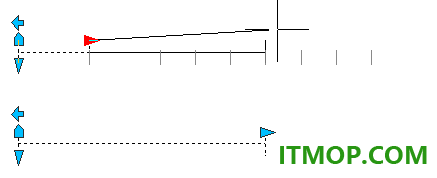
新值列表会自动继承块定义参数的当前值。此值为块参照插入到图形时的默认值。
注: 如果在向查寻表中添加了参数特性后重定义数值集中的值,请确保更新查寻表,使其与数值集中的新值相匹配。
四、为参数值集添加或删除值的步骤
1.如果未显示“特性”选项板, 依次单击“视图”选项卡 “选项板” “特性”。
2.依次单击“插入”选项卡 “块定义”面板 “块编辑器”。
3.在“编辑块定义”对话框中,选择要修改其参数值的块。
4.在“块编辑器”绘图区域中,单击一个参数图标。
5.在“特性”选项板的“数值集”下,在下列某个项目旁边的下拉列表中选择“列表”:
角度类型
距离类型
水平类型
垂直类型
6.在“特性”选项板中的“数值集”下,单击在下列某个项目旁边的 [...] 按钮:
角度值列表
距离值列表
水平值列表
垂直值列表
7.在“添加距离值/角度”对话框中,执行以下操作之一:
要添加值,请在输入字段中输入值,然后单击“添加”。
您可以添加一个值或输入两个或两个以上用逗号分隔的值。
要删除某个值,请选择该值,然后单击“删除”。
8.单击“确定”。
9.依次单击“块编辑器”选项卡 “打开/保存”面板 “保存块”。
10.(可选)如果不需要再使用块编辑器,请单击“关闭块编辑器”。
更新日志
AutoCAD 2026.1.2 Update
通过客户错误报告实用程序报告的问题
根据使用客户错误报告实用程序的客户提供的详细信息,我们发现并修复了几个缺陷,其中包括:
打印
在启用“打印透明度”的情况下对包含 DWF 附件的图形进行打印时发生偶然性崩溃。
在启用“打印透明度”的情况下打印到某些第三方打印机(例如 Sharp 打印机)时发生偶然性崩溃。
使用 HP Click 打印机驱动程序打印到自定义比例时发生偶然性崩溃。
点云
在三维模型空间或布局视图中附着点云文件时发生偶然性崩溃。
常规
使用 Autodesk Vault 的打印管理器打开或打印 DWG 文件时发生偶然性崩溃。
在执行编辑操作(例如修剪某些简单实体)时发生偶然性崩溃。
将 PDFIMPORT 或 PDFATTACH 与某些 PDF 文件一起使用时,不再发生偶然性崩溃。
常规更新内容
修复了以下缺陷:
连接的图纸集管理器
云图纸集 (.dst) 现在在使用关联图纸 (.dwg) 自动打开时,可以通过“连接的 SSM”正确锁定和同步。
地理位置
Bing 中的联机地图现在可以在“地理位置”功能中正确加载和显示,不会显示错误消息或出现像素化。
GEOLOCATION 联机地图现在可以在防火墙后正确加载,因此会显示地图而不是仅显示位置标记。
性能
提高了在大型或复杂图形中的模型空间和布局之间切换时的性能。
提高了 Windows 配置为英语(美国)以外的显示语言时 AutoCAD 启动时的性能。
AutoCAD 2026 针对常见工作流(包括打开图形和打印到 PDF)的整体性能已得到改进。
打印
打印为 PDF 时,多边形视口边缘附近的文字和多行文字对象不再以不正确的线宽或粗体显示。
现在,在打印机的自定义特性和“打印”对话框中设置了横向方向时,图形可以在打印输出中正确旋转。
常规
可以使用 LISP startapp 函数成功启动 AutoCAD 的第二个实例。
在安装 Raster Design 的过程中更改保存路径后,光栅图像外部参照将正确显示。
从 AutoCAD 2026 中的功能区调用 LAYISO 命令时,该命令会正确启动。
安装 Windows 更新 KB5083769 后,AutoCAD 不再在 Windows 11 25H2(内部版本 26200.8246)上冻结。
在关闭“文件资源管理器”窗口后,使用“打开文件位置”不再使孤立的文件资源管理器进程处于运行状态。
现在,使用基于 GDI 的驱动程序(如 adobe PDF)时,多边形视口内的图像可以正确打印。
下载地址
下载前请确认版本和平台。外部下载由对应服务商提供,请勿忽略系统安全提示。
同类应用推荐

小米路由器客户端for Mac
小米路由器客户端forMac是小米为Mac用户开发的小米路由管理工具,支持wifi名称自定义,还能够上传下载文件到你的电脑,赶快来创建自己的miwifi吧!喜欢的朋友赶快到IT猫扑下载!小米路由特点千兆WiFi时代来了,你需要一个AC路由器快3倍!支持最新802.11ac
Windows · v0.9.4 官网版
米折网手机版
米折网手机版是米折特卖商城的官方手机客户端,米折是一个购物返利的网站,可以帮边购物边省钱,实际折返效果小编试的也不错,轻松享受特卖优惠就来逛米折。官方介绍米折网(mizhe.com),国内最大的女性特卖网站,致力于为年轻女性提供时尚又实惠的专属特卖服
Android · v4.0.1 安卓版
笑霸来了
笑霸来了为你送上最有内涵最搞笑的资讯,手机笑话段子每天推送,让你的每一天都是开心的笑起来,随时随地享,给你不一样的快乐。这里有经典笑话、幽默笑话、爆笑笑话、冷笑话、小笑话集锦、笑话大全、短信笑话、短笑话、爆笑短信、笑话短信、笑话故事、搞笑笑话、笑
Android · v2.0.51 安卓版
北京朝阳养老服务
朝阳养老app是专为朝阳老人打造的养老服务软件。软件功能强大,为老年人提供服务购买、远程定位、一键拨号等多项掌上服务,让老年人提供服务购买、远程定位、一键拨号等多项掌上服务。软件人性化的设计,专为老人打造手机桌面,更方便老人们使用。功能特色1.将
Android · v1.0.5 安卓版




