

Windows 应用
autodesk autocad 2026注册机
autodeskautocad2026注册机可以帮助用户将主程序直接激活,这样就可以打开软件免费绘图,不会弹出激活的提示,不会弹出试用的提示,非常适合学生用户学习CAD绘图功能,AutoCAD是国际比较著名的工程图绘制软件,可以通过这款软件绘制很多2D图纸,并且内置大量绘图工
- 当前版本
- 免费版
- 文件大小
- 58.1 KB
- 浏览次数
- 0
- 累计下载
- 0
软件介绍
功能说明、应用截图与使用信息
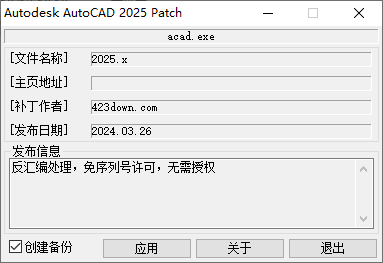
autodesk autocad 2026注册机可以帮助用户将主程序直接激活,这样就可以打开软件免费绘图,不会弹出激活的提示,不会弹出试用的提示,非常适合学生用户学习CAD绘图功能,AutoCAD是国际比较著名的工程图绘制软件,可以通过这款软件绘制很多2D图纸,并且内置大量绘图工具,用户可以随时调用不同的工具绘制多种行业的图纸,可以对建筑行业绘图,可以对机械行业绘图,绘制的图纸可以输出多种格式,也可以直接打印为PDF文档,功能还是非常多的,如果你需要将AutoCAD2026最新版本激活就可以下载这款autodesk autocad 2026破解补丁使用。
autocad2026.1.2 亮点功能
活动见解 (2026 版新特性)
新的“更改内容”见解概述了在“保存的活动”之间所做的编辑,从而允许您高效地继续工作。
“更改内容”见解简介
在“活动见解”选项板中单击“保存的活动”磁贴时,您现在将在“活动特性”面板中看到“更改内容”见解。
此见解提供了每个编辑会话期间所做更改的高级摘要。这可以帮助您了解自上次在图形中工作以来发生了什么,并从上次中断的位置继续。
“更改内容”见解与图形相关联,而不是与单个用户相关联,因此处理该图形的所有 AutoCAD 协作者都可以创建和查看相同的见解。
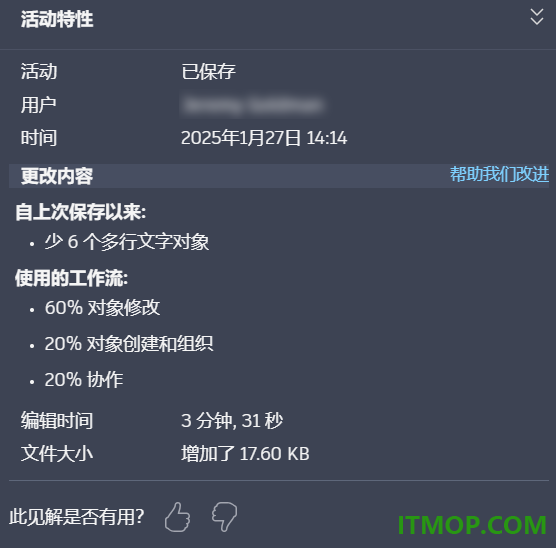
通常,每个“更改内容”见解包括:
特定对象的更改列表
基于命令执行的工作流细分
已用编辑时间
文件大小更改
每个见解都包括一个大拇指朝上或朝下的反馈选项,允许您对其有用性进行评分。此外,您还可以通过“更改内容”标题中的“帮助我们改进”链接提供更具体的反馈。
我们希望“活动见解”的这一新增功能能够增强您的协作并简化您的工作流。
技术要求
您必须连接到 Internet 才能接收“更改内容”见解。
“更改内容”见解当前仅在 AutoCAD 上可用。这意味着见解不会反映通过其他 AutoCAD 产品在图形中所做的更改。
此外,仅存储在本地、局域网或 Autodesk Docs 中的图形才会收到“更改内容”见解。存储在受支持的云存储提供程序(如 Google Drive、oneDrive、Box 和 Dropbox)上的图形不会收到见解。
搜索和过滤
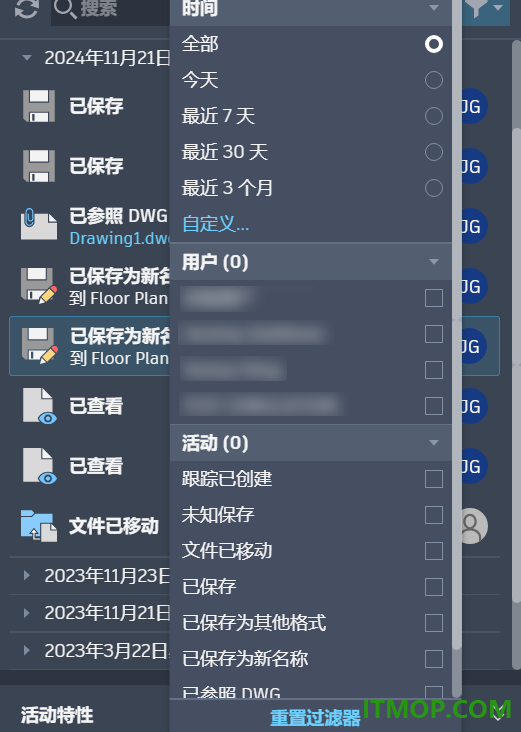
为了便于使用,我们简化了搜索和过滤栏。现在,您可以使用一个按钮按时间、用户和特定活动过滤活动。
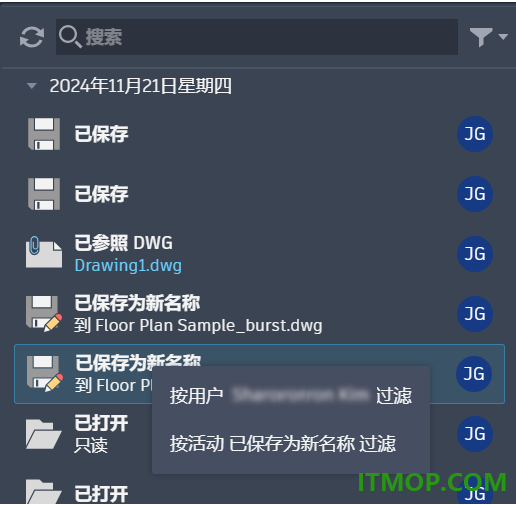
您还可以通过右键单击任何活动来轻松访问过滤器。此操作允许您按执行活动的用户进行筛选,或按相同类型的活动进行筛选。
AutoCAD2026注册机特色
1、AutoCAD2026注册机提供一键激活功能,运行注册机就可以开始对主程序激活。
2、自动读取AutoCAD数据,注册机可以读取CAD软件的许可信息。
3、自动附加许可,成功识别到AutoCAD的原版许可内容就可以立即添加新的许可。
4、兼容多个版本,AutoCAD2026注册机也可以对AutoCAD2025版本的软件激活。
5、成功激活AutoCAD就可以在软件上自由绘图,全部功能都可以正常使用。
AutoCAD2026安装激活方法
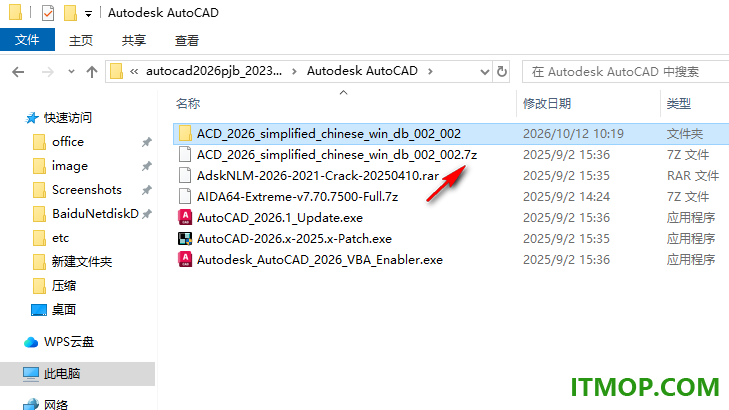
1、将.7Z文件解压,及随后打开文件夹找到里面的安装程序。
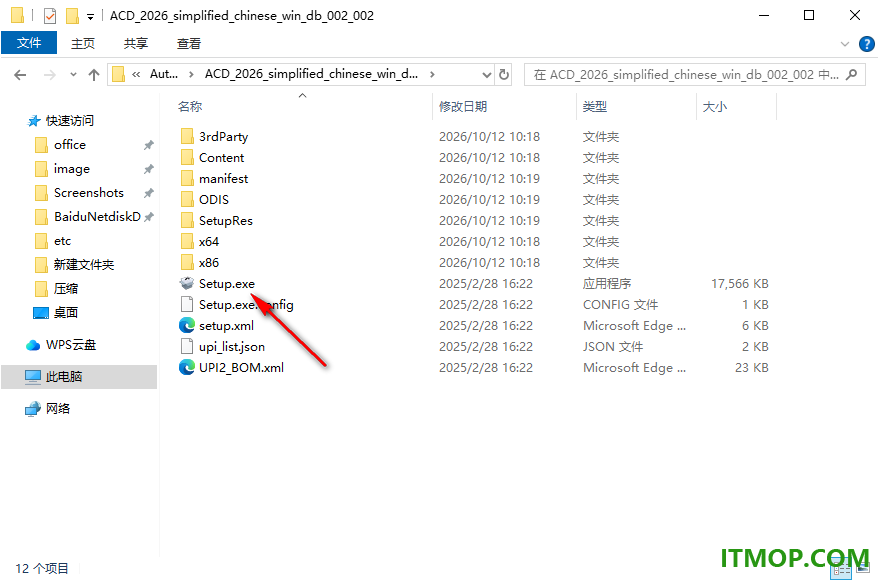
2、启动Setup.exe就可以显示软件的数据加载界面。
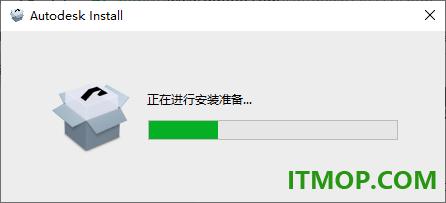
3、如图所示,正在读取安装的数据,等待一段时间。
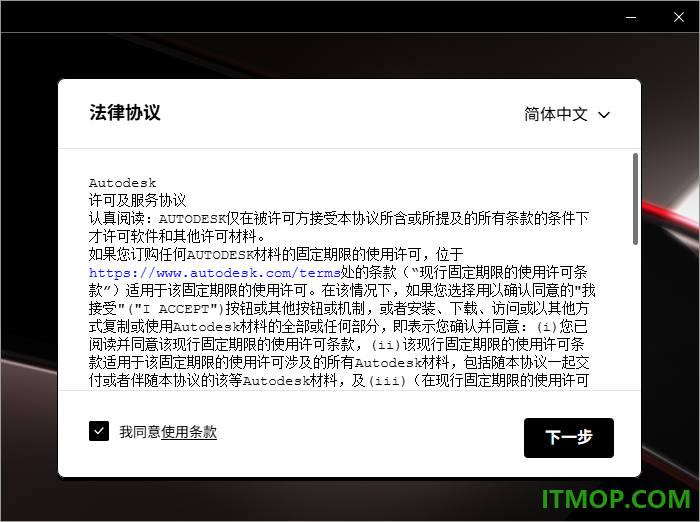
4、显示软件的协议内容,接受全部协议,点击下一步继续。
5、软件的安装地址,可以直接默认安装到C盘,点击安装。
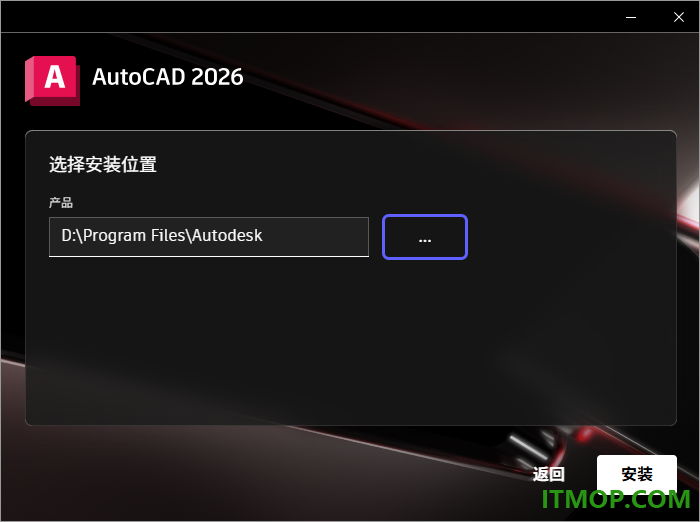
6、显示软件的安装进度条,等待几分钟就可以结束安装。
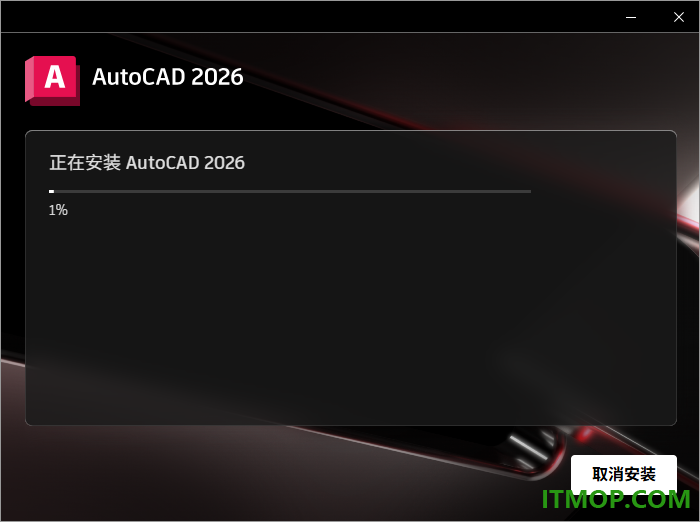
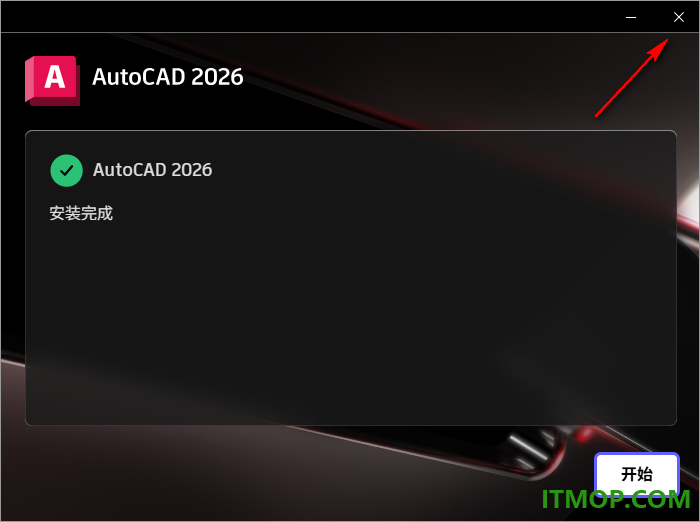
7、安装完毕不要启动软件,直接点击顶部的×按钮关闭当前的界面,不要点击开始。
8、将补丁AutoCAD-2026.x-2025.x-Patch.exe复制到软件的安装地址,管理员启动补丁。
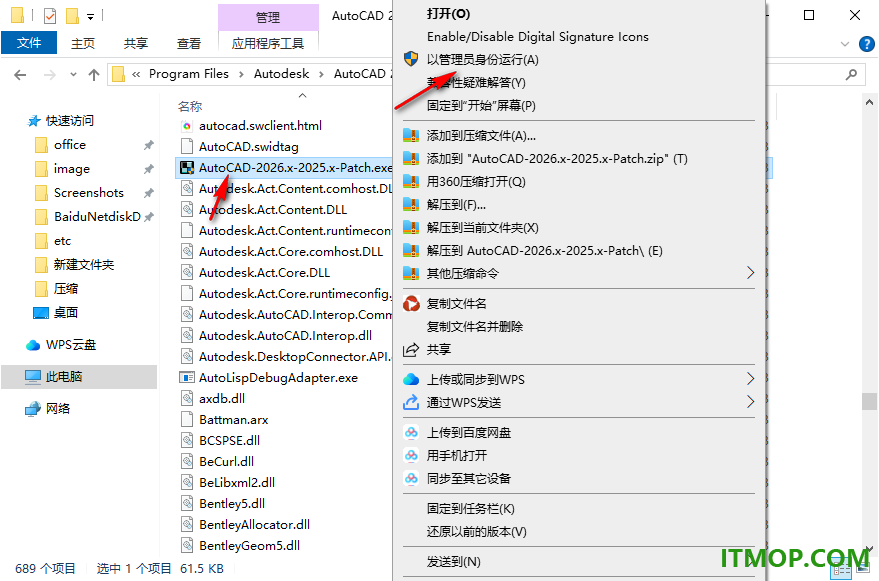
9、点击运行就可以自动将补丁附加到主程序上。
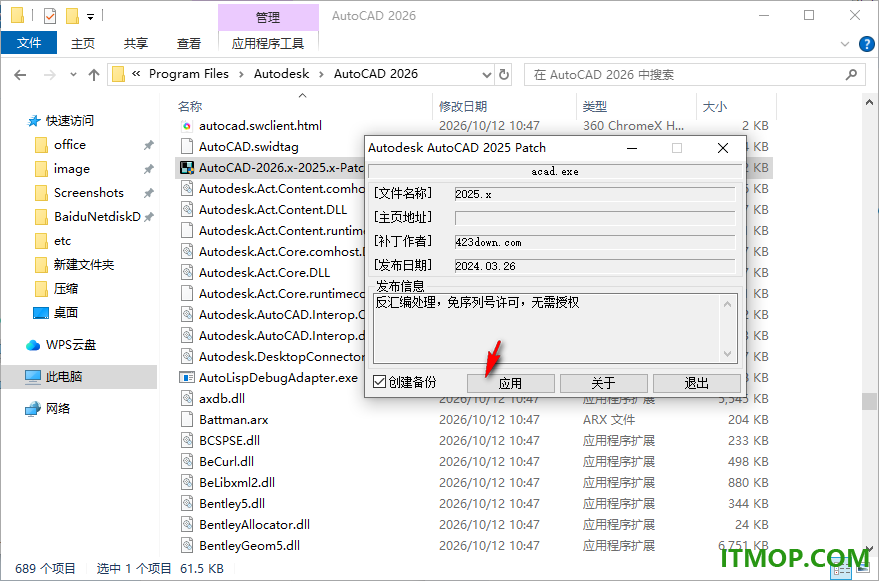
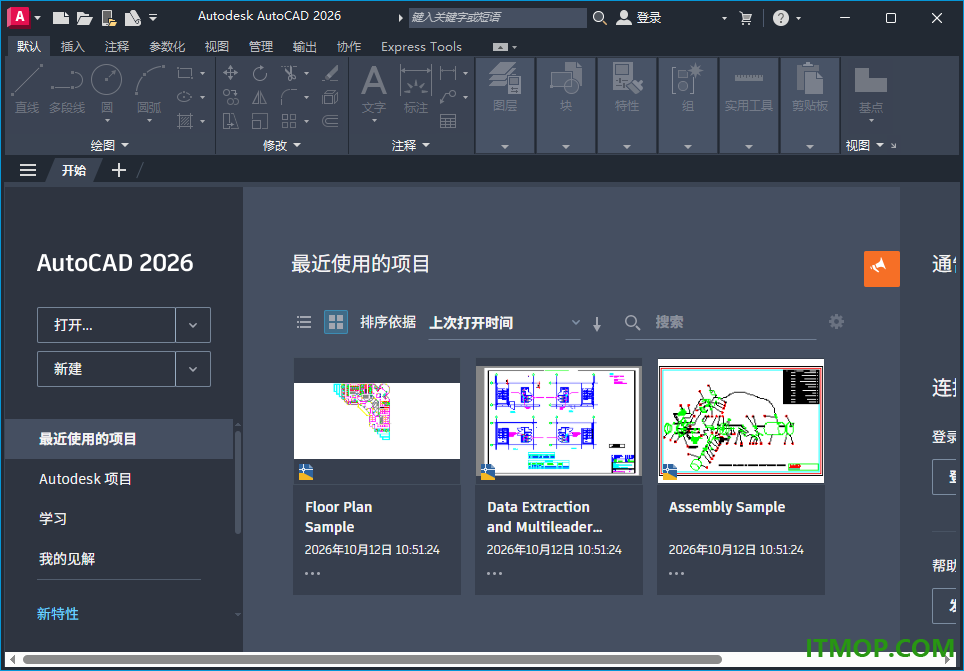
10、启动AutoCAD就可以直接在左侧点击新建按钮,立即创建新的绘图项目。
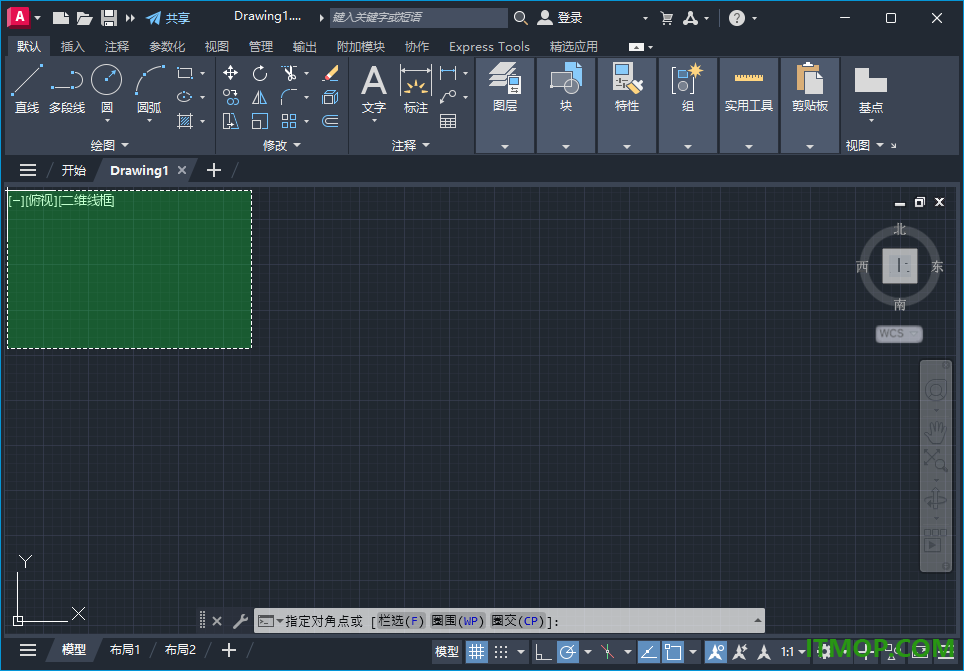
11、绘图界面如图所示,在顶部区域找到你需要的工具,可以使用直线或者圆弧绘图。
官方教程
一、关于查寻操作
查寻表将动态块参照的参数值与其他指定数据(例如,模型或部件号)关联起来。
用户可以像提取块属性数据那样从动态块参照中提取数据。
如果动态块参照中的参数值与查寻表中某一行输入特性值匹配,则相应查寻特性值将分配给块参照。这些查寻特性和值将显示在特性选项板中的“自定义”下。
查寻表支持下列特性:
所有数值参数特性(例如点的距离和角度、线性、极轴、XY 和旋转参数)
文本字符串参数特性(例如翻转和可见性参数值)
注: 不能将约束参数添加到查寻表。而应使用块特性表。
向查寻表添加特性和值
特性查寻表由输入特性和查寻特性组成。
输入特性。参数。每个参数可以对应一列(查寻、对齐和基点参数除外)。参数标签被用作特性名称。
查寻特性。查寻参数。每个查寻参数可以对应一列。查寻参数标签被用作特性名。
要向每列的单元中添加值,请单击单元并输入值。如果已为表中的输入特性(参数)定义了数值集,则会显示可用值的下拉列表。请确保遵循“查寻表值参考”中的指导原则。
自定义值
在未使用数值集的查寻表中,不匹配查寻表中某一行输入特性值的参数值被分配对应于 的查寻特性值。默认值是自定义。
启用反向查寻
启用了反向查寻的查寻特性向动态块参照中添加查寻夹点。单击此夹点时,会显示该列的查寻值下拉列表。选定的列表项的相应输入特性值将分配给块参照。
要启用查寻特性的反向查寻,查寻表中的所有行必须各不相同。要检查错误和空单元,请在“特性查寻表”对话框中单击“核查”按钮。也可以使用快捷菜单选项来插入、删除或重排序行。
二、向查寻表中添加特性的步骤
1.在块编辑器中,双击动态块定义中的某个查寻动作。
2.在“特性查寻表”对话框中,单击“添加特性”。
3.在“添加参数特性”对话框的左下角,单击“添加输入特性”或“添加查寻特性”。
4.从“参数特性”列表中选择希望添加到查寻表中的参数特性。按住 Ctrl 键以选择多个特性。
5.单击“确定”。
6.在“特性查寻表”对话框中,单击一个空单元,然后执行以下操作之一:
从下拉列表中选择一个值。(只有为参数定义了数值集后,才显示下拉列表。)
输入一个值。
三、关于链动作
对于点、线性、极轴、XY 和旋转参数,“链动作”会在一个参数中引发更改,从而触发关联的参数中的相应更改。
如果参数属于某个动作的选择集,“链动作”特性会影响参数的行为。例如,用户可能会将点参数包含在与线性参数相关联的拉伸动作的选择集中。在块参照中编辑线性参数时,其关联拉伸动作将触发其选择集的改变。由于点参数包含在选择集中,因此可以通过更改线性参数来编辑点参数。
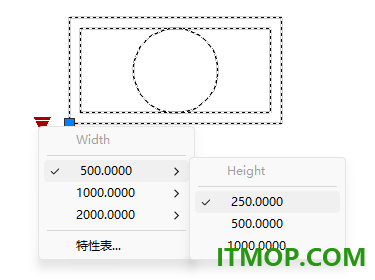
下例显示了块编辑器中的块定义。点参数(标有“位置”)包含在拉伸动作的选择集中。
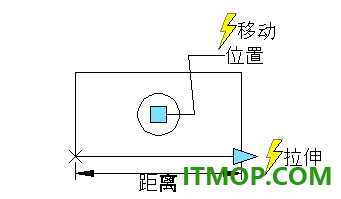
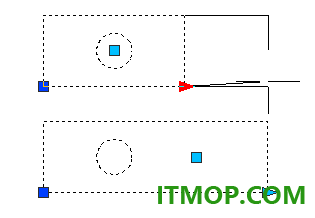
如果将点参数的“链动作”特性设定为“是”,则更改线性参数会触发与该点参数相关联的移动动作,就像通过夹点或自定义特性在块参照中编辑点参数一样。
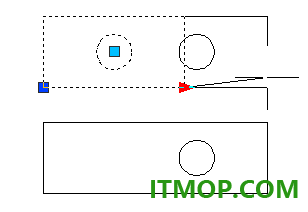
如果将“链动作”特性设定为“否”,则更改线性参数不会触发与该点参数关联的移动动作。因此,圆不会移动。
下载地址
下载前请确认版本和平台。外部下载由对应服务商提供,请勿忽略系统安全提示。
同类应用推荐

小米路由器客户端for Mac
小米路由器客户端forMac是小米为Mac用户开发的小米路由管理工具,支持wifi名称自定义,还能够上传下载文件到你的电脑,赶快来创建自己的miwifi吧!喜欢的朋友赶快到IT猫扑下载!小米路由特点千兆WiFi时代来了,你需要一个AC路由器快3倍!支持最新802.11ac
Windows · v0.9.4 官网版
米折网手机版
米折网手机版是米折特卖商城的官方手机客户端,米折是一个购物返利的网站,可以帮边购物边省钱,实际折返效果小编试的也不错,轻松享受特卖优惠就来逛米折。官方介绍米折网(mizhe.com),国内最大的女性特卖网站,致力于为年轻女性提供时尚又实惠的专属特卖服
Android · v4.0.1 安卓版
笑霸来了
笑霸来了为你送上最有内涵最搞笑的资讯,手机笑话段子每天推送,让你的每一天都是开心的笑起来,随时随地享,给你不一样的快乐。这里有经典笑话、幽默笑话、爆笑笑话、冷笑话、小笑话集锦、笑话大全、短信笑话、短笑话、爆笑短信、笑话短信、笑话故事、搞笑笑话、笑
Android · v2.0.51 安卓版
北京朝阳养老服务
朝阳养老app是专为朝阳老人打造的养老服务软件。软件功能强大,为老年人提供服务购买、远程定位、一键拨号等多项掌上服务,让老年人提供服务购买、远程定位、一键拨号等多项掌上服务。软件人性化的设计,专为老人打造手机桌面,更方便老人们使用。功能特色1.将
Android · v1.0.5 安卓版




