

Windows 应用
AutoCAD 2027.1升级文件
AutoCAD2027.1升级文件提供版本升级功能,将原版软件安装到电脑,随后在启动升级文件,这样就可以将AutoCAD2027版本升级到2027.1版本,让你可以体验最新的功能,新版的功能还是比较多的,现在几何图形清理会扫描图形内容,并且修复常见的几何图形错误,AutodeskAssist
- 当前版本
- 免费版
- 文件大小
- 1.34 GB
- 浏览次数
- 1
- 累计下载
- 0
软件介绍
功能说明、应用截图与使用信息
autocad 2027.1升级文件提供版本升级功能,将原版软件安装到电脑,随后在启动升级文件,这样就可以将AutoCAD2027版本升级到2027.1版本,让你可以体验最新的功能,新版的功能还是比较多的,现在几何图形清理会扫描图形内容,并且修复常见的几何图形错误,autodesk Assistant 现在提供 AI增强的聊天功能和提示驱动的工作流,让用户在软件上更轻松和AI互动,升级的功能都可以在软件帮助菜单上查看,让每个用户都可以选择不同的新功能体验,升级文件的安装方式也非常简单,可以一键执行安装更新,自动将新的数据附加到AutoCAD2027。
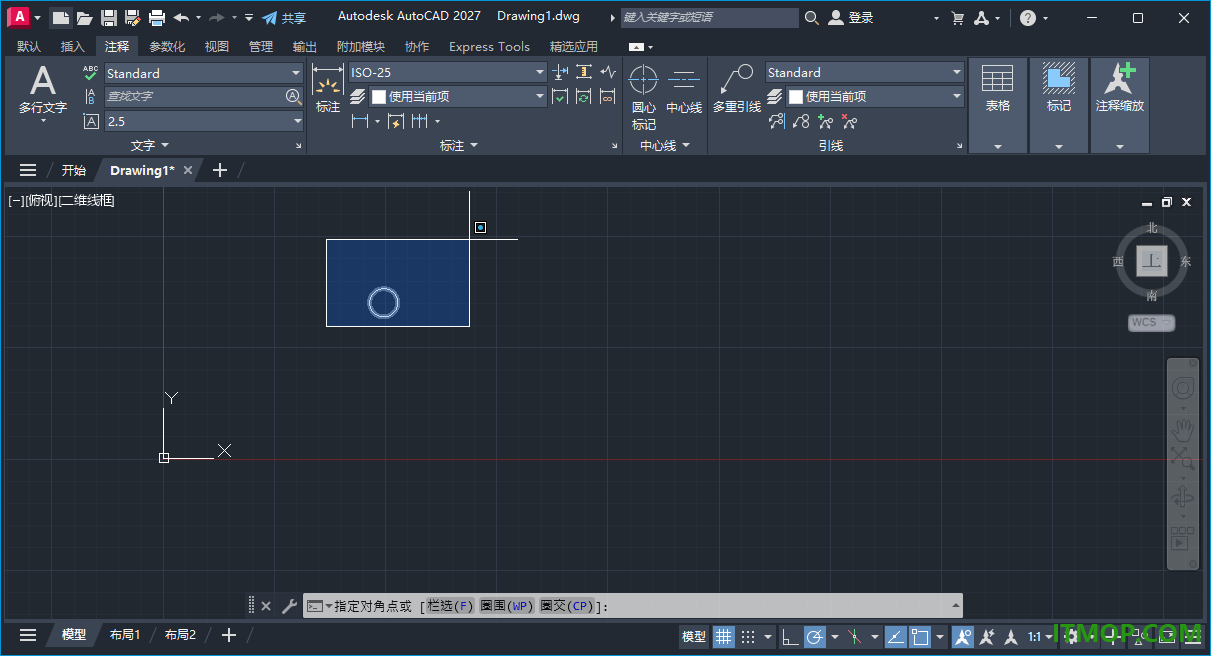
AutoCAD 2027.1新版功能
Forma Data Management Essentials (2027 版新增功能)
Forma Data Management Essentials 简化了与他人对项目的协作。
Forma Data Management(以前称为 Autodesk Docs)可帮助您组织每个工作阶段的项目文件和文件夹。使用它可共享图形文件、发布图纸、审阅设计、创建附函和跟踪问题。
若要将 Forma Data Management 与 AutoCAD 结合使用,请确保安装最新版本的 Desktop Connector。为此,请参见安装 Desktop Connector。
此版本包含的改进使 Forma Data Management 入门变得前所未有的简单:
Forma Data Management Essentials
能够查看未同步的项目
学习内容面板
Forma Data Management 中增强的 AutoCAD 功能
Forma Data Management Essentials
AutoCAD 和 Civil 3D 固定期限的使用许可现已包含 Forma Data Management Essentials,该服务为项目信息提供一个集中的位置,帮助团队保持联系。
注: 在线和人工智能驱动的功能取决于产品固定期限的使用许可和地区可用性。请参阅 Autodesk Account 门户了解产品权限。
主要特点是:
联机图形文件协作
权限控制访问
文件版本控制
文件共享
文件审核工具
查看未同步的项目
现在,您可以查看您所属的所有项目,包括尚未同步的项目。若要访问未同步项目中的文件,请使用 Desktop Connector 将其同步到您的计算机。
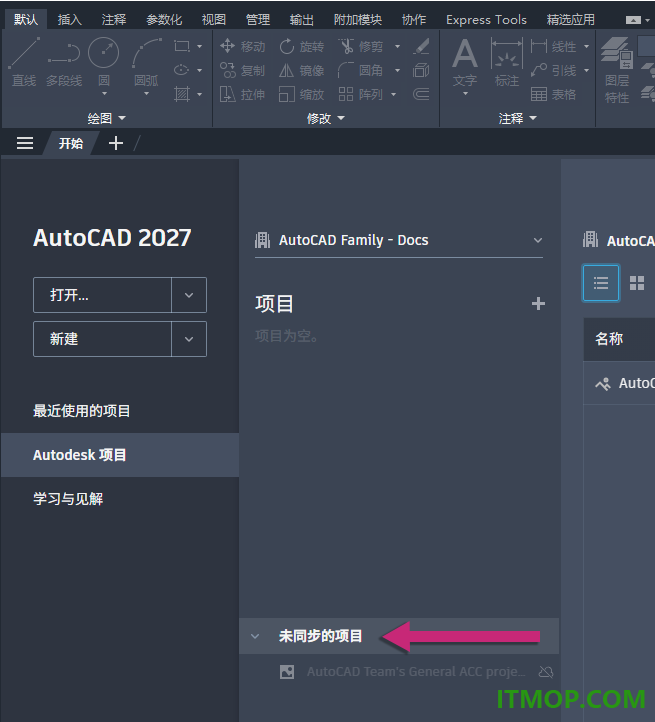
学习内容面板
在“Autodesk 项目”选项卡中,您将找到一个面板,其中包含 Forma Data Management 的学习资源。现在它包括有关为处理存储在 Forma Data Management 中的图形而增强的 AutoCAD 功能的详细信息。
软件特色
1、AutoCAD 2027.1中文版提供很多图纸编级功能,可以在软件上绘制CAD草图。
2、支持管理文件,可以在软件上管理绘制的图纸,可以随时加载图纸到软件查看。
3、支持二维对象,软件提供很多图形对象内容,直接使用绘图工具创建二维对象。
4、对象编辑,可以在软件选择一个对象拉伸长度,自动对边缘区域拉伸。
5、支持合并功能,可以在软件将所选的对象图形合并,也可以分解图形。
6、创建几何图形,AutoCAD 2027.1中文版提供的绘图功能,可以自由绘制矩形、圆形。
7、标注内容,AutoCAD 2027.1中文版提供很多标注功能,可以随时在图形附加注释。
8、支持标注几何图形参数,支持标注文字,支持调整标注之间的距离,支持将标注转换为校验标注。
9、支持图纸输出,可以在软件上输出多种格式的图纸,也可以打印图纸,也可以输出PDF。
10、支持查看详细信息:显示关于当前任务中已完成的打印和发布作业的信息。
11、绘图仪管理器:显示绘图仪管理器,从中可以添加或编辑绘图仪配置。
13、页面设置管理器:控制每个新布局的页面布局、打印设备、图纸尺寸以及其他设置。
14、页面设置是打印设备和其他用于确定最终输出的外观和格式的设置的集合。这些设置存储在图形文件中,可以修改并应用于其他布局。
安装方法
1、先将AutoCAD 2027主程序安装到你的电脑。
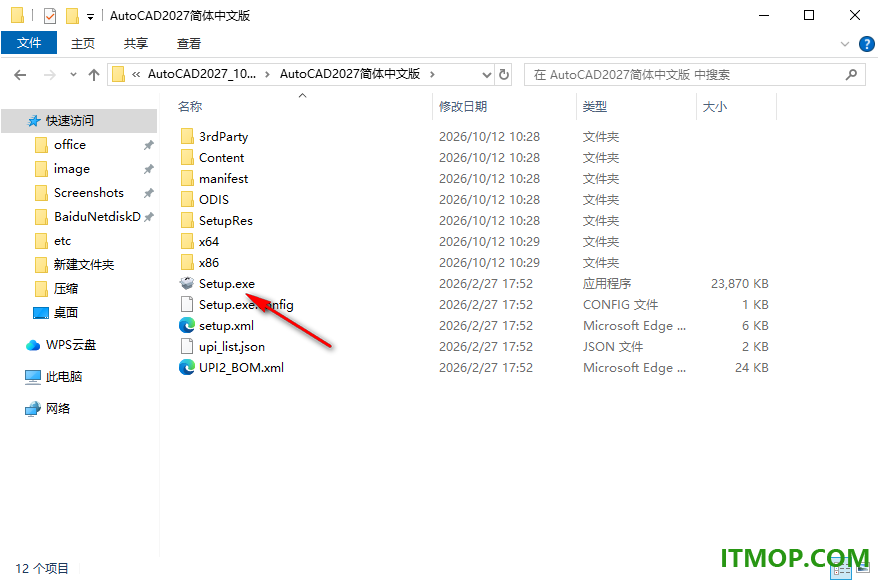
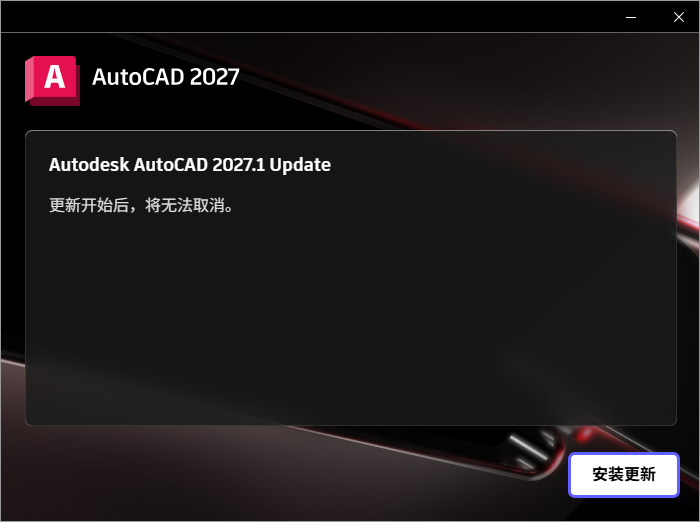
2、然后再启动AutoCAD_2027.1_Update.exe对主程序升级。
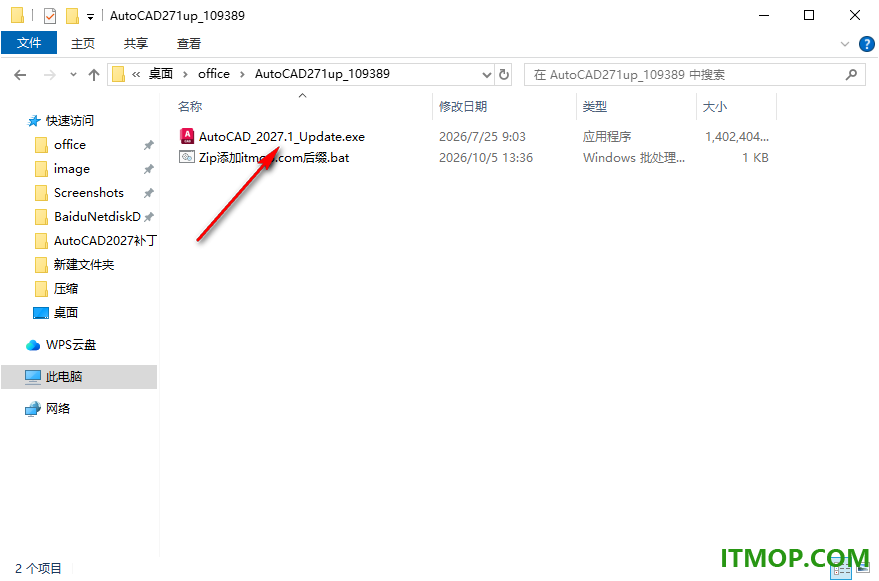
3、如图所示,点击安装更新按钮,等待更新完毕。
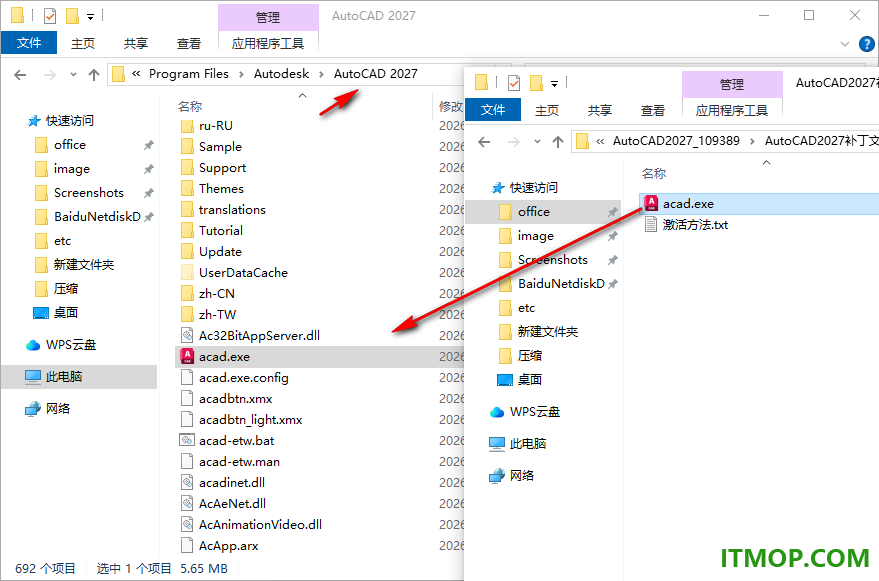
4、最后复制破解补丁到软件的安装地址下替换同名文件,这样就可以激活软件。
5、打开AutoCAD 2027.1就可以正常使用了,可以在软件上继续绘制图纸。
官方教程
一、关于修改标注文字
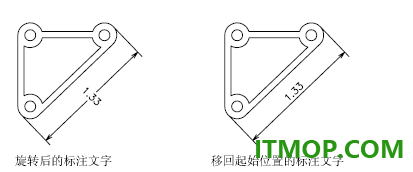
创建标注后,可以移动、旋转或替换标注文字。
可以将文字移动到新位置或返回其初始位置,后者是由当前标注样式定义的。下图中,初始位置在尺寸线上方且居中。
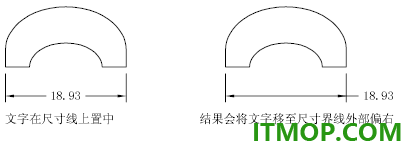
可以将标注文字沿尺寸线移动到左、右或中心或尺寸界线之内或之外的任意位置。快速而简单的方法是使用夹点。如果向上或向下移动文字,当前文字相对于尺寸线的垂直对齐不会改变,因此尺寸线和尺寸界线相应地有所改变。下图显示了向上和向右移动文字的结果。文字相对于尺寸线保持居中垂直。
使用标注文字夹点
将光标悬停在标注文字夹点上来快速访问下列功能:
拉伸。 这是默认的夹点行为:
如果将文字放置在尺寸线上,拉伸将移动尺寸线,使其远离或靠近正在标注的对象。使用命令行提示指定不同的基点或复制尺寸线。
如果从尺寸线上移开文字,带或不带引线,拉伸将移动文字而不移动尺寸线。
与尺寸线一起移动。 将文字放置在尺寸线上,然后将尺寸线远离或靠近被标注对象(没有其他提示)。
仅移动文字。 定位标注文字而不移动尺寸线。
与引线一起移动。 将带有引线的标注文字定位到尺寸线。
尺寸线上方。 在尺寸标注线的上方定位标注文字(用于垂直标注的尺寸线的左侧)。
垂直居中。 定位标注文字,以使尺寸线穿过垂直居中的文字。
重置文字位置。 基于活动的标注样式,将标注文字移回其默认(或“常用”) 的位置。
二、关于调整标注之间的间距
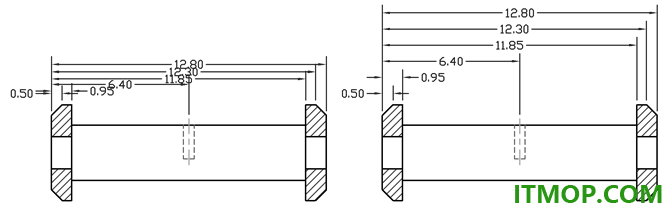
可以自动调整图形中现有的平行线性标注和角度标注,以使其间距相等或在尺寸线处相互对齐。
DIMBASELINE 命令使用 DIMDLI 系统变量创建等间距标注,但放置标注后,更改该系统变量的值不会影响标注的间距。如果用户更改标注的文字大小或调整标注的比例,而标注保留在原来位置,则将会导致尺寸线和文字重叠的问题。
使用 DIMSPACE 命令可以将重叠或间距不等的线性标注和角度标注隔开。选择的标注必须是线性标注或角度标注并属于同一类型(旋转或对齐标注)、相互平行或同心并且在彼此的尺寸界线上。也可以通过使用间距值“0”对齐线性标注和角度标注。
下图显示了间距不等的平行线性标注以及使用 DIMSPACE 命令之后等间距的平行线性标注。
三、自动设置平行线性标注和角度标注间距的步骤
1.依次单击“注释”选项卡 “标注”面板 “调整间距”。
2.等分间距分布标注时,选择要用作基准标注的标注。
3.选择要使其等间距的下一个标注。
4.继续选择标注,然后按 Enter 键。
5.输入 a(自动),然后按 Enter 键。
四、以指定距离间隔平行线性标注和角度标注的步骤
1.依次单击“注释”选项卡 “标注”面板 “调整间距”。
2.等分间距分布标注时,选择要用作基准标注的标注。
3.选择要使其等间距的下一个标注。
4.继续选择标注,然后按 Enter 键。
5.输入间距值,然后按 Enter 键。
下载地址
下载前请确认版本和平台。外部下载由对应服务商提供,请勿忽略系统安全提示。
同类应用推荐

小米路由器客户端for Mac
小米路由器客户端forMac是小米为Mac用户开发的小米路由管理工具,支持wifi名称自定义,还能够上传下载文件到你的电脑,赶快来创建自己的miwifi吧!喜欢的朋友赶快到IT猫扑下载!小米路由特点千兆WiFi时代来了,你需要一个AC路由器快3倍!支持最新802.11ac
Windows · v0.9.4 官网版
米折网手机版
米折网手机版是米折特卖商城的官方手机客户端,米折是一个购物返利的网站,可以帮边购物边省钱,实际折返效果小编试的也不错,轻松享受特卖优惠就来逛米折。官方介绍米折网(mizhe.com),国内最大的女性特卖网站,致力于为年轻女性提供时尚又实惠的专属特卖服
Android · v4.0.1 安卓版
笑霸来了
笑霸来了为你送上最有内涵最搞笑的资讯,手机笑话段子每天推送,让你的每一天都是开心的笑起来,随时随地享,给你不一样的快乐。这里有经典笑话、幽默笑话、爆笑笑话、冷笑话、小笑话集锦、笑话大全、短信笑话、短笑话、爆笑短信、笑话短信、笑话故事、搞笑笑话、笑
Android · v2.0.51 安卓版
北京朝阳养老服务
朝阳养老app是专为朝阳老人打造的养老服务软件。软件功能强大,为老年人提供服务购买、远程定位、一键拨号等多项掌上服务,让老年人提供服务购买、远程定位、一键拨号等多项掌上服务。软件人性化的设计,专为老人打造手机桌面,更方便老人们使用。功能特色1.将
Android · v1.0.5 安卓版




