

Windows 应用
autocad mechanical 2026中文特别版
autocadmechanical2026中文免费版提供机械零件设计功能,使用这款软件就可以快速绘制零件图纸,官方已经提供了图库资源,所以你不需要重头设计零件图形,直接插入一个模板图形就可以开始对零件图形修改,可以设置新的参数,可以修改尺寸,可以拉伸图形,可以修剪图形,
- 当前版本
- v2026.0.2 免费版
- 文件大小
- 3.29 GB
- 浏览次数
- 1
- 累计下载
- 0
软件介绍
功能说明、应用截图与使用信息
autocad mechanical
2026中文免费版提供机械零件设计功能,使用这款软件就可以快速绘制零件图纸,官方已经提供了图库资源,所以你不需要重头设计零件图形,直接插入一个模板图形就可以开始对零件图形修改,可以设置新的参数,可以修改尺寸,可以拉伸图形,可以修剪图形,让你可以在软件上快速绘制自己需要的新零件图形,以后可以将零件图纸直接导入其他3D机械设计软件使用,利用图纸数据快速创建3D模型;autocad
mechanical 2026提供中文界面,打开软件就可以自由阅读顶部菜单的各种草图绘制功能,功能还是非常多的,喜欢就下载吧。
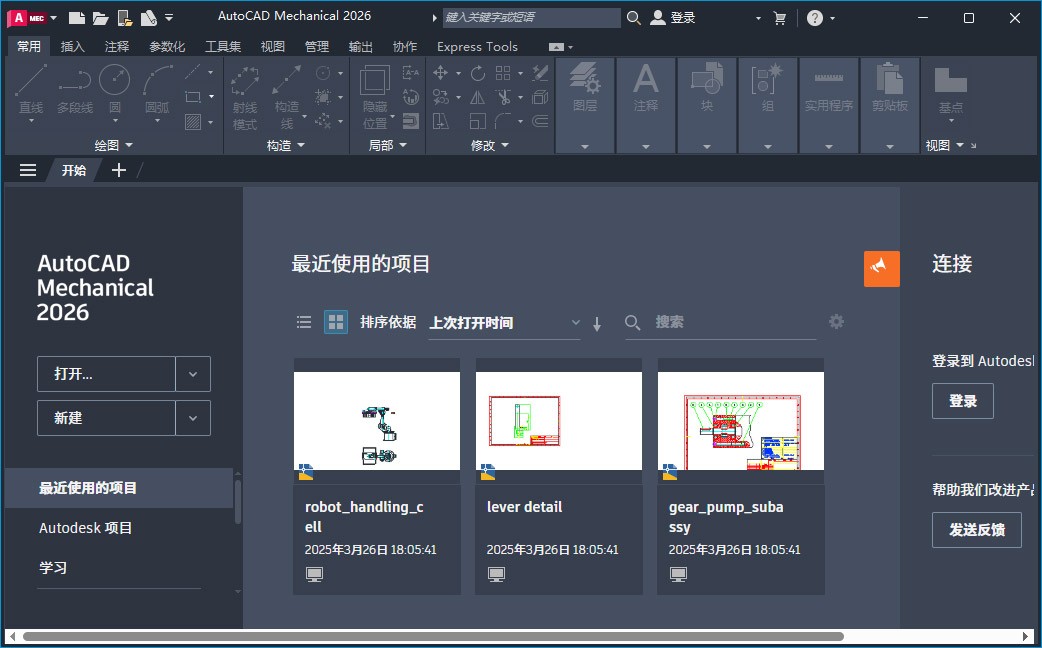
autocad mechanical 2026新版功能
一、质量改进
工具集库
从标准件库中删除过时的标准零件。
型材现在按顺序显示。
不再针对镗孔的弹性挡圈显示错误消息。
现在,当更改型材表示时,测量值会更新。
现在,内容管理器在调整大小时会保持其位置不变。
现在,当功能区处于禁用状态时,“工具集编辑器”上下文选项卡将关闭。
AMWELDSYM:在“焊接符号”对话框的精加工方法中添加了可选的焊缝、无损测试和 P 符号。
AMSURFSYM:AMSURFSYM 命令中多数符号的值不再重复。
AMFITSLIST:“拟合”列表现在提供更精确的值排序。
AM2DHIDE:解决了在二维多段线后隐藏对象时偶尔会发生崩溃的问题。
AMSCRIPT:现在,使用 AMSCRIPT 命令可以完成块交换和转换。
AMHOLECHART:现在,使用拖动功能可以将孔特征图表拆分为不同的列。
明细栏:现在,编辑零件参考块时,明细栏可以准确显示正确的零件详细信息。
引线注释:解决了在“跟踪”模式下放置引线注释时偶尔会发生崩溃的问题。
填充图案:现在,当通过功能区手动输入值时,将遵循填充图案角度。
保存:使用迁移设置,即使多次保存后,也会保留文件格式。
发布:FIELDEVAL 值在发布为 PDF 后保持不变。
二维结构:处理多个零部件时,现在会复制父视图零部件。
性能:解决了在打开旧图形时偶尔发生崩溃的问题。
二、其他增强功能
GDI 打印增强功能:我们改进了与 Windows 系统打印机的兼容性,从而更有效地处理自定义配置设置。默认情况下,此增强功能处于启用状态。像往常一样,使用首选的 Windows 系统打印机打印。打印机的自定义设置将在打印期间使用并保存为 .PC3 文件。
GPU 文字:增强了 GPU 文字的选择效果,提高了显示质量。使用“图形性能”对话框中的新选项,可以在使用 GPU 加速时更好地控制 TrueType 字体的显示。GPU 文字处理针对中文、日语、韩语以及从右到左的语言(如阿拉伯语和希伯来语)进行了优化。
注: TrueType 字体的 GPU 文字优化仅在 directx 12 高级模式下可用。使用 GRAPHICSCONFIG 命令验证设备。
对 FASTSHADEDMODE 系统变量的更改:我们添加了两个支持 FASTSHADEDMODE 的新视觉样式:“隐藏”和“概念”。当使用名称中包含“(快速)”的视觉样式时,FASTSHADEMODE 可提高大型三维模型中的导航性能。
性能改进:现在,在打开图形文件期间,光栅图像会在后台异步加载。
软件特色
1、autocad mechanical 2026提供标准零件资源,可以在这款软件调用官方提供的零件图形。
2、分类展示,可以在软件查看螺钉分类,查看螺母分类,快速找到自己需要的零件图形。
3、数值修改,零件提供预设的图形,可以在软件上修改新的图形,输入新的参数。
4、图形编辑,零件的图形都是可以修改的,可以拉伸图形边缘,让零件发生变化。
5、基础绘图功能,autocad mechanical 2026提供直线、线段、圆弧等绘图工具。
6、图形合并,游戏提供的图形修改功能非常多,可以将不同的图形合并到一起。
7、拆分图形,游戏提供的图形很多,一些图形对象是可以拆分的,方便你修改对象内容。
8、多种尺寸内容,在软件可以随时设置零件尺寸,不同类型的机械零件可以附加不同的尺寸。
9、多种绘图标准,行业标准都是可以在这款软件上查找的,利用不同标准新建图纸。
10、完成客户的目标,autocad mechanical 2026的功能还是非常多的,可以完成不同客户的绘图需求。
安装方法
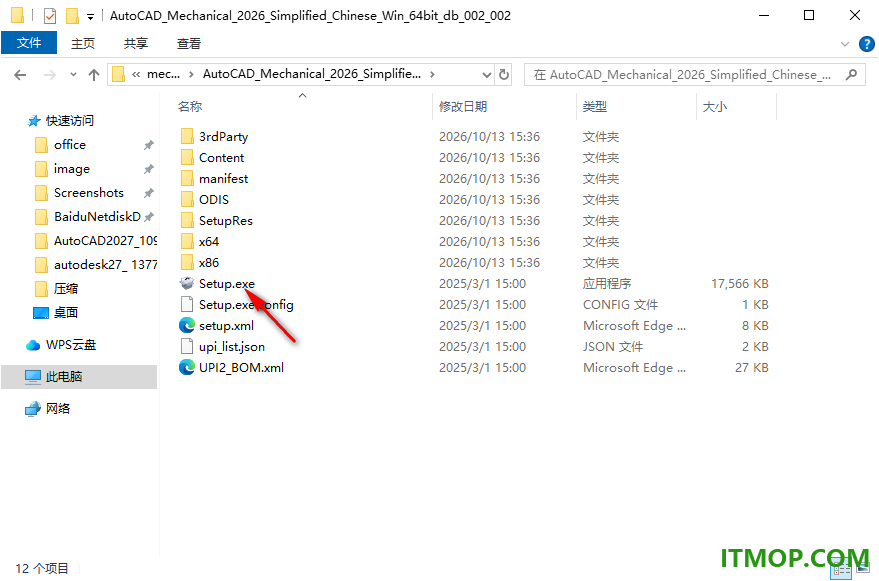
1、启动Setup.exe就可以直接加载官方提供的安装程序。
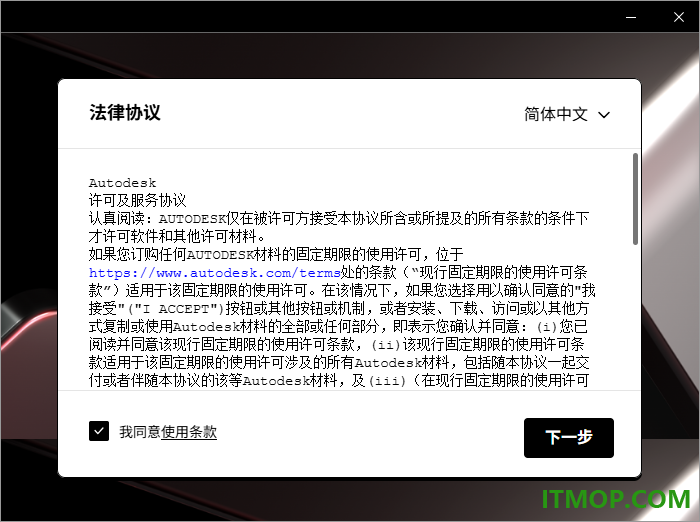
2、如图所示,安装程序提供协议内容,接受协议,点击下一步。
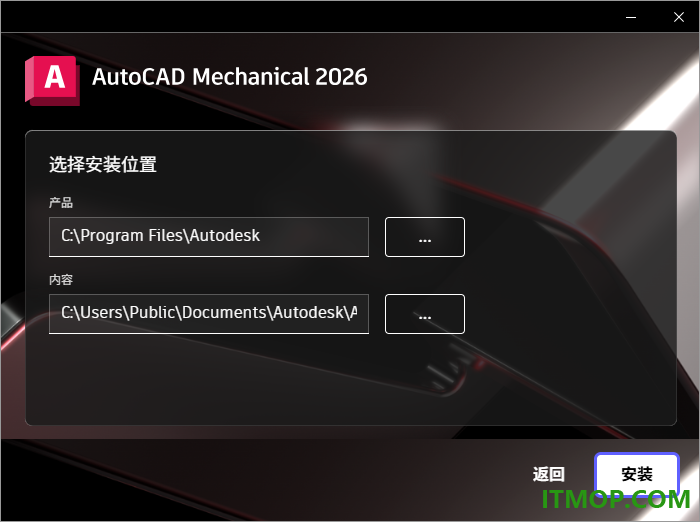
3、自动设置软件的安装地址,点击安装按钮。
4、显示软件的安装进度条,等待软件安装结束。
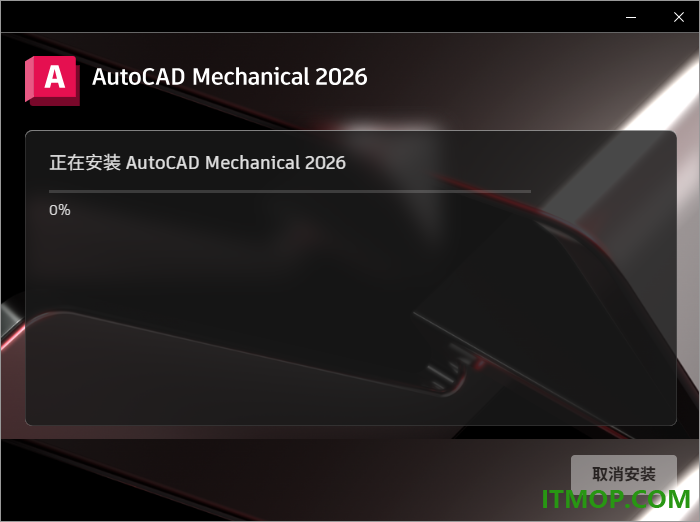
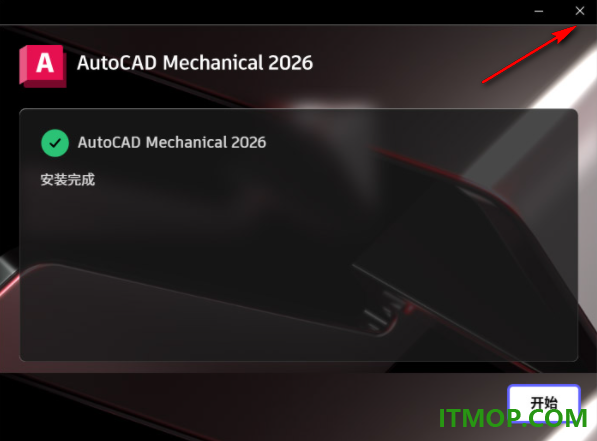
5、autocad mechanical 2026成功安装到电脑,不要启动软件,关闭当前的窗口。
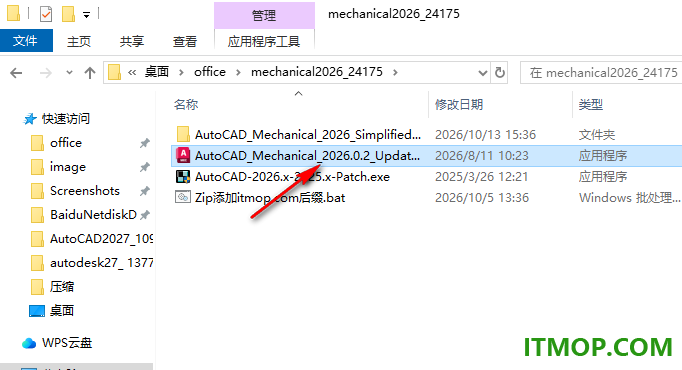
6、打开AutoCAD_Mechanical_2026.0.2_Update.exe,将其安装到电脑就可以将软件升级到2026.2版本。
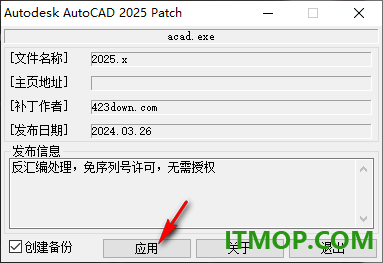
7、接下来对软件进行激活,将激活补丁AutoCAD-2026.x-2025.x-Patch.exe复制到软件安装目录下;
软件默认安装目录【C:Program Filesautodeskautocad Mechanical 2026】
启动补丁,点击应用按钮就可以自动激活软件。
官方教程
一、关于标记要填充的区域 (AutoCAD Mechanical 工具集)
通过 AMCHATCH 命令,可以标记在插入时要填充的区域。
在工程图中放置零件/特征或调整其尺寸时,系统会用填充图案填充标记的区域,而不管区域有多大。
在工具集编辑器中,AutoCAD Mechanical 工具集 不会在标记为进行填充的区域中显示填充图案,而是会在边界内显示填充标记图标 (+)。还会在绘图区域中显示工具集阵列图标 ,该图标可作为填充的“选择器”。例如,若要在特性选项板中检查填充的特性,就可以单击此图标。在标记要进行填充的区域时,AutoCAD Mechanical 工具集 会提示用户指定 图标的位置。通常将该图标放置在直觉上认为可与标记为要进行填充的区域关联的位置。
默认情况下,当在工程图中插入零件/特征时,“尺寸选择集”对话框会提示用户输入填充参数。如有必要,可以从“尺寸选择集”对话框中隐藏参数,以防止在插入时系统提示用户输入参数。可以通过以下方式之一实现此行为:
通过在“参数管理器”中选择填充参数并将“尺寸选择集”特性设定为“固定”来固定填充参数的值。
通过将填充参数作为列添加到族表中,将填充参数设定为从尺寸获取其值。族表中的每一行定义了零件族的唯一成员。可以为每一行指定不同的填充参数值,从而指定零件族的各个尺寸。
二、关于标记要加入阵列的对象 (AutoCAD Mechanical 工具集)
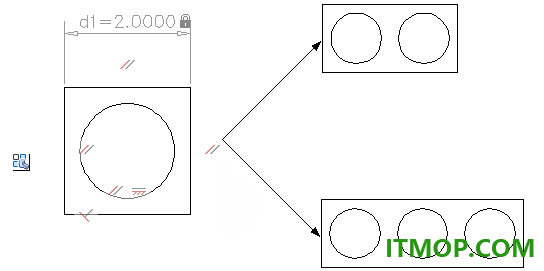
通过 AMCARRAY 命令,可以标记在插入时要加入阵列的对象。
要创建的副本数和其他参数在插入时计算。在工具集编辑器中,仅需标记要加入阵列的对象。标记对象时,AutoCAD Mechanical 工具集 会提示用户将“工具集阵列”图标 放置在绘图区域中。以后,如果要选择阵列以对其进行更改,可以单击此图标,即会选中该阵列。
请考虑上图中带孔的平板。孔被标记为在插入时要加入阵列的对象。在工程图中插入平板时,“尺寸选择集”对话框会提示用户输入阵列参数。指定阵列参数后,AutoCAD Mechanical 工具集 会绘制平板,并相应地改变孔的数目。
如有必要,可以将零件/特征设置为不提示输入孔的数目,而让 AutoCAD Mechanical 工具集 自动计算该数目。可以通过向族表中添加阵列参数(在本例中为孔的数目)来实现此行为。然后为每一行中的阵列参数赋值。此后,当插入或调整零件或特征的尺寸时,系统会自动计算孔的数目。
大多数情况下,所有阵列参数都不需要随尺寸更改。可以固定这些参数的值,并对其进行设定以使其不显示在“尺寸选择集”对话框中。
默认情况下指定给阵列参数的名称通常在所创建的零件/特征上下文中没有意义。因此,AutoCAD Mechanical 工具集 允许用户在将对象标记为加入阵列时重命名阵列参数。即使在以后,也可以通过选择与阵列对应的图标并在特性选项板中更改其名称来重命名阵列参数。
三、关于缩放区域 (AutoCAD Mechanical 工具集)
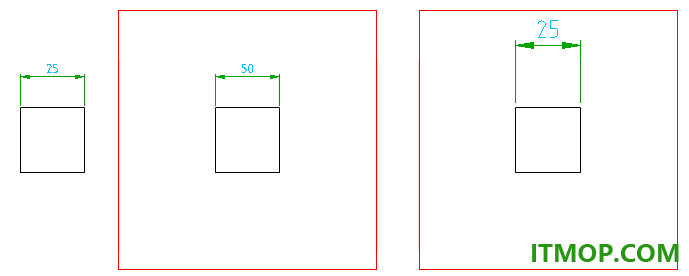
缩放区域是模型空间中比例不同于模型空间其余部分比例的区域。
缩放区域使用户可以将模型空间分割为具有不同比例的多个区域。缩放区域支持两个独立的缩放方法:长度缩放和文字缩放。
长度缩放可以放大或缩小几何图形,而不触及注释的大小。文字缩放可以放大或缩小注释,而不触及几何图形的大小。此插图显示 3 个大小相同的正方形平板(25 个图形单位)。在长度缩放为 2:1 的缩放区域中,一侧的长度显示为 50;使采用图形单位的尺寸翻倍。但是,标注的文字高度与模型空间中的正方形平板的高度相同。在文字缩放为 2:1 的缩放区域中,一侧的长度为 25(与采用图形单位的尺寸相同),但标注的尺寸翻倍。
长度缩放支持用户绘制放大或缩小的模型。当用户对图形、标注和符号进行注释时,需要考虑比例并显示实际尺寸。
文字缩放支持用户按 1:1 的比例进行绘制,然后相对于模型放大或缩小注释。但是,在放大或缩小注释后,如果文字高度不符合绘图标准,那么用户必须在打印或创建视口时进行弥补。
默认情况下,将在 Mechanical 图层 AM_VIEWS 上创建的边框用作缩放区域的框架。缩放区域可以是矩形或圆,用户可以在创建缩放区域时定义。用户也可以将现有的任何闭合轮廓转换为缩放区域,此时轮廓将变为缩放区域的边框。
用于创建缩放区域的 AMSCAREA 命令使用户可以从缩放区域中创建视口。视口具有与缩放区域相同的比例设置。
更新日志
AutoCAD Mechanical 2026.0.2 Update
2026 年 8 月 6 日
概述
.NET 10
从 .NET 8.0 和 10.0 更改:Microsoft 将在 2026 年 11 月 10 日之后停止提供 .NET 8.0 的更新。因此,建议 Autodesk 和其他软件开发人员过渡到 .NET 10.0。面向 .NET 8.0 的自定义应用程序应继续运行,除非 .NET 10.0 中的更改或删除引入兼容性问题。
重要信息:由于 AutoCAD Mechanical 2026.0.2 Update 中 .NET 10.0 引入了潜在的兼容性问题,因此还必须安装相应的 AutoCAD 2026.1.2 Update。如果工作站上安装了其他基于 AutoCAD 2026 的产品(例如 Autodesk Civil 3D、AutoCAD Electrical 工具集或 Autodesk Advance Steel),则必须为这些产品安装最新的可用更新以保持跨产品兼容性。
修复的问题
AMPARTSLIST
在零件列表中使用过滤器不会再导致零件参照问题。
Vault 检入
包含大量块的图形的 Vault 检入速度现在显著提高。
AutoCAD Mechanical 2026.0.1 更新
2025年8月19日
修复问题
内容库
有缺陷的内容库代理元素不再导致崩溃。
降级存档
保存到AutoCAD 2000或AutoCAD LT 2000版本时,图纸文件版本会被保留。
参考文献编辑
原地编辑带有符号的外部引用不再导致崩溃。
开与闭
用DGN底层打开和关闭图纸不再导致崩溃。
阿姆希德
现在,“隐藏情况”对话框在命令取消时会记住初始大小。
下载地址
下载前请确认版本和平台。外部下载由对应服务商提供,请勿忽略系统安全提示。
同类应用推荐

小米路由器客户端for Mac
小米路由器客户端forMac是小米为Mac用户开发的小米路由管理工具,支持wifi名称自定义,还能够上传下载文件到你的电脑,赶快来创建自己的miwifi吧!喜欢的朋友赶快到IT猫扑下载!小米路由特点千兆WiFi时代来了,你需要一个AC路由器快3倍!支持最新802.11ac
Windows · v0.9.4 官网版
米折网手机版
米折网手机版是米折特卖商城的官方手机客户端,米折是一个购物返利的网站,可以帮边购物边省钱,实际折返效果小编试的也不错,轻松享受特卖优惠就来逛米折。官方介绍米折网(mizhe.com),国内最大的女性特卖网站,致力于为年轻女性提供时尚又实惠的专属特卖服
Android · v4.0.1 安卓版
笑霸来了
笑霸来了为你送上最有内涵最搞笑的资讯,手机笑话段子每天推送,让你的每一天都是开心的笑起来,随时随地享,给你不一样的快乐。这里有经典笑话、幽默笑话、爆笑笑话、冷笑话、小笑话集锦、笑话大全、短信笑话、短笑话、爆笑短信、笑话短信、笑话故事、搞笑笑话、笑
Android · v2.0.51 安卓版
北京朝阳养老服务
朝阳养老app是专为朝阳老人打造的养老服务软件。软件功能强大,为老年人提供服务购买、远程定位、一键拨号等多项掌上服务,让老年人提供服务购买、远程定位、一键拨号等多项掌上服务。软件人性化的设计,专为老人打造手机桌面,更方便老人们使用。功能特色1.将
Android · v1.0.5 安卓版




