

Windows 应用
autocad plant 3d 2024
autocadplant3d2024中文免费版提供管道图绘制功能,软件集成在AutoCAD里面,所以您可以使用强大的CAD绘图工具创建自己需要的管道图形,可以使用直线、曲线、圆等工具绘图,也可以使用三维曲线绘图,让用户可以在这款软件上设计不同行业需求的管道,官方也提供了
- 当前版本
- 中文版
- 文件大小
- 3.11 GB
- 浏览次数
- 0
- 累计下载
- 0
软件介绍
功能说明、应用截图与使用信息
autocad plant 3d 2024中文免费版提供管道图绘制功能,软件集成在AutoCAD里面,所以您可以使用强大的CAD绘图工具创建自己需要的管道图形,可以使用直线、曲线、圆等工具绘图,也可以使用三维曲线绘图,让用户可以在这款软件上设计不同行业需求的管道,官方也提供了预设的管道类型,在绘图或者建模的时候就可以直接插入官方提供的管道,插入官方提供的储罐设备,通过修改细节参数的方式就可以将图形修改为自己需要的管道图形,还可以在项目从插入官方提供的元件,插入官方提供的零件,提高用户的绘图和建模效率。
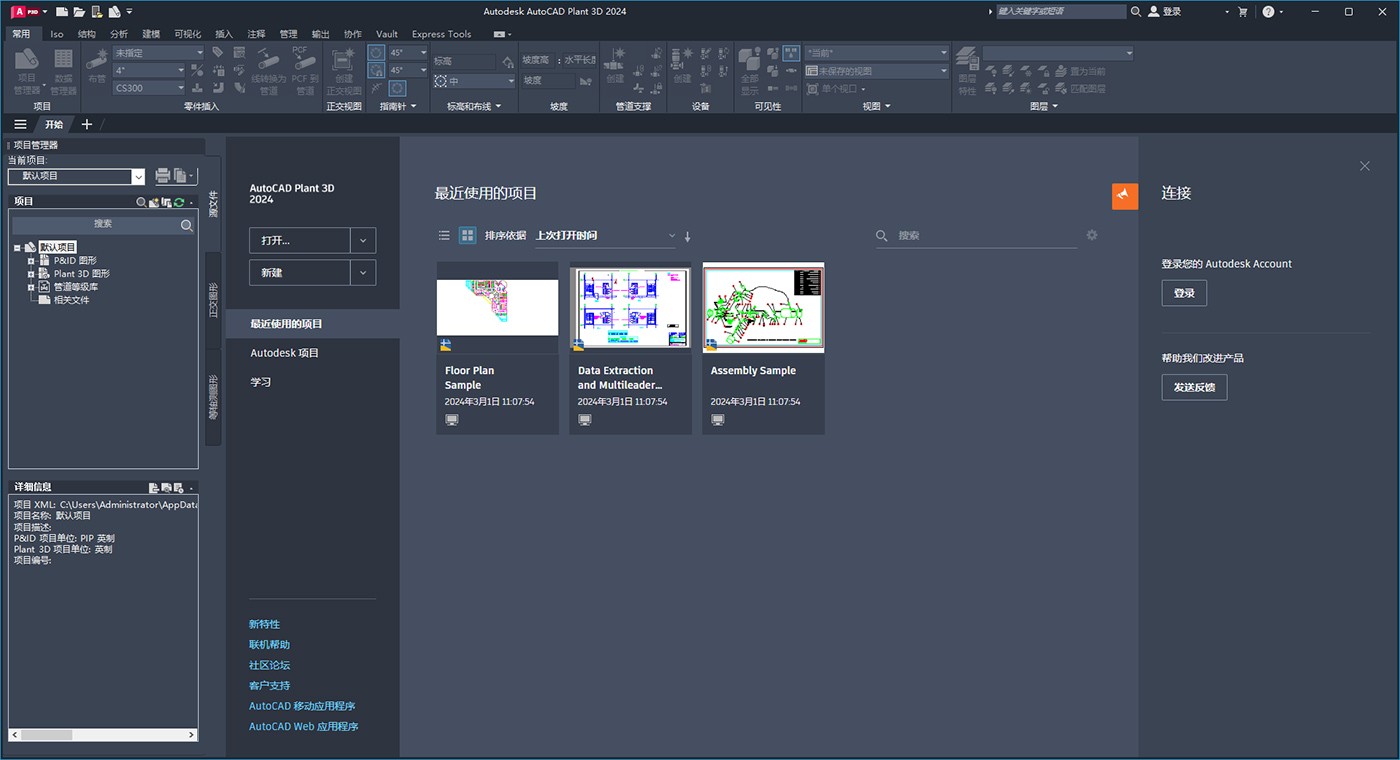
AutoCAD Plant 3D 2024新版功能
一、映射外部特性 (2024.1 版新特性)
早期 AutoCAD Plant 3D 版本支持将外部数据映射到虚拟特性。在此版本中,还可以将外部源中的对象数据映射到现有 Plant 3D 特性。
通过在“项目设置”中映射特性,与外部数据源共享 Plant 对象数据。您可以从数据库设置或“项目设置”中的“映射外部特性”对话框添加外部数据源。指定不同的映射特性后,在“项目设置”中单击“映射特性”,以映射到现有特性或添加虚拟特性。
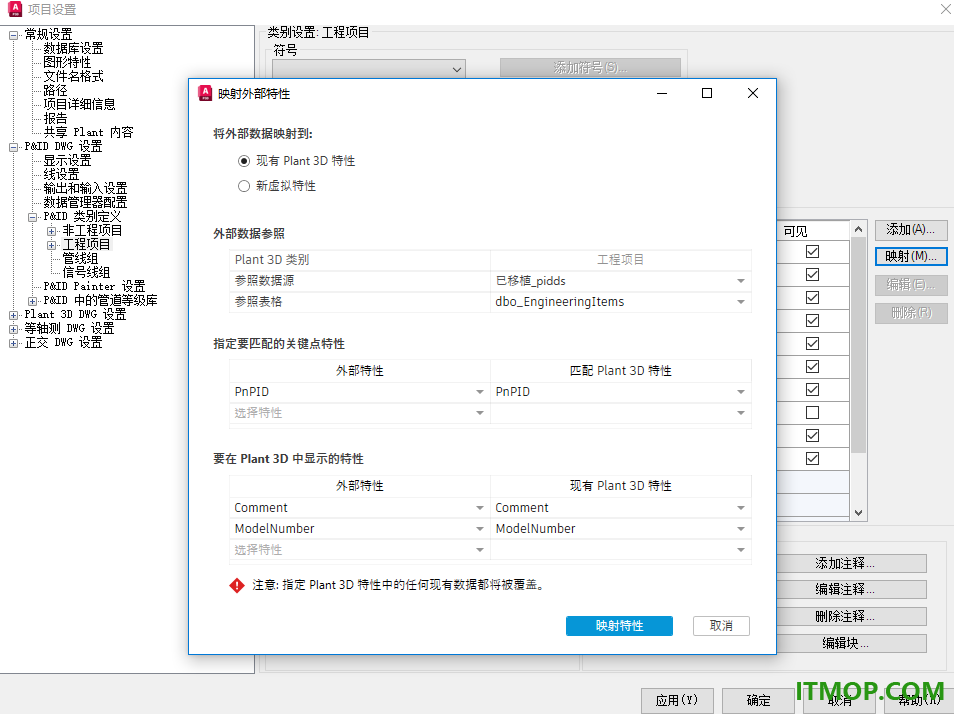
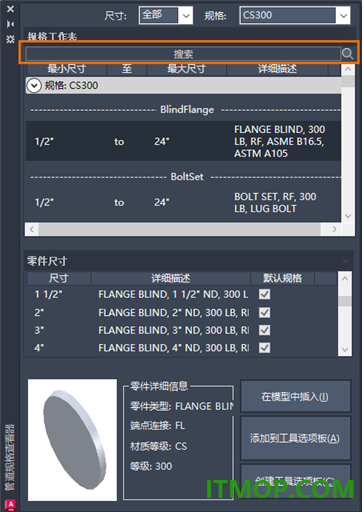
二、管道等级库查看器增强功能 (2024 版中的新增功能)
查看选定等级库中特定尺寸的所有可用零件。使用搜索框在管道等级库查看器中查找特定零部件。
对尺寸和等级库列表所做的任何更改都会在管道等级库查看器和功能区上的“零件插入”面板中更新。
三、其他增强功能
提高了使用数据管理器、等级库编辑器、元件库编辑器和元件库生成器在 excel 中导入或导出时的性能。不再需要安装 Microsoft Excel。
提高了使用 LDT 文件创建 ISO 时的性能。
现在,可以在 QSELECT 命令中过滤 P&ID 特性。
“圆化”、“分割”和“修剪”功能现在包含在计算的特性中。
可以在“项目比较”中同时接受所有单独的设置。
autodesk Docs Viewer 现在可在协作项目中显示 P&ID Painter 样式。
软件特色
1、autocad plant 3d 2024中文免费版支持结构编辑,可以在这款软件上编辑设备结构。
2、不同的罐体结构,可以在软件上添加圆柱体的设备,可以添加正方体的设备。
3、管道结构,也可以在软件上部署很多管道,在图纸上设计多种管道结构。
4、图纸管理,软件提供本地图纸项目管理功能,可以在软件导入多种图纸。
5、支持图纸修改,在观看图纸的时候就可以启动编辑功能,可以调整设备形状。
6、元件添加,官方提供很多管道元件内容,直接修改参数,将其插入到新的位置使用。
7、零件添加,也可以在软件添加多种零件,在部署管道的时候就添加螺丝、螺母、固定阀。
8、也支持旋塞阀旋转阀、闸阀、针阀、直通新进调整式、直通式减压、直通式止回阀、止回阀、自动阀。
9、禁用锁定管道元件的淡入外观、禁用管道轮廓、禁用标记(黄色!)用于占位符零件。
10、多种命令内容,可以使用AutoCAD的命令帮助用户快速绘图,快速处理图形。
11、支持隐藏特性不匹配标记、缩减图形大小、隐藏连接标记等命令,选择命令后而不是命令前的对象。
12、支持使用线模型显示结构、隐藏轮廓边缘、显示对象上每个面的轮廓线数目。
13、支持在二维视图中设置弯曲对象的平滑度、设置最快的显示模式、禁用平滑视图转场。
cad plant 3d 2024中文激活版安装教程
下载软件安装包之前务必将杀毒软件以及防火墙关闭,避免将激活补丁或注册机删除。
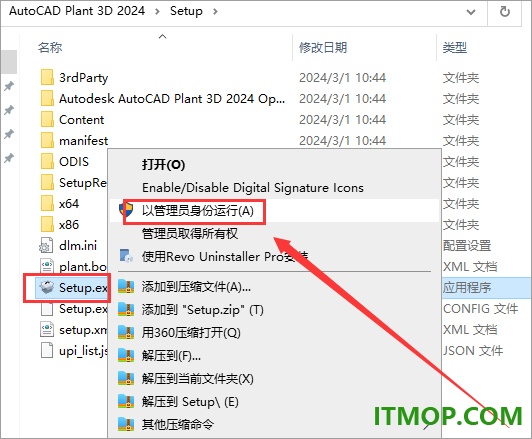
1、下载解压,得到autocad plant 3d 2024中文免费版,打开Setup文件夹,选择Setup.exe鼠标右键以管理员身份运行;
2、同意软件许可协议,勾选【我同意使用条款】,点击【下一步】
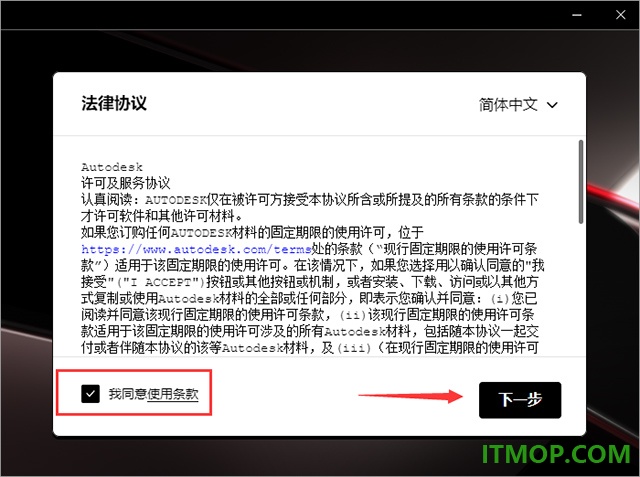
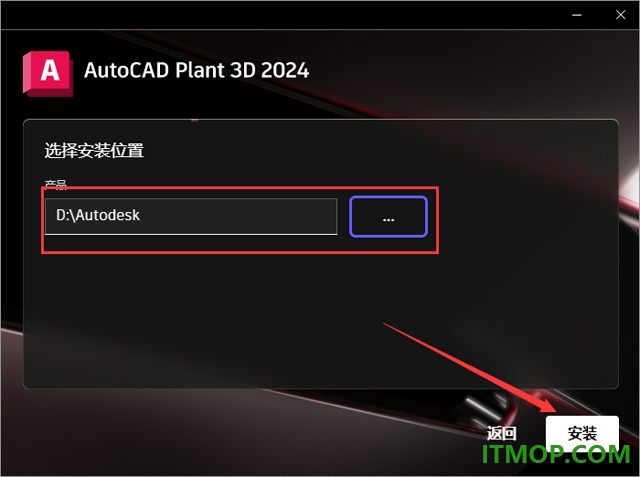
3、选择安装位置,点击…进去更改位置(注意:更改位置不能带有中文或特殊符号),然后点击安装;
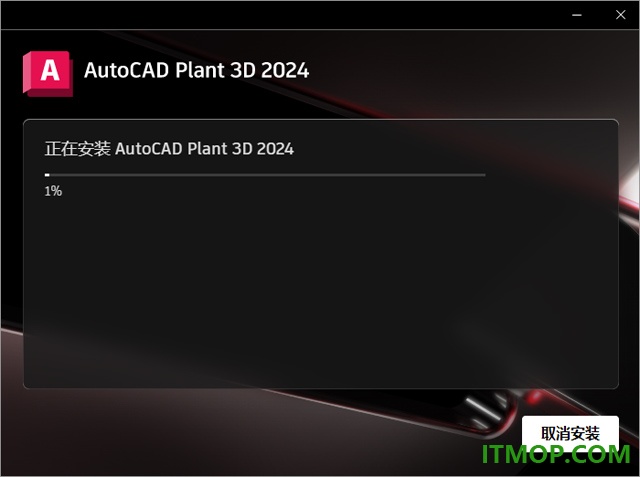
4、软件正在安装中,请稍等一会儿;
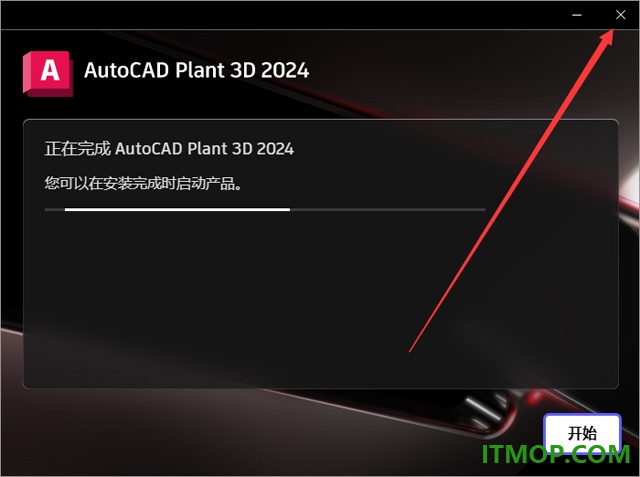
5、软件安装成功,点击右上角的X关闭,这一步很重要;
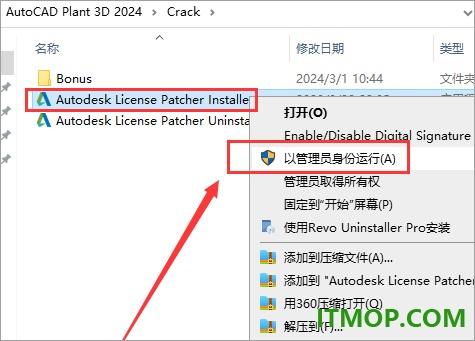
6、接下来激活操作,打开Crack文件夹,选择Autodesk License Patcher Installer.exe鼠标右键以管理员身份运行;
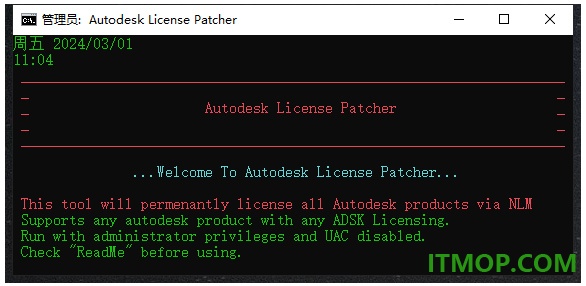
7、正在激活破解中,不要操作,静待页面消失即可;
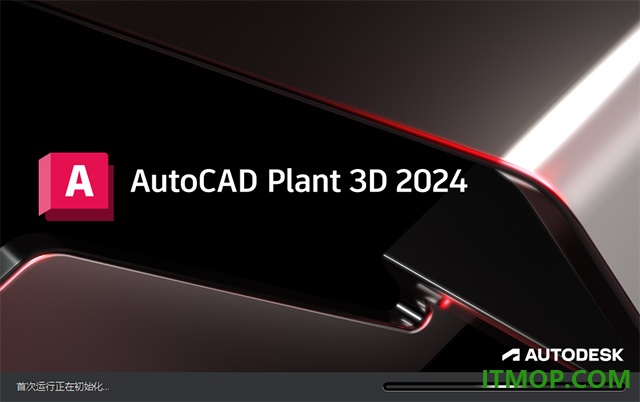
8、在电脑桌面找到AutoCAD Plant 3D 2024 - 简体中文 (Simplified Chinese)软件打开,正在加载中;
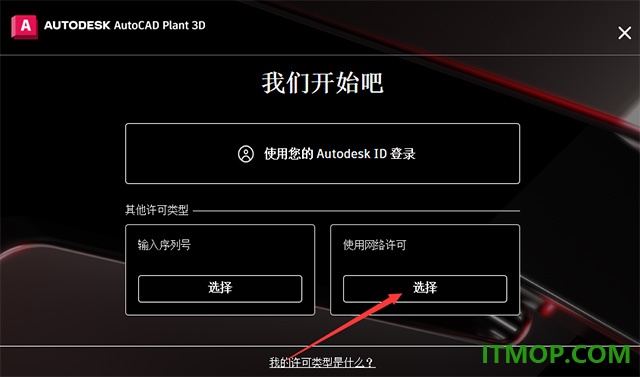
9、进入软件,选择使用网络许可。如果进入另一个界面的话,在服务器名称处输入:127.0.0.1 如果没有进入另一个界面的话,就忽略;
10、好了,软件成功激活,以上就是autocad plant 3d 2024中文免费版的详细安装教程,软件界面如下:
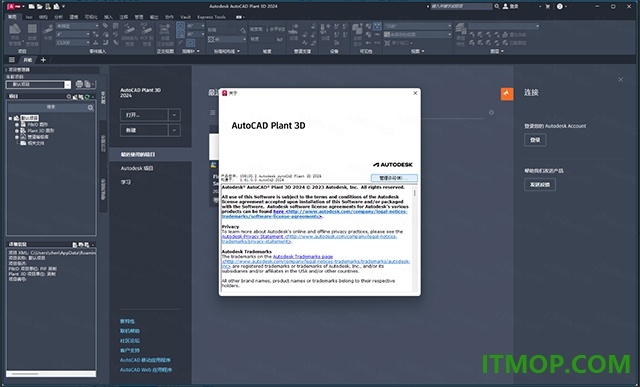
官方教程
一、关于结构轴网
放置结构对象之前,可以先创建结构轴网。
轴网是可选的,但通过轴网可以更轻松地在三维空间中创建结构模型。

创建轴网时,应设置每个坐标轴的值和标签。添加结构元件时,可以使用轴网进行捕捉操作。
二、关于基脚和平板
基脚
在模型中创建结构基脚时,可以指定其长度、宽度和深度。
可以通过指定基脚设置来确定所有新基脚的值。然后可以根据需要编辑各个基脚,来自定义这些设置。
平板
可以在结构模型中添加平板或格栅。
创建平板时,可以指定其类型、材质、位置、形状和其他信息。
三、关于结构显示
可以设置结构对象的结构模型表示。
结构杆件设置主要集中在形状、尺寸和方向这三方面。创建新结构杆件时,它会从当前的杆件设置获得特性值。例如,如果杆件设置当前设置为 ANSI 标准、管道形状为 ASTM 形状类型和 2” 形状大小,则所创建的所有新结构杆件都默认使用这些设置。
杆件设置是新结构杆件的默认值。可以根据需要更改这些设置。
您可以分别编辑各个结构杆件。假设您需要许多大多数特性相同但尺寸略有不同的结构杆件。您可以指定杆件设置,创建结构杆件,然后根据需要分别编辑各个杆件来更改尺寸。
选定的结构模型表示将应用于图形中的所有结构对象。可以通过更改结构对象的显示方式,来更轻松地选择插入点、测量距离等其他对象。
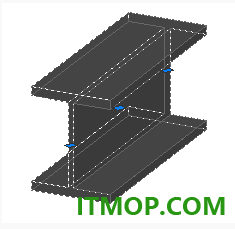
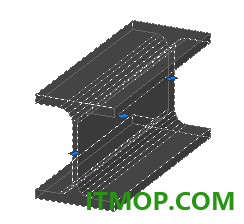
下表显示了设置不同模型类型时结构杆件在绘图区域中的显示方式。列表中的模型按复杂程度和详细程度递增的顺序显示。
线模型
该模型最适用于对详细程度要求不高的任务,例如创建杆件。在线模型中,对象以线的形式表示,您可以轻松地选择新对象的插入点。
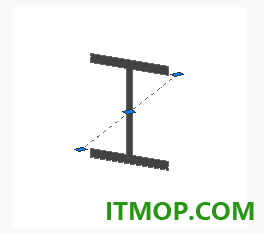
符号模型
该模型最适用于对大型项目迅速进行细微更改或添加操作。

轮廓模型
该模型最适用于输出文件和距离测量任务。在该模型中不容易看到插入点,因此在创建对象时建议不要使用这种表示方法。
形状模型
该模型以初始标注显示对象。
四、关于管嘴
可以直接在模型中的设备上添加和修改管嘴。
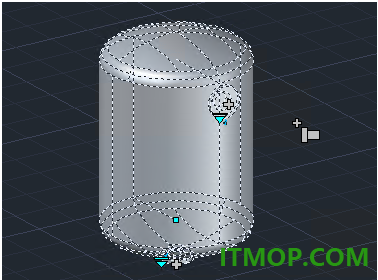
添加管嘴
可以直接在模型中的设备上添加和修改管嘴。
创建或修改设备后,可以在模型中选择设备,然后使用“添加管嘴”夹点 添加管嘴。
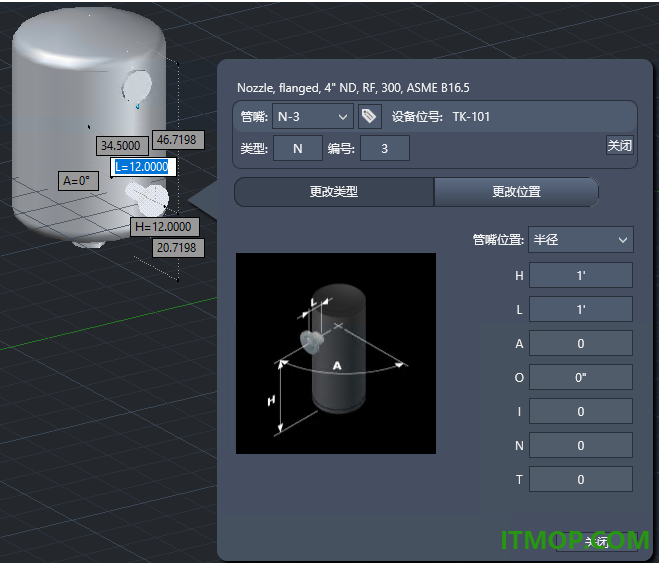
在组装型设备以及已转换的三维实体上,可以添加管嘴并指定管嘴的类型、特性、位置、方向和标注。
编辑管嘴
您可以使用“编辑管嘴”夹点访问扩展的选项。通过这些选项可以对现有喷嘴进行更精确的修改。
注: PLANTEDITALLNOZZLES 系统变量可控制是否为三维模型中的组装型设备启用“编辑管嘴”夹点。默认情况下启用此设置。如果已禁用,请按住 Ctrl 键,然后选择一个管嘴以显示“编辑管嘴”夹点。
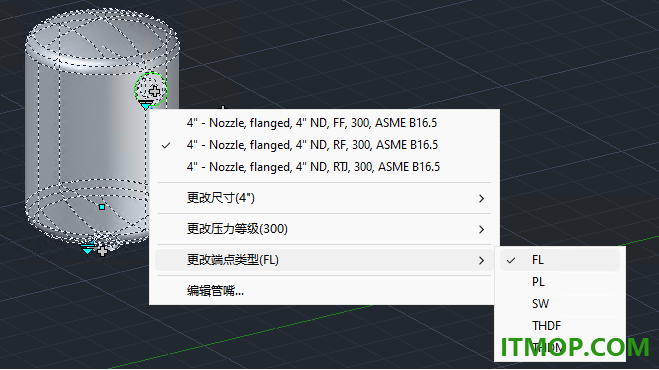
使用弹出菜单访问用于修改各个管嘴的各种选项。
更改尺寸:选择其他管嘴尺寸。
更改压力等级:选择其他压力等级。
改变端点类型:选择其他端点类型。
编辑管嘴:打开“编辑管嘴”对话框以进行更详细的修改。
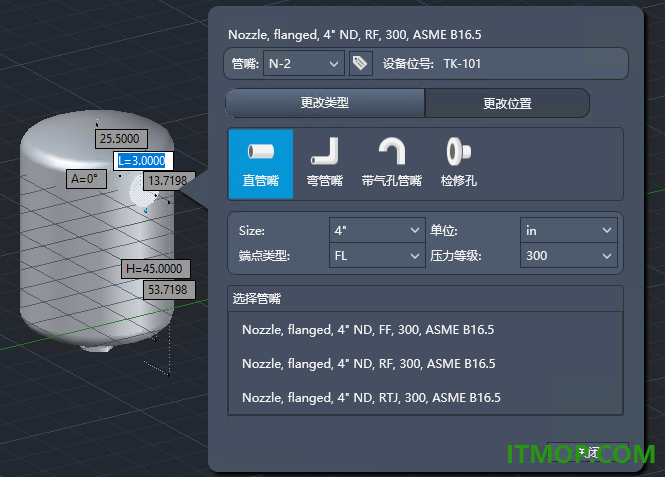
注:
管嘴是子对象。按住 Ctrl 键可单独选择它们。按 Ctrl+Del 组合键可删除选定的管嘴。
可以修改泵管嘴,但是无法添加或删除管嘴。
在参数化设备上,仅可以为管嘴提供标注值。管嘴的数量和位置是固定的。
更新日志
AutoCAD Plant 3D Update
2025 年 4 月 10 日
修复的问题
通过客户错误报告实用程序报告的问题
我们从使用客户错误报告实用程序的客户处收到了有关问题的详细信息,这使我们能够识别并修复多个缺陷,包括以下方面:
2024.1.2 Update
P&ID
在“特性”选项板中更改 P&ID 线段的等级库值时,应用程序发生崩溃。
结构
在显示了“特性”选项板且计算机上并行安装有 Object Enabler for AutoCAD Plant 3D 2024 (Navisworks) 的情况下,选择结构元件时应用程序会发生崩溃。
2024.1.1 Update
P&ID
拖动或移动 P&ID 线段时,系统偶尔会崩溃。
2024.1 Update
协作工作流
下载含有页间连接符或外部参照的图形时偶尔会发生崩溃。
P&ID
在“图形检查器检查”对话框处于打开状态的情况下,关闭 P&ID 图形时应用程序会发生崩溃。
在“特性”选项板打开较长时间的情况下,绘制 P&ID 时偶尔会发生崩溃。
设置获取规则时偶尔会发生崩溃。
2024.0.1 Update
打印
使用外部打印机打印图形时,AutoCAD Plant 3D 不再发生崩溃。
常规更新内容
修复了以下缺陷:
2024.1.2 Update
二进制兼容性
使用 AutoCAD Plant 3D 2024 SDK 编译的第三方应用程序现在可正常工作。
协作工作流
AUDITDATABASE 命令现在可删除未使用的线号。
已计算特性现在会在协作项目中正确更新。
现在,可以批量检入 50 个以上文件夹中的文件。
P&ID
现在,在注释设置中选择“自动插入”选项后,插入仪表注释时不会产生重复项。
PLANTANNOTATEDYNAMICINSTRUMENT 系统变量已被删除。
复制 sLine 时,标记中的线组特性现在也会被复制。此外,如果 PLANTCOPYLINENUMBER 系统变量处于启用状态,新的 sLine 则会添加到原始线组。
管道
现在,在使用 JIS/JPI 内容包时,平焊法兰可在管道模型中正确建模。
项目
文件名格式设置中的字段类型现在可正常工作。
同时具有数字值和字母值的选择列表现在可正确排序。
Vault 工作流
当安全设置被指定给嵌套组时,生命周期功能现在可正常工作。
2024.1.1 Update
协作工作流
含有大型文件和数据的 Autodesk Docs 帐户的项目列表现在可以正确显示。
数据管理器
提高了刷新数据管理器时的性能。
P&ID
从 P&ID 线中删除异径管时,“特性不匹配”对话框现在可以按预期显示。
在对象上单击鼠标右键时,AutoCAD Plant 3D 现在可以正确清除选择集。
2024.1 Update
协作工作流
提高了上传大型项目时的性能和稳定性。
提高了检入、移动和删除多个文件及文件夹时的稳定性。
文件名中包含特殊字符的文件现在可以正确更新。
等轴测
PLANTPCFUNICODE 系统变量现在默认处于启用状态。
映射外部特性
外部特性现在可以映射到现有 Plant 3D 特性。
“映射外部特性”对话框现在显示 Plant 3D 类别的显示名称。
映射的特性现在通过在数据管理器中刷新进行更新。
正交图形
PLANTORTHOANNOTATE 命令现在使用特定类的注释样式,而不是其父类的注释样式。
正交视图现在可完全显示 AutoCAD Architecture 和 MEP 对象。
当 PLANTORTHOUSEMODELLAYERSTATES 处于启用状态时,正交视图现在遵循块参照的图层设置。
使用“快速着色”模式时,图纸检查现在可以正确显示。
钢结构 BOM 表现在可以按钢顶部正确排序行。
P&ID
如果未指定值,则现在可以隐藏尾随注释值和分隔符。
现在,您可以替换水箱。
管道
现在,PLANTEQUIPMENTCONVERT 命令在将块转换为设备时会保留块参照的图层。
PLANTINSULATIONDISPLAY 现在会在启动时正确加载。
等级库查看器中的尺寸过滤器会显示尺寸变化的零件。
在数据管理器中导入数据时,等级库、尺寸、公称直径和公称单位将被忽略。
等级库编辑器
添加或更新尺寸后,尺寸列表将立即按字母顺序排序。
删除尺寸后,选定尺寸现在将更改为列表中的下一个尺寸。
Vault 工作流
现在,您可以打开已由其他用户检出的图形。
2024.0.1 Update
管道
AutoCAD Plant 3D 2024 现在支持 2022 和 2023 版本的内容配置文件。
等级库编辑器
元件库生成器现在使用包含公式的 Excel 电子表格创建元件库。
下载地址
下载前请确认版本和平台。外部下载由对应服务商提供,请勿忽略系统安全提示。
同类应用推荐

小米路由器客户端for Mac
小米路由器客户端forMac是小米为Mac用户开发的小米路由管理工具,支持wifi名称自定义,还能够上传下载文件到你的电脑,赶快来创建自己的miwifi吧!喜欢的朋友赶快到IT猫扑下载!小米路由特点千兆WiFi时代来了,你需要一个AC路由器快3倍!支持最新802.11ac
Windows · v0.9.4 官网版
米折网手机版
米折网手机版是米折特卖商城的官方手机客户端,米折是一个购物返利的网站,可以帮边购物边省钱,实际折返效果小编试的也不错,轻松享受特卖优惠就来逛米折。官方介绍米折网(mizhe.com),国内最大的女性特卖网站,致力于为年轻女性提供时尚又实惠的专属特卖服
Android · v4.0.1 安卓版
笑霸来了
笑霸来了为你送上最有内涵最搞笑的资讯,手机笑话段子每天推送,让你的每一天都是开心的笑起来,随时随地享,给你不一样的快乐。这里有经典笑话、幽默笑话、爆笑笑话、冷笑话、小笑话集锦、笑话大全、短信笑话、短笑话、爆笑短信、笑话短信、笑话故事、搞笑笑话、笑
Android · v2.0.51 安卓版
北京朝阳养老服务
朝阳养老app是专为朝阳老人打造的养老服务软件。软件功能强大,为老年人提供服务购买、远程定位、一键拨号等多项掌上服务,让老年人提供服务购买、远程定位、一键拨号等多项掌上服务。软件人性化的设计,专为老人打造手机桌面,更方便老人们使用。功能特色1.将
Android · v1.0.5 安卓版




