
Windows 应用
autocad plant 3d 2023中文版
autocadplant3d2023中文免费版提供三维管道设备建模和布置功能,如果你的工厂需要搭建管道和储罐设备,可以预先在这款软件绘图,软件提供很多CAD工具,可以让你轻松绘制二维图形,结合plant3d2023的建模功能就可以在软件上快速设计工厂管道和设备,直接将不同
- 当前版本
- 免费版
- 文件大小
- 3.37 GB
- 浏览次数
- 0
- 累计下载
- 0
软件介绍
功能说明、应用截图与使用信息
autocad plant 3d
2023中文免费版提供三维管道设备建模和布置功能,如果你的工厂需要搭建管道和储罐设备,可以预先在这款软件绘图,软件提供很多CAD工具,可以让你轻松绘制二维图形,结合plant
3d
2023的建模功能就可以在软件上快速设计工厂管道和设备,直接将不同的管道连接到设备,布管方式都可以按照客户的需求进行调整,可以随时删除管道,替换管道,也可以调整管道和罐体设备的供应商、制造商,功能还是非常多的,适合石油管道、天然气管道、水处理管道、化工管道等工程建模分析使用,如果你喜欢plant
3d 2023就下载吧。

AutoCAD Plant 3D 2023新版功能
一、已计算特性 (2023 版中的新增功能)
现在,可以从“项目设置”为 P&ID 和三维管道类别添加已计算特性。它使单一字段能够基于将多个字段的数据和定义的值串联为一个值来创建数据。
从“项目设置”添加新特性时,可以选择“已计算”。

二、等轴测注释设置 (2023 版中的新增功能)
注释设置已使用简化的选项以及等轴测图形的更多注释功能进行重新设计。
改进的等轴测注释设置允许您执行以下操作:
使用更多条件或 IsoConfig.xml 中定义的现有过滤器,自定义特定元件的注释。
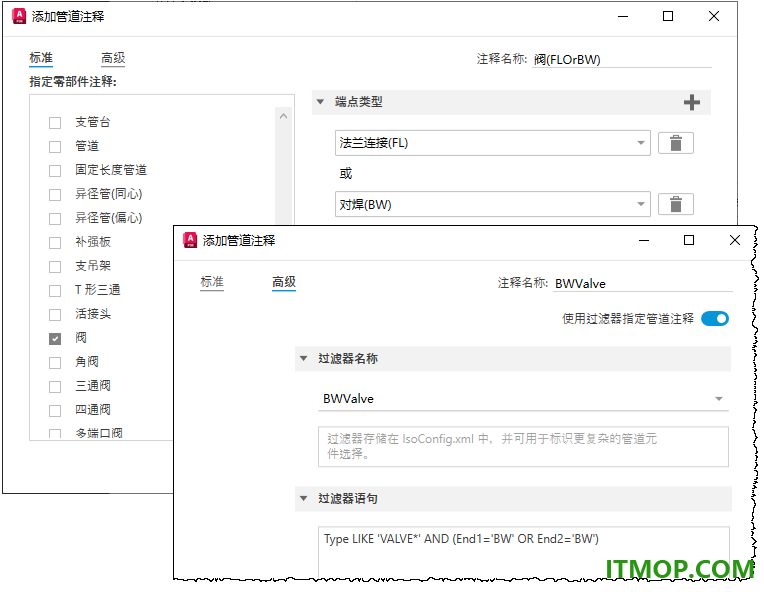
自定义有关特定特性更改的注释。

为所有注释(表格 ID、端点连接、管道、特性更改)提供块、引线样式和引线放置设置。可以自定义新创建的注释的默认设置。

在将特性添加到注释中时,提供类别特性、PCF 特性、特定符号和自由形式文字选项。

区分管道和非管道元件、车间焊接和现场焊接的 BOM 表 ID 注释设置。
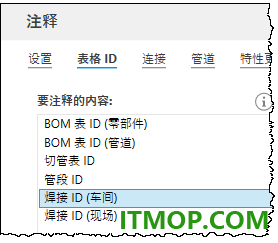
自定义元件组以一起注释来添加 BOM 表 ID 注释。

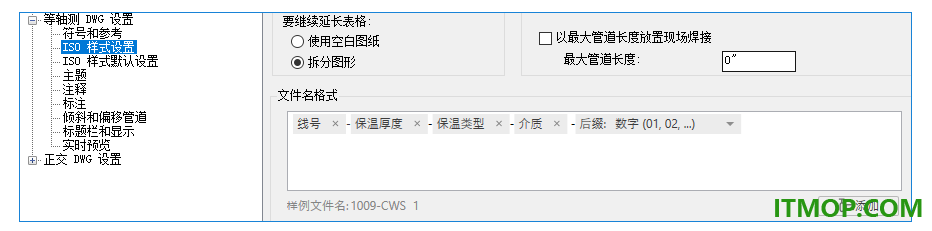
改进了文件名格式设置以从类别或 PCF 中选择特性。
三、其他增强功能
提高了打开“项目设置”对话框时的性能
提高了检出 Vault 项目时的性能
基于特性快速选择 P&ID 对象
软件特色
1、autocad plant 3d 2023中文免费版提供多种管道部署方案。
2、支持管道创建,可以在这款软件上创建非常多的管道,使用绘图功能自己设计管道。
3、布置管道,将多个管道布置到工厂,创建多种结构类型的工厂管道。
4、连接管道,在软件上快速将多个管道连接到一起,让工厂可以自动运行。
5、设备连接,可以直接将工厂里面的设备连接到一起,可以将石油管道连接。
6、不同的设备类型,官方提供的设备很多,支持石油设备、天然气设备。
7、罐体部署功能,在软件上添加很多罐体,可以编辑罐体,可以修剪罐体。
8、零件设计,autocad plant 3d 2023中文免费版提供多种零件,可以将零件插入管道。
9、支持插入补强板、支吊架、T 形三通、活接头、阀、角阀、三通阀、四通阀。
10、也可以在软件添加支管台、管道、固定长度管道、异径管(同心)、异径管(偏心)、多端口阀。
11、注释功能,直接在软件上添加管道注释内容,可以自定义输入元件注释信息。
autocad plant 3d 2023安装教程
下载软件安装包之前务必将杀毒软件以及防火墙关闭,避免将激活补丁或注册机删除。
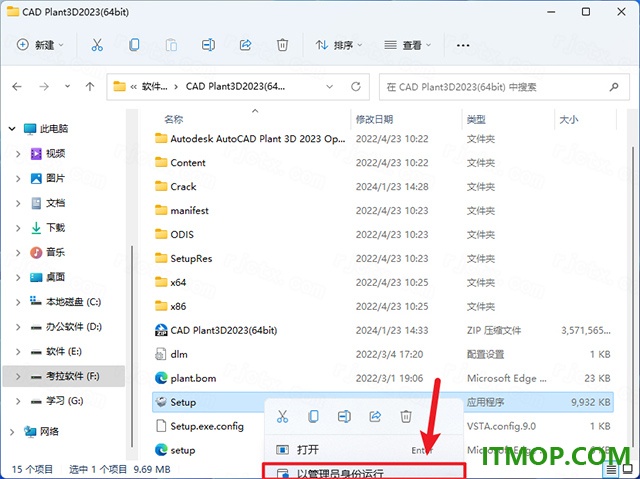
1、下载解压,得到cad plant 3d 2023中文免费版,打开Setup文件夹,选择Setup.exe鼠标右键以管理员身份运行;
2、同意软件许可协议,勾选【我同意使用条款】,点击【下一步】;

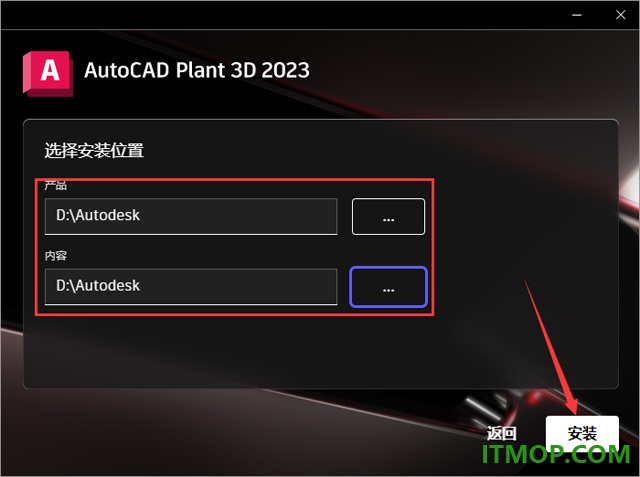
3、选择安装位置,如果需要更改安装位置(产品和内容的安装路径建议安装在一块,还有请注意:更改的安装位置不能带有中文或者特殊符号),然后安装;
4、软件正在安装中,请稍等一会儿;

5、软件安装成功,点击右上角的X关闭,这一步很重要;

6、接下来激活操作,打开Crack文件夹,运行Crack程序,鼠标右键以管理员身份运行;

7、正在激活破解中,不要操作,静待页面消失即可;

8、打开软件,AutoCAD-DWG关联,根据自己的需求进行选择;

9、选择使用网络许可,点击进去如果提示输入服务器名称的话,就输入:127.0.0.1 没有就忽略;

10、好了,软件成功激活,以上就是cad plant 3d 2023中文免费版的详细安装教程,软件界面如下:

官方教程
一、关于设备修剪
当您在三维模型中创建或修改设备时,您可以向形状添加修剪。
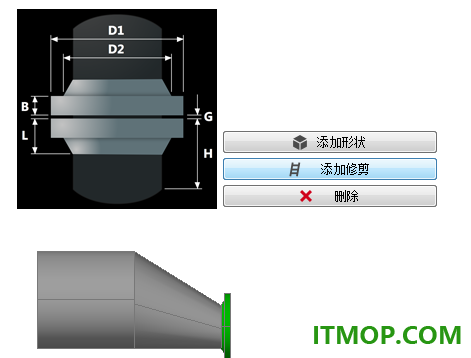
本体法兰(仅向上)。
以下设备修剪可用:
加强环
围裙板
平台
接线片
本体法兰
支架
踏垫
修剪的可用性取决于形状和设备类型。例如,可以将平台添加到立式水箱而非卧式水箱。

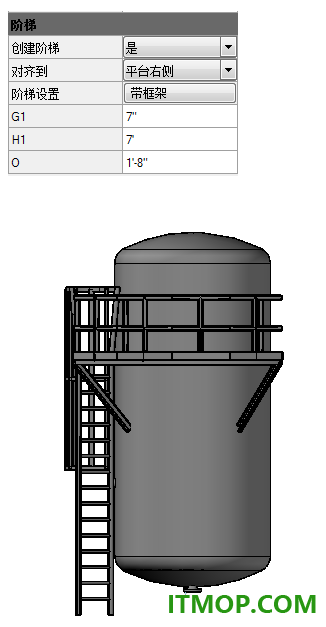
包含添加至圆柱体形状的平台修剪的水箱。
平台修剪可以包括扶手和阶梯。
二、关于设备形状
自定义设备
可以将 AutoCAD 或 Inventor 模型转换为 AutoCAD Plant 三维 工具集 设备模型。
附着 AutoCAD 对象
可以向设备添加图形,使图形成为设备的一部分。
附着的图形可以包含诸如托架、吊架、夹子、套管、圆顶或整体扶手等对象。
将某一图形添加到设备模型后,该图形就成为模型的一部分,并且随模型一起移动、复制或删除。
若要编辑附着的图形,请首先从设备拆离该图形。编辑后,可以重新附着该图形。
设备建模
现在,您可以在三维模型中添加设备修剪。新设备修剪包括:
加强环
围裙板
平台
接线片
本体法兰
常见标注(如容器直径)均使用获取模式,以便在用户更新直径后,其余的容器也相应进行更新。

如果设置了主圆柱体的直径,容器封头和修剪直径也将进行更新。

例如,如果只将某一形状的直径从 9 英尺更改为 4 英尺,则所有连接的形状将随之更新,并将调整附着的修剪。

除了新增设备修剪功能外,还为容器封头添加了半椭球形封头和平头形状。为一些封头形状添加了厚度。您可能需要先删除现有的封头形状,然后才能设置新参数。
新形状
对于不常用的设备(例如汽轮式压缩机),可以通过选择形状并沿垂直轴或水平轴将其组装来构建自己的设备。
可以定义形状沿轴的堆叠顺序,以及为设备指定标注和放置参数。根据形状,还可以定义管嘴的编号、位置和标注。
注:
泵和过滤器的形状是固定的。无法添加、删除或更改这些设备类型的形状。但是,可以更改其标注。
如下图所示,可以按照从下至上的顺序依次堆叠以下形状来创建一个立式柱形容器:大尺寸圆柱体、圆锥体、细圆柱体、碟形封头。添加每个形状时,请指定高度、标注和其他参数。

对于立式设备,形状沿垂直轴从上至下堆叠。对于卧式设备,形状沿水平轴从左至右堆叠。
三、根据现有图案创建设备
1.在功能区上,单击“常用”选项卡 -“设备”面板 -“创建”。

2.在“创建设备”下拉列表中,单击一个设备类别(例如:换热器)。在弹出菜单中,单击现有设备类型(例如:再沸器)。
3.(对于除泵和过滤器之外的所有设备类型)在“形状”下,单击“添加”以添加该设备类型的可用形状,或者单击“删除”以删除现有形状。使用向上箭头和向下箭头更改形状的堆叠顺序。
注:
在“形状”列表中,对于立式设备,最上面的形状列在最上,最下面的形状列在最下。对于卧式设备,前面的形状列在最前,末尾的形状列在最后。
4.在“常规”下,请执行以下操作:
(可选)若要为设备指定位号,请单击“位号”框。在“指定位号”对话框的“类型”框中,输入类型(例如:表示换热器的 E)。在“编号”框中,输入唯一的数字标识符。单击“指定”。
若要为此设备指定描述,请在“详细描述”框中输入描述(例如:Heat exchanger - Custom)。
若要指定标高(插入点到第一个形状底部的垂直距离),请在“标高”框中输入值。
5.在“形状”下,单击一个形状。在“标注”下,输入标注值。对于每个要更改的形状标注,请重复此步骤。
注:
单击要更改其标注的形状时,该形状及其标注值会在预览图像中显示。
6.在“特性”选项卡上,查看管嘴信息以及为各个项目(例如“制造商”、“材质”、“尺寸”等)添加相关数据。
注:
创建设备后,可以直接在三维模型中添加或修改管嘴。
7.(可选)若要使用此设备及其数据作为其他设备的样板,请执行以下操作:
单击“样板”。
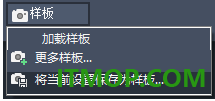
在下拉列表中,单击“将当前设置保存为样板”。
在“将样板保存到”对话框中,导航到要保存此样板的位置。在“文件名”框中,输入样板名称。单击“保存”。
注: 也可以直接在模型中添加或修改管嘴之后,稍后保存样板。设备样板的文件扩展名为 .peqs。
8.在“创建设备”对话框中,单击“创建”。
9.在绘图区域中,在所需的插入点单击以放置设备模型或输入相应的坐标。
10.若要调整设备模型方向,请执行下列操作之一:
若要将模型方向调整到所需位置,请输入旋转角度值或使用指南针工具。按 Enter 键。
按 Enter 键接受默认位置。可以使用 AutoCAD 命令(例如 move、rotate 或 3drotate)进一步调整设备的位置。
下载地址
下载前请确认版本和平台。外部下载由对应服务商提供,请勿忽略系统安全提示。
同类应用推荐

小米路由器客户端for Mac
小米路由器客户端forMac是小米为Mac用户开发的小米路由管理工具,支持wifi名称自定义,还能够上传下载文件到你的电脑,赶快来创建自己的miwifi吧!喜欢的朋友赶快到IT猫扑下载!小米路由特点千兆WiFi时代来了,你需要一个AC路由器快3倍!支持最新802.11ac
Windows · v0.9.4 官网版
米折网手机版
米折网手机版是米折特卖商城的官方手机客户端,米折是一个购物返利的网站,可以帮边购物边省钱,实际折返效果小编试的也不错,轻松享受特卖优惠就来逛米折。官方介绍米折网(mizhe.com),国内最大的女性特卖网站,致力于为年轻女性提供时尚又实惠的专属特卖服
Android · v4.0.1 安卓版
笑霸来了
笑霸来了为你送上最有内涵最搞笑的资讯,手机笑话段子每天推送,让你的每一天都是开心的笑起来,随时随地享,给你不一样的快乐。这里有经典笑话、幽默笑话、爆笑笑话、冷笑话、小笑话集锦、笑话大全、短信笑话、短笑话、爆笑短信、笑话短信、笑话故事、搞笑笑话、笑
Android · v2.0.51 安卓版
北京朝阳养老服务
朝阳养老app是专为朝阳老人打造的养老服务软件。软件功能强大,为老年人提供服务购买、远程定位、一键拨号等多项掌上服务,让老年人提供服务购买、远程定位、一键拨号等多项掌上服务。软件人性化的设计,专为老人打造手机桌面,更方便老人们使用。功能特色1.将
Android · v1.0.5 安卓版




