
Windows 应用
autocad architecture 2027官方版
autocadarchitecture2027官方中文版是一款建筑设计类型的软件,可以通过这款软件帮助用户设计新的房屋图纸,支持装修方案设计功能,在软件上新建一个房屋,可以在房屋中创建不同的房间,每个房间的尺寸都是可以自由修改的,还可以在房间插入门窗资源,官方已经提供
- 当前版本
- 中文版
- 文件大小
- 3.64 GB
- 浏览次数
- 1
- 累计下载
- 0
软件介绍
功能说明、应用截图与使用信息
autocad architecture 2027官方中文版是一款建筑设计类型的软件,可以通过这款软件帮助用户设计新的房屋图纸,支持装修方案设计功能,在软件上新建一个房屋,可以在房屋中创建不同的房间,每个房间的尺寸都是可以自由修改的,还可以在房间插入门窗资源,官方已经提供了非常多的门窗构件,只需要点击构件分类就可以查找到单开门、双开门,随后将其插入到墙壁,插入的时候可以自定义门的参数,也可以设置门的材质,以后就可以根据图纸内容装修自己的房屋,房屋的很多构件数据都是可以输出明细表的,方便以后采购对应的装修物品。

architecture 2027新版功能
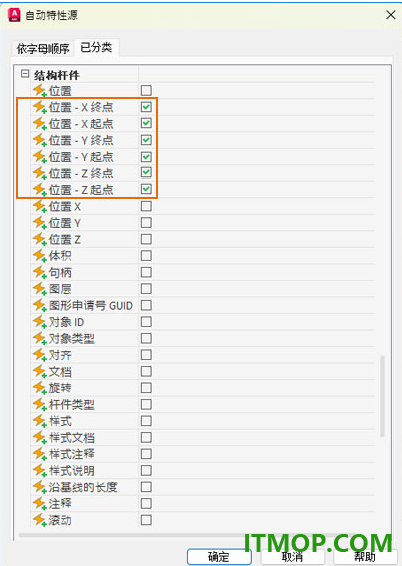
一、结构杆件坐标 (2027 版新增功能)
在 AutoCAD Architecture 和 MEP 2027 中,结构杆件的起点和终点 X、Y、Z 坐标现在可以添加为属性集定义中的自动属性源。
使用此增强功能,可以将结构杆件起点和终点坐标属性包含在明细表中,并输出到 Microsoft excel 电子表格或制表符分隔的文本 (TXT) 文件中。
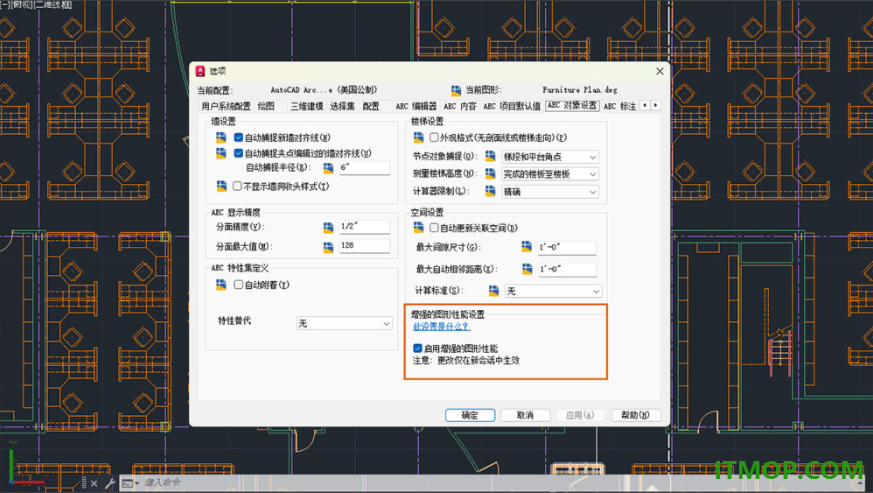
二、增强的图形性能 (2027 版新增功能)
通过优化画布刷新和重画操作,提高了应用程序中的图形性能,从而提高图形响应速度。
用户可以期待大多数工作流的改进。如果遇到问题或不一致性,可以禁用此模式。
三、质量改进
偶然性崩溃修复:此版本处理并解决了在以下工作流中工作时发生的偶然性程序崩溃或冻结:
使用 LAYERORDER 命令
使用 SetcURRENTproject 命令
使用访问“属性集”数据的 LISP 功能
产品品牌:产品年份现在一致地显示在“开始”选项卡上,并与实际产品年份匹配。
陡坡工具:现在,重复使用陡坡工具可以按预期工作。
属性集:标签曲线的自定义属性集现在可以正确显示其自定义。
IFC:IFC 文件现在可以正确保留所有对象的图层属性。
四、其他增强功能和更改
布局选项卡切换性能:进行了改进以减少切换布局选项卡所需的时间。
三维图形系统增强功能:由 FASTSHADEDMODE 系统变量控制的三维图形系统 (GSF) 现在提供了更稳定、更高效的体验。这些更新通过更好地支持大坐标、阻挡边、材质、灯光、纹理、阴影、天空和背景,提高了视觉保真度。此外,现在默认启用“真实(快速)”视觉样式。
取消对 AutoCAD Web 版和移动版的支持:此版本中删除了“从 Web 和移动设备打开 (OPENFROMWEBMOBILE)”和“保存到 Web 和移动设备”(SAVETOWEBMOBILE) 功能。如果您以前将图形文件保存到 AutoCAD Web 版和移动版,建议您利用 Forma Data Management 在任意位置存储和访问图形文件。
删除共享视图:共享视图功能已从此版本中删除。如果以前使用过共享视图,建议您利用 Forma Data Management 来存储图形文件并与其他用户共享。
“推送到 Forma Data Management”取代了“推送到 autodesk Docs”:“推送到 Autodesk Docs”功能已更新为“推送到 Forma Data Management”。引入了新的命令和系统变量,用于显示和关闭“推送到 Forma Data Management”选项板。
删除对 MrSID 图像格式的支持:以 MrSid 格式保存的图像文件无法再附着到图形文件。MrSID 图像需要保存为受支持的文件格式并重新附着。
删除对创建 PostScript 文件的支持:PSOUT 命令在此版本中已删除,并且 EXPORT 命令不再支持导出为该格式。如果需要从图形创建 PostScript 文件,请根据所需的输出配置 PC3 文件。
软件特色
1、autocad architecture 2027中文免费版提供智能构件,可以直接插入构件到项目图纸。
2、基础图纸绘制,软件提供一些基础的CAD绘图功能,可以使用多种线条工具绘图。
3、插入大门,在设计大门的时候可以使用官方提供的构件库直接插入大门。
4、尺寸设置,大门的尺寸都是可以自己调整的,可以将当前大门的尺寸标注的图形上。
5、多种大门类型,直接添加单开门,添加双开门,大门的材质也能在软件自己选择。
6、梁构件添加,房屋的大梁都是可以通过构件的方式快速设计的。
7、支持测量工具,autocad architecture2027让用户可以在软件上测量不同的构件长宽。
8、提供建模工具,也可以使用autocad architecture 内置的3D模块功能创建模型。
9、支持明细表生成,在软件绘制门窗,添加门窗构件都是可以生成明细表的。
10、报告内容,可以在软件生成大量报告内容,以后就可以在报告界面查看设计明细。
11、棱锥体:使用指定的宽度、深度和高度创建棱锥体体量元素。
12、直角三角形:使用指定的宽度、深度和高度创建直角三角形体量元素。
安装方法
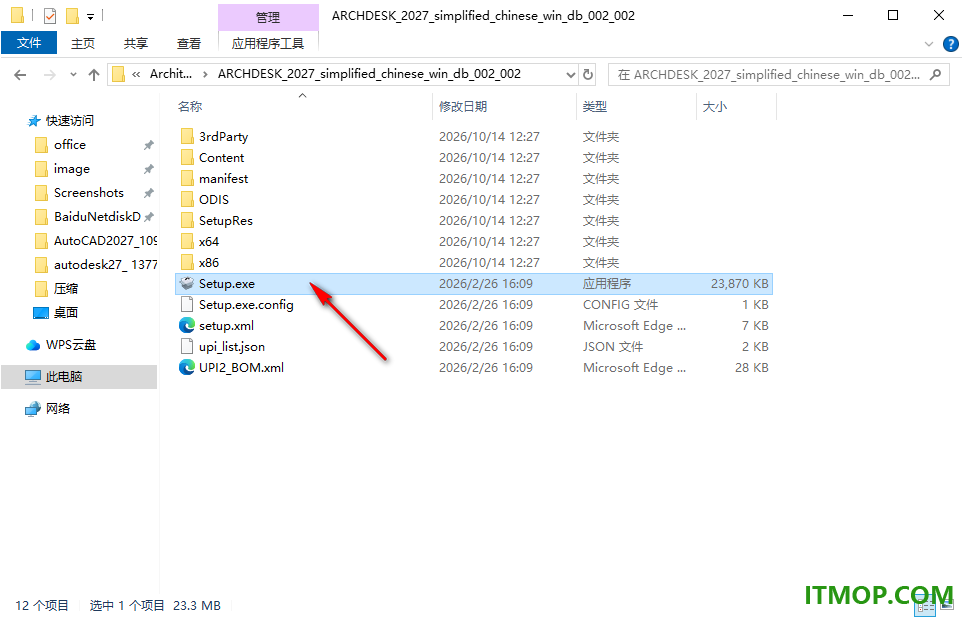
1、将Setup.exe启动就可以弹出软件的安装引导界面。
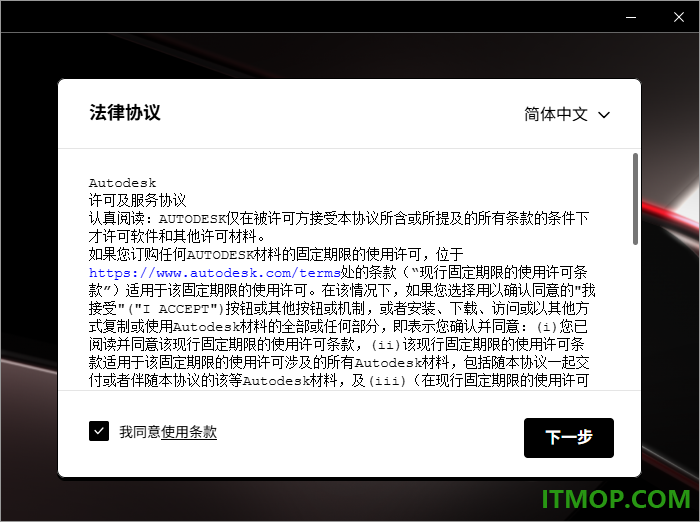
2、点击底部区域接受软件协议,点击下一步。
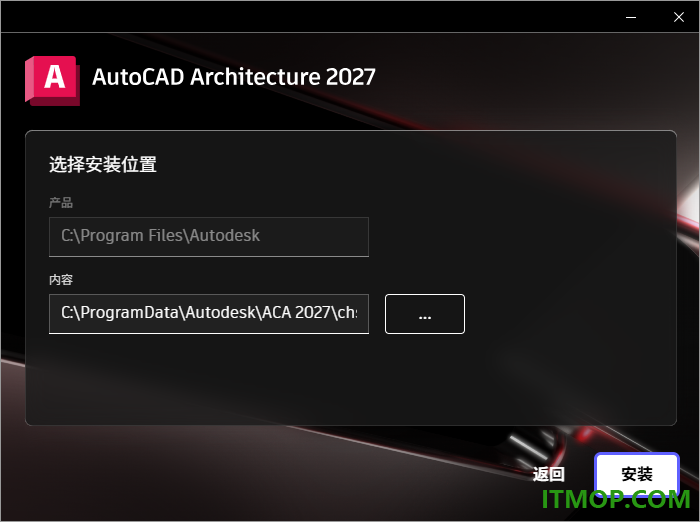
3、提示软件的安装地址设置界面,可以默认安装在C盘。
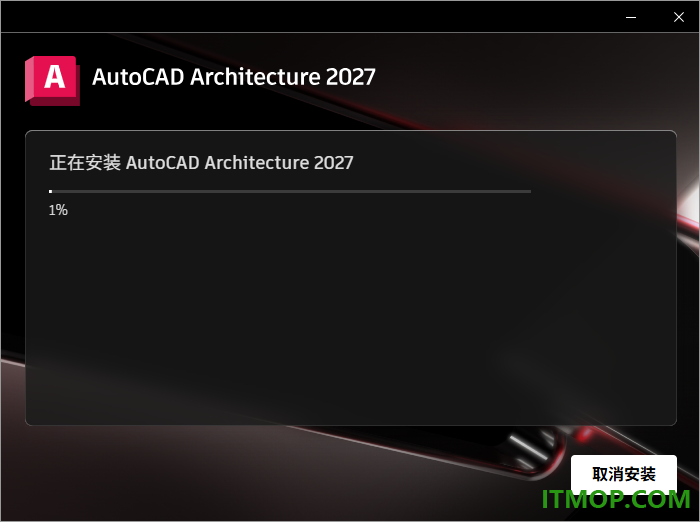
4、显示软件的安装过程,软件体积比较大,需要花费较多的安装时间。
5、安装结束就可以启动architecture 2027开始体验软件的全部功能。
官方教程
一、编辑多重视口图块中属性的位置和旋转的步骤
使用以下步骤修改多重视口图块中属性的位置和旋转。
注: 如果创建属性期间在选中图块选项中“锁定位置”的情况下未插入属性,则只能修改多重视口图块中属性的位置和旋转。

旋转平面图中的标记属性
1.选择要编辑其属性的多重视口图块。
2.单击“多重视口图块”选项卡 -“修改”面板 -“编辑属性”。
每个属性都有位置和旋转夹点。
在“模型”视图中,“位置”夹点有三种可能的编辑模式:“沿对象的 XY 平面编辑”、“沿对象的 YZ 平面编辑”和“沿对象的 XZ 平面编辑”。按 Ctrl 键在模式之间循环切换,直到处于所需模式为止。默认编辑模式是沿着 XY 平面。在“平面”图中,“位置”夹点被限制为在一个平面内移动。
如果有多个属性具有相同的偏移值,则属性位置夹点会根据相对于其他偏移夹点的优先等级进行重新自我定位。
3.若要相对于多重视口图块修改属性的位置,请选择“位置”夹点,将图块属性移到所需位置并单击鼠标,或输入值并按 Enter 键。
如果要在任意编辑模式下为第二个方向(例如,在沿 XY 平面编辑时的 Y 方向上)输入特定值,可按 Tab 键切换到该方向。
您还可以将图块属性的移动锁定为沿特定方向。如果在当前编辑模式下为任一标注方向输入值,然后按 Tab 键,则图块属性的移动将限制为沿第二个标注的方向。沿 XY 平面编辑时,例如,为 X 标注输入一个值,然后按 Tab 键。此时 X 标注锁定为该值,图块属性的移动限制为沿 Y 标注方向。
4.若要相对于多重视口图块修改属性的旋转,请选择“旋转”夹点,将图块属性移到所需角度并单击鼠标,或输入值并按 Enter 键。
5.若要退出属性编辑模式,单击鼠标右键,然后单击“退出编辑属性”。
或者,可以取消选择多重视口图块。
二、修改关联的多重视口图块定义的步骤
使用以下步骤可以修改与多重视口图块关联的多重视口图块定义。
1.双击要修改的多重视口图块。
2.在“特性”选项板上,依次单击“基本”-“常规”。
3.单击“定义”,然后选择多重视口图块的新多重视口图块定义。
三、使用夹点修改多重视口图块的偏移的步骤
通过以下步骤,使用“位置”夹点修改多重视口图块的偏移。
首次将多重视口图块添加到图形中时,偏移值设置为 0。通过使多重视口图块偏离其原始插入点,修改图块的位置。也可以使用“特性”选项板修改多重视口图块的偏移。
1.选择要修改的多重视口图块。
2.依次单击“多重视口图块”选项卡 -“修改”面板 -“编辑视口图块偏移”
3.选择要修改的视口图块。
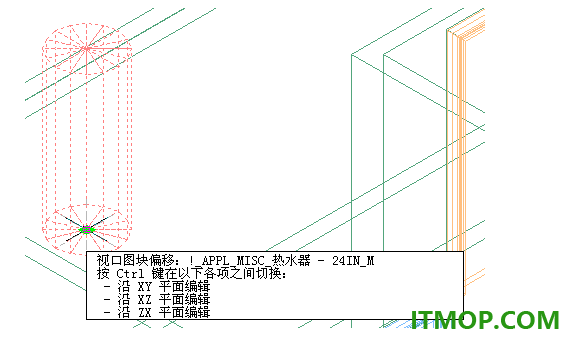
在“模型”视图中,“位置”夹点有三种可能的编辑模式:“沿 XY 平面编辑”、“沿 XZ 平面编辑”和“沿 ZX 平面编辑”。按 Ctrl 键在模式之间循环切换,直到处于所需模式为止。默认编辑模式是沿着 XY 平面。在平面图中,会将位置夹点限制为在一个平面内移动。
4.将多重视口图块偏移至所需位置并单击鼠标,或者输入值后按 Enter 键。
如果要在任意编辑模式下为第二个方向(例如,在沿 XY 平面编辑时的 Y 方向上)输入特定值,可按 Tab 键切换到该方向。
您还可以将多重视口图块的移动锁定为沿特定方向。如果在当前编辑模式下为任一标注方向输入值,然后按 Tab 键,则多重视口图块的移动将限制为沿第二个标注的方向。沿 XY 平面编辑时,例如,为 X 标注输入一个值,然后按 Tab 键。此时 X 标注锁定为该值,多重视口图块的移动限制为沿 Y 标注方向。
5.依次单击“多重视口图块”选项卡 -“修改”面板 -“编辑视口图块偏移”退出视口图块偏移编辑模式。
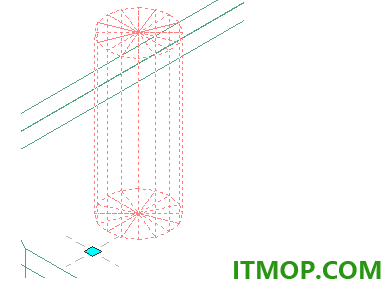
选定的视口图块与原始插入点相偏移。
四、关于向图形添加多重视口图块
多重视口图块是通过在下列一个或多个位置参照其定义而插入图形的:
设计中心™
工具选项板
工具目录
设计中心可以使用 AutoCAD Architecture 2027 工具集 提供的预定义多重视口图块。这些图块表示家具、电器、管道、风管、注释符号与明细表标记等项。
所提供的常用多重视口图块参照工具位于 AutoCAD Architecture 2027 工具集 库存工具目录中。该工具在“帮助工具”类别中。
访问自定义多重视口图块定义(例如您或贵组织中其他人员定义的图块)的方式取决于完成定义之后的使用情形。可以使用多重视口图块定义,在“设计中心”中创建 AEC 内容,或创建可以存储在工具选项板或工具目录中的多重视口图块工具。
在图形中插入多重视口图块参照时,系统将显示信息提示用户指定图块的插入点。根据多重视口图块的定义方式,有可能会提示用户指定旋转角度或比例值。
五、关于创建多重视口图块定义
图形中的各个多重视口图块以指定图块查看的显示模式的定义以及各个模式中可用的视图为基础。可以根据需要,从多重视口图块定义创建任意多个多重视口图块。
多重视口图块通常表示三维建筑对象。例如,通过绘制平面、立面与模型视图,并将每个视图保存为单个 AutoCAD 图块,可以创建自定义厨柜家具。创建多重视口图块定义时,每个图块都要指定给一个视图。图块(俯视图、仰视图、主视图、后视图、左视图、右视图与模型视图)用于将自定义对象定义为单一的多重视口图块。在定义图块之前,可以在 Defpoints 图层上添加点,以标识视口图块的其他插入点。可以在定义多重视口图块的过程中设置显示模式与视图方向。
在将自定义对象的单个图块作为多重视口图块插入图形后,可以将图块的平面、立面与等轴测视图组合起来进行查看。
六、关于拉伸的曲面图案填充
在基于拉伸轮廓创建的对象上放置曲面图案填充取决于两个因素:
指定给轮廓各边缘的观察方向
拉伸的方向
所需的拉伸方向取决于要从轮廓拉伸的对象。例如,扶手在 X 方向进行拉伸。扶手立柱在 Z 方向拉伸。自定义门窗造型在 Y 方向拉伸。
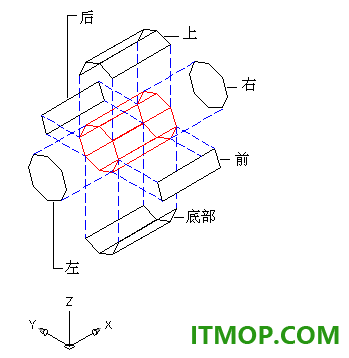
从在 X 方向拉伸的边缘指定面
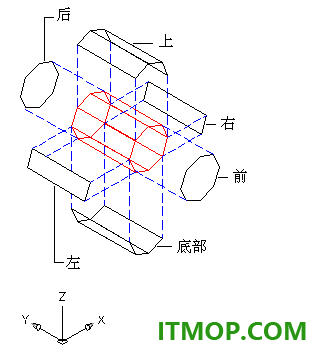
从在 Y 方向拉伸的边缘指定面
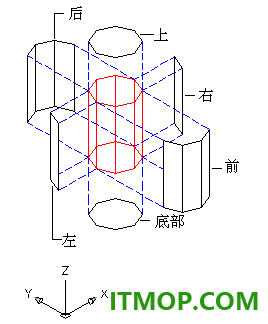
边缘沿 Z 方向拉伸时面的划分
更新日志
AutoCAD Architecture 2027.0.1 Update
2026 年 8 月 12 日
修复的问题
修复了以下缺陷:
内容浏览器和目录
通过复制和粘贴创建新目录条目后,在重新生成目录期间,原始目录不再显示为删除自身。
“内容浏览器”现在可以正确加载,并且不再报告错误的文件格式错误。
特性集和列表定义
现在可以将多个特性集 (PSET) 添加到一个对象,即使同一个特性集已应用于多个对象也是如此。
从数据快捷方式创建引用时,列表定义不再重复。
单位和立面标签
将逗号指定为默认或自定义分隔符时,标高标签中的小数分隔符不再更改为句点。
当 INSUNITS 设置为英寸时,使用 WBLOCK 后图形单位不再更改为毫米。
项目浏览器
APJ 象形图现在可以正确显示在项目浏览器中,而不是仅显示为文件夹结构。
二维剖面
现在,创建、编辑和更新二维截面的速度更快。
下载地址
下载前请确认版本和平台。外部下载由对应服务商提供,请勿忽略系统安全提示。
同类应用推荐

小米路由器客户端for Mac
小米路由器客户端forMac是小米为Mac用户开发的小米路由管理工具,支持wifi名称自定义,还能够上传下载文件到你的电脑,赶快来创建自己的miwifi吧!喜欢的朋友赶快到IT猫扑下载!小米路由特点千兆WiFi时代来了,你需要一个AC路由器快3倍!支持最新802.11ac
Windows · v0.9.4 官网版
米折网手机版
米折网手机版是米折特卖商城的官方手机客户端,米折是一个购物返利的网站,可以帮边购物边省钱,实际折返效果小编试的也不错,轻松享受特卖优惠就来逛米折。官方介绍米折网(mizhe.com),国内最大的女性特卖网站,致力于为年轻女性提供时尚又实惠的专属特卖服
Android · v4.0.1 安卓版
笑霸来了
笑霸来了为你送上最有内涵最搞笑的资讯,手机笑话段子每天推送,让你的每一天都是开心的笑起来,随时随地享,给你不一样的快乐。这里有经典笑话、幽默笑话、爆笑笑话、冷笑话、小笑话集锦、笑话大全、短信笑话、短笑话、爆笑短信、笑话短信、笑话故事、搞笑笑话、笑
Android · v2.0.51 安卓版
北京朝阳养老服务
朝阳养老app是专为朝阳老人打造的养老服务软件。软件功能强大,为老年人提供服务购买、远程定位、一键拨号等多项掌上服务,让老年人提供服务购买、远程定位、一键拨号等多项掌上服务。软件人性化的设计,专为老人打造手机桌面,更方便老人们使用。功能特色1.将
Android · v1.0.5 安卓版




