
Windows 应用
Autodesk AutoCAD Architecture 2026 64位中文特别版
AutoCADArchitecture2026中文版提供建筑设计功能,可以在这款软件上快速帮助客户设计建筑图纸,以后就可以按照图纸上的内容开始施工,官方提供简单的绘图功能,可以使用AutoCAD的工具快速在项目图纸上绘制新的门窗,绘制梁、绘制楼梯、绘制屋顶,也可以使用软件的
- 当前版本
- v2026.0.2 官方版
- 文件大小
- 5.26 GB
- 浏览次数
- 0
- 累计下载
- 0
软件介绍
功能说明、应用截图与使用信息
autocad Architecture
2026中文版提供建筑设计功能,可以在这款软件上快速帮助客户设计建筑图纸,以后就可以按照图纸上的内容开始施工,官方提供简单的绘图功能,可以使用AutoCAD的工具快速在项目图纸上绘制新的门窗,绘制梁、绘制楼梯、绘制屋顶,也可以使用软件的构件功能一键插入门窗,这样就不需要自己绘图,使用官方提供的门窗模板图形插入到设计区域,随后修改一些细节参数就可以快速完成门窗的创建,并且可以随时修改新的构件,可以删除构件,可以编辑房屋构件,功能还是非常多的,喜欢的朋友就下载吧。
architecture 2026新版功能
一、使用“全部展开”和“全部收拢”实现高效导航 (2026 版新特性)
在项目导航器中,“全部展开”和“全部收拢”选项现在可用作方便的快捷菜单选项。使用这些选项,可以快速展开所有文件夹以查看其内容,或收拢文件夹以优化工作空间。
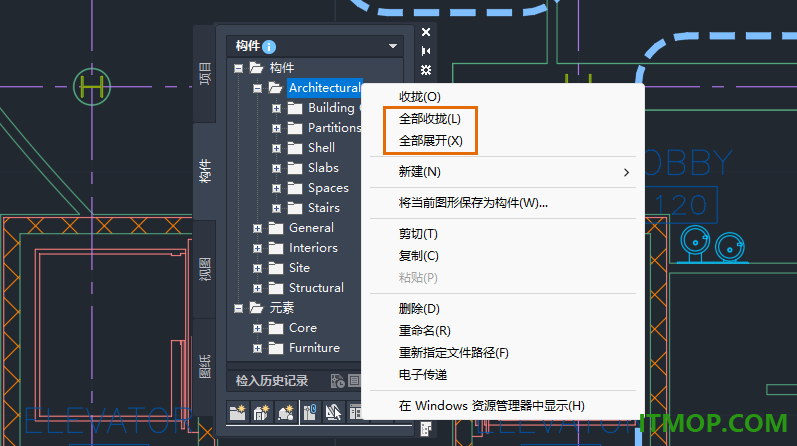
使用“全部展开”和“全部收拢”选项可以更轻松地管理广泛的文件夹层次结构,从而帮助您查找特定文件并维护有组织的工作流。
二、快速选择特性集 (2026 版新特性)
QSELECTPROPERTYSET 通过过滤对象类型和特性集来创建选择集。例如,可以选择图形中共享相同特性集值的所有类似对象。
这个新命令简化了识别和处理类似对象的过程,从而节省时间并减少错误,尤其是在复杂的图形中。

三、对象查看器增强功能 (2026 版新特性)
对“对象查看器”进行了多项增强,以改进其整体功能。
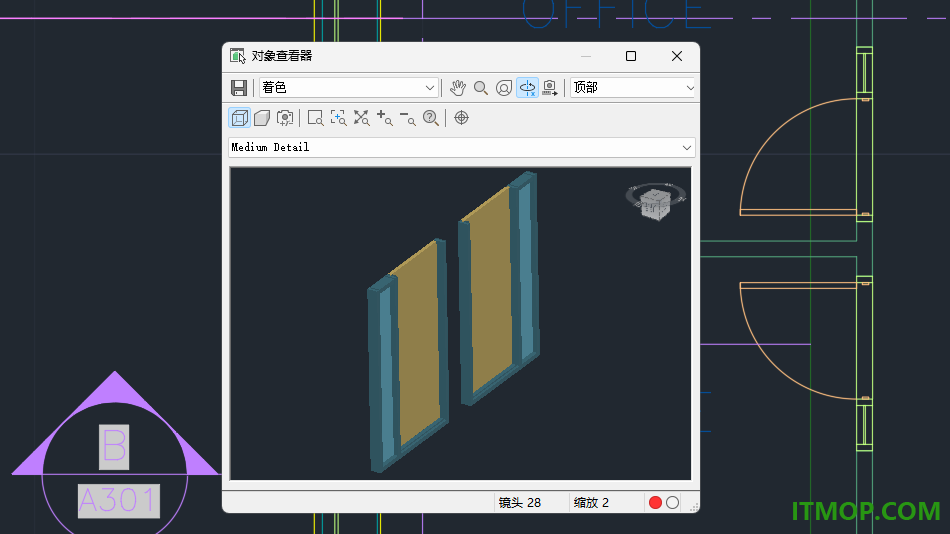
GSF 支持:对象查看器现在支持 GSF,前提是满足某些条件。
“无模式”对话框:在“对象查看器”对话框处于打开状态时,可以访问图形窗口、功能区和应用程序的其他部分。
附加对象:通过无模式对话框,可以从图形中选择更多对象,并将它们附加到对象查看器,而无需重新打开它。
四、质量改进
偶然性崩溃修复:此版本处理并解决了在以下工作流中工作时发生的偶然性程序崩溃或冻结:
使用内容浏览器搜索功能
在项目导航器中使用不可访问的路径
重新指定项目路径
体量元素:夹点现在可以沿夹点正确拉伸。
项目导航器:现在,在对话框中导航时,文本保持不变。
IFC 输入:现在,截断的文件路径可以成功导入。
IFC 导出:现在,连续导出会保持正确的 IFC 结构。修复了某些 IFC 输出期间的系统错误。
五、其他增强功能
GDI 打印增强功能:我们改进了与 Windows 系统打印机的兼容性,从而更有效地处理自定义配置设置。默认情况下,此增强功能处于启用状态。像往常一样,使用首选的 Windows 系统打印机打印。打印机的自定义设置将在打印期间使用并保存为 .PC3 文件。
GPU 文字:增强了 GPU 文字的选择效果,提高了显示质量。使用“图形性能”对话框中的新选项,可以在使用 GPU 加速时更好地控制 TrueType 字体的显示。GPU 文字处理针对中文、日语、韩语以及从右到左的语言(如阿拉伯语和希伯来语)进行了优化。
注: TrueType 字体的 GPU 文字优化仅在 directx 12 高级模式下可用。使用 GRAPHICSCONFIG 命令验证设备。
对 FASTSHADEDMODE 系统变量的更改:我们添加了两个支持 FASTSHADEDMODE 的新视觉样式:“隐藏”和“概念”。当使用名称中包含“(快速)”的视觉样式时,FASTSHADEMODE 可提高大型三维模型中的导航性能。
性能改进:现在,在打开图形文件期间,光栅图像会在后台异步加载。
软件特色
1、AutoCAD Architecture 2026中文版提供图形添加,很多房屋构件图形都可以直接添加。
2、图形编辑,添加到设计区域的图形都是可以设置尺寸的,可以标注尺寸数据。
3、墙工具,软件提供一些墙的工具,可以使用线、圆弧、圆、多段线绘制的内容转换为墙。
4、交点设置功能,添加一个新的墙图形就可以自动显示周围的交点。
5、可以自动修复未识别的交点,让你插入的图形可以在建筑图纸上正常显示。
6、对齐设置,添加的门窗图形都是可以重要的对齐方式的,支持添加对齐线。
7、移动墙体,在绘图的过程也可以在房间里面移动墙体的位置。
8、可以随时拉伸墙体,让你的墙体可以继续变长,可以变高,随时修改参数。
9、支持验证墙方向,选择一个墙体开始执行验证,查看当前墙的方向是否正确。
10、根据偏移值移动墙,或者使墙与现有墙构件之间偏移一段距离,从而添加墙的副本。
11、明细表内容,可以在软件统计墙、门、窗的明细表,可以查看材料数据。
12、图纸打开功能,软件也支持导入外部的图纸浏览,可以比较图纸上的内容。
Architecture 2026 64位安装教程
1、下载解压,得到autodesk AutoCAD Architecture 2026 64位原程序和通用激活工具;

2、双击文件“AutoCAD_Architecture_2026_English_Win_64bit_db_001_002.exe”提取安装软件,直接安装;

3、同意条款,正式开始安装;

4、设置软件安装路径,这里按默认即可;
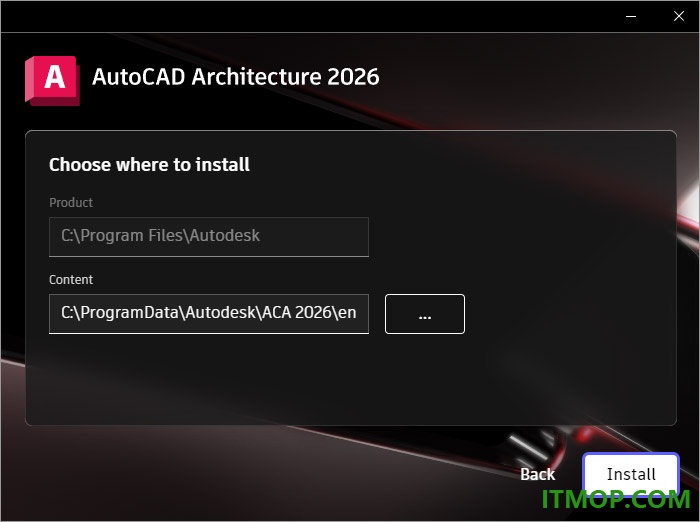
5、正在安装中,耐心等待软件安装完成;
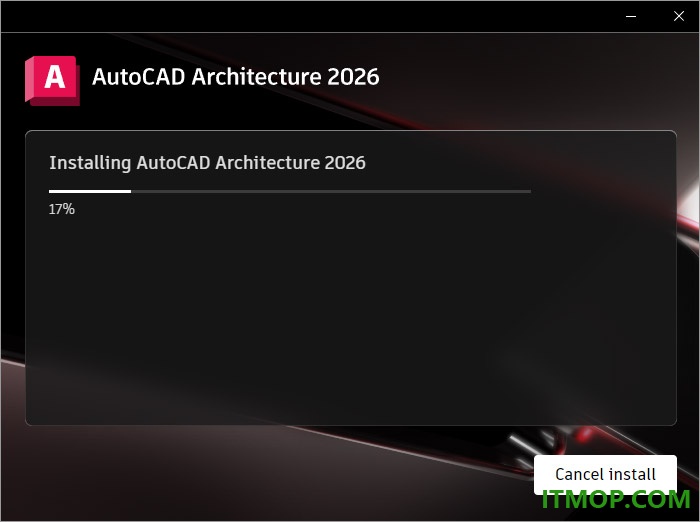
6、软件成功安装,先不要运行软件,默认为英文版;

7、现在安装简体中文语言包Autodesk_AutoCAD_Architecture_2026_Simplified_Chinese_Language_Pack.exe;

8、语言包安装后,打开运行激活工具:autodesk 2026-2021全自动通用版,以管理员身份运行adsknlm.exe,如果误报,请添加信任;

9、激活工具成功安装如下图所示:

10、程序中找到中文语言,打开软件,选择网络许可证即可;
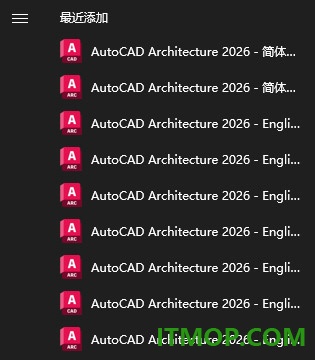
11、以上就是软件详细图文安装教程,希望对用户有帮助。

官方教程
一、添加项目属性的步骤
使用以下步骤可以为图形中的标题栏创建项目属性。
1.依次单击“插入”选项卡 - “属性”面板 - “定义属性”。

2.在“属性定义”对话框中,输入“标记”的名称。
3.单击“默认”对应的 按钮。
将显示“字段”对话框。
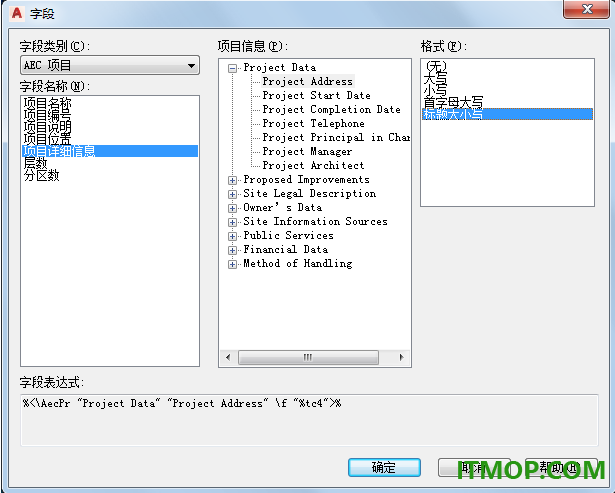
4.在“字段”对话框中,选择要在标题栏中显示的字段类别。
例如,如果要显示项目的详细信息,请在“字段类别”中选择“AEC 项目”,然后在“字段名称”下选择“项目详细信息”。
5.在“格式”下选择文字格式,然后单击“确定”。
6.单击“确定”添加属性。
7.重复步骤 1–5,将其他属性添加到项目标题栏。
8.使用线和边框完成属性图块。
最后,您的图形中将存在一些属性和图形元素。属性图块可能具有以下外观:

二、在图纸中插入标题栏的步骤
通过以下步骤,可以使用您创建的工具将标题栏插入到图形中。

查看标题栏属性和数据
1.在快速访问工具栏上,单击“项目导航器”。
2.在“图纸”选项卡上,打开要放置标题栏的图纸。
3.打开包含要使用的标题栏工具的工具选项板。
4.指定标题栏的插入点。
5.如有必要,可指定标题栏的比例和旋转角度。
6.按 Enter 键。
三、为标题栏创建工具的步骤
使用以下步骤可以创建用于在图形中插入标题栏的工具。假设您已定义了多重视口图块。
1.依次单击“管理”选项卡 -“样式和显示”面板 -“样式管理器”.
2.依次展开“多用途对象”-“多重视口图块定义”。
3.找到要制成工具的多重视口图块定义,将其拖到工具选项板中。
4.单击“确定”关闭样式管理器。
四、为标题栏创建多重视口图块的步骤
使用以下步骤,可以创建包含要在项目标题栏中显示的图块的多重视口图块。
1.依次单击“管理”选项卡-“样式和显示”面板-“样式管理器”.
2.展开“多用途对象”,在“多重视口图块定义”上单击鼠标右键,然后单击“新建”。
3.输入新建多重视口图块定义的名称,并按 Enter 键。
4.选择新的多重视口图块定义,单击鼠标右键后选择“编辑”。
5.单击“视图图块”选项卡。
6.选择标题栏的显示模式。
通常,需要在平面图和反向视图中显示标题栏。
7.单击“添加”。
8.选择您所定义的图块,然后单击“确定”。
9.选择图块的视图方向。
10.对于要显示标题栏的每个显示模式,重复执行步骤 5-9。
11.单击两次“确定”。
五、创建项目图块的步骤
使用以下步骤可以创建包含要在项目标题栏中显示的项目属性的图块。
1.依次单击“插入”选项卡 -“图块”面板“创建图块”.
2.在“图块定义”对话框中,输入图块的名称。
3.单击“选择对象”,并选择要包含在标题栏中的属性和附加图形。
4.对于“图块单位”,选择“无单位”。
5.继续创建图块。
更新日志
AutoCAD Architecture 2026.0.2 Update
2026 年 8 月 6 日
概述
.NET 10
从 .NET 8.0 和 10.0 更改:Microsoft 将在 2026 年 11 月 10 日之后停止提供 .NET 8.0 的更新。因此,建议 Autodesk 和其他软件开发人员过渡到 .NET 10.0。面向 .NET 8.0 的自定义应用程序应继续运行,除非 .NET 10.0 中的更改或删除引入兼容性问题。
重要信息:由于 AutoCAD Architecture 2026.0.2 Update 中的 .NET 10.0 引入了潜在的兼容性问题,因此还必须安装相应的 AutoCAD 2026.1.2 Update。如果工作站上安装了其他基于 AutoCAD 2026 的产品(例如 Autodesk Civil 3D、AutoCAD Mechanical 工具集或 Autodesk Advance Steel),则必须为这些产品安装最新的可用更新以保持跨产品兼容性。
AutoCAD Architecture Update
2025 年 8 月 19 日
修复的问题
通过客户错误报告实用程序报告的问题
根据使用客户错误报告实用程序的客户提供的详细信息,我们发现并修复了几个缺陷,其中包括:
2026.0.1 Update
项目导航器
将当前项目设置为其他项目时,AutoCAD Architecture 不再变得不稳定。
常规更新内容
修复了以下缺陷:
陡坡工具
现在,可以在图形中创建多个陡坡表示。
楼板
使用 AECSLAB 命令时,命令行上会显示正确的提示。
下载地址
下载前请确认版本和平台。外部下载由对应服务商提供,请勿忽略系统安全提示。
同类应用推荐

小米路由器客户端for Mac
小米路由器客户端forMac是小米为Mac用户开发的小米路由管理工具,支持wifi名称自定义,还能够上传下载文件到你的电脑,赶快来创建自己的miwifi吧!喜欢的朋友赶快到IT猫扑下载!小米路由特点千兆WiFi时代来了,你需要一个AC路由器快3倍!支持最新802.11ac
Windows · v0.9.4 官网版
米折网手机版
米折网手机版是米折特卖商城的官方手机客户端,米折是一个购物返利的网站,可以帮边购物边省钱,实际折返效果小编试的也不错,轻松享受特卖优惠就来逛米折。官方介绍米折网(mizhe.com),国内最大的女性特卖网站,致力于为年轻女性提供时尚又实惠的专属特卖服
Android · v4.0.1 安卓版
笑霸来了
笑霸来了为你送上最有内涵最搞笑的资讯,手机笑话段子每天推送,让你的每一天都是开心的笑起来,随时随地享,给你不一样的快乐。这里有经典笑话、幽默笑话、爆笑笑话、冷笑话、小笑话集锦、笑话大全、短信笑话、短笑话、爆笑短信、笑话短信、笑话故事、搞笑笑话、笑
Android · v2.0.51 安卓版
北京朝阳养老服务
朝阳养老app是专为朝阳老人打造的养老服务软件。软件功能强大,为老年人提供服务购买、远程定位、一键拨号等多项掌上服务,让老年人提供服务购买、远程定位、一键拨号等多项掌上服务。软件人性化的设计,专为老人打造手机桌面,更方便老人们使用。功能特色1.将
Android · v1.0.5 安卓版




