

Windows 应用
AutoCAD Architecture2025免费版
architecture2025中文激活版提供房屋内容设计功能,启动软件就可以新建一个建筑项目,可以在软件上设计2D建筑图纸,可以在图纸上新建多个墙壁,可以添加基础的二维墙壁,墙壁的尺寸都是可以自定义设置的,也可以在软件修改墙壁其他参数,也可以移动墙壁到房屋其他区
- 当前版本
- 中文版
- 文件大小
- 2.7 GB
- 浏览次数
- 0
- 累计下载
- 0
软件介绍
功能说明、应用截图与使用信息
architecture 2025中文激活版提供房屋内容设计功能,启动软件就可以新建一个建筑项目,可以在软件上设计2D建筑图纸,可以在图纸上新建多个墙壁,可以添加基础的二维墙壁,墙壁的尺寸都是可以自定义设置的,也可以在软件修改墙壁其他参数,也可以移动墙壁到房屋其他区域,让用户可以在不同的区域添加墙壁,添加幕墙,随后可以继续在墙壁上插入大门,大门可以从官方提供的构件库里面查找,也可以在墙壁插入窗户,可以先验证墙壁的方向,随后选择一个正确的墙壁开辟新的窗户,官方提供完整的建筑设计方案,如果你喜欢architecture 2025中文版就下载吧。
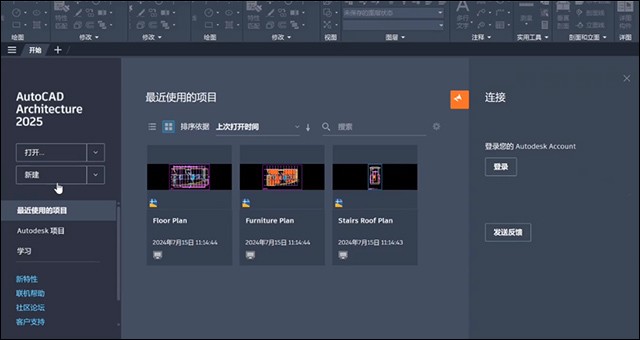
architecture 2025新版功能
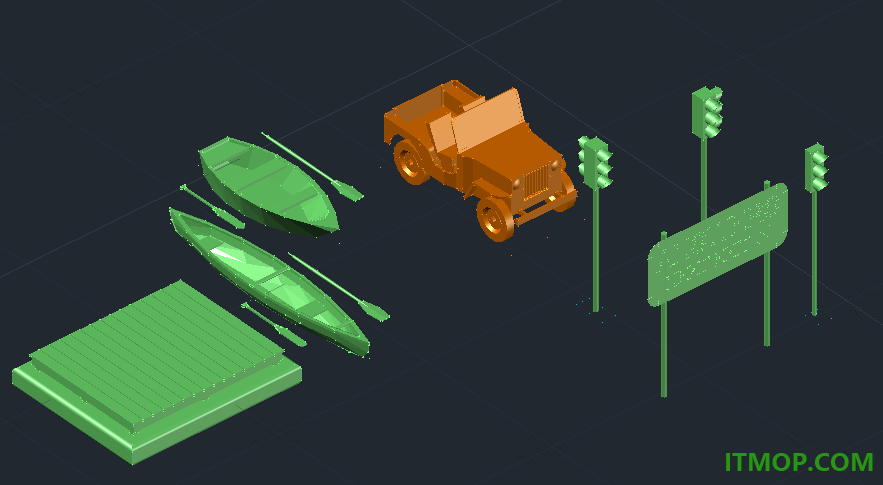
一、增强的设计中心内容 (2025 版新增功能)
autocad Architecture 扩展了其在“设计中心”中提供的内容,增加了大约 36 个新的多视图块和块参照。这些新增功能在 AutoCAD Architecture(美国英制)和 AutoCAD Architecture(美国公制)内容包中都提供。新内容包括家具、车辆、场地、厨房设备等。
对于非英语语言,添加的内容以公制配置提供。
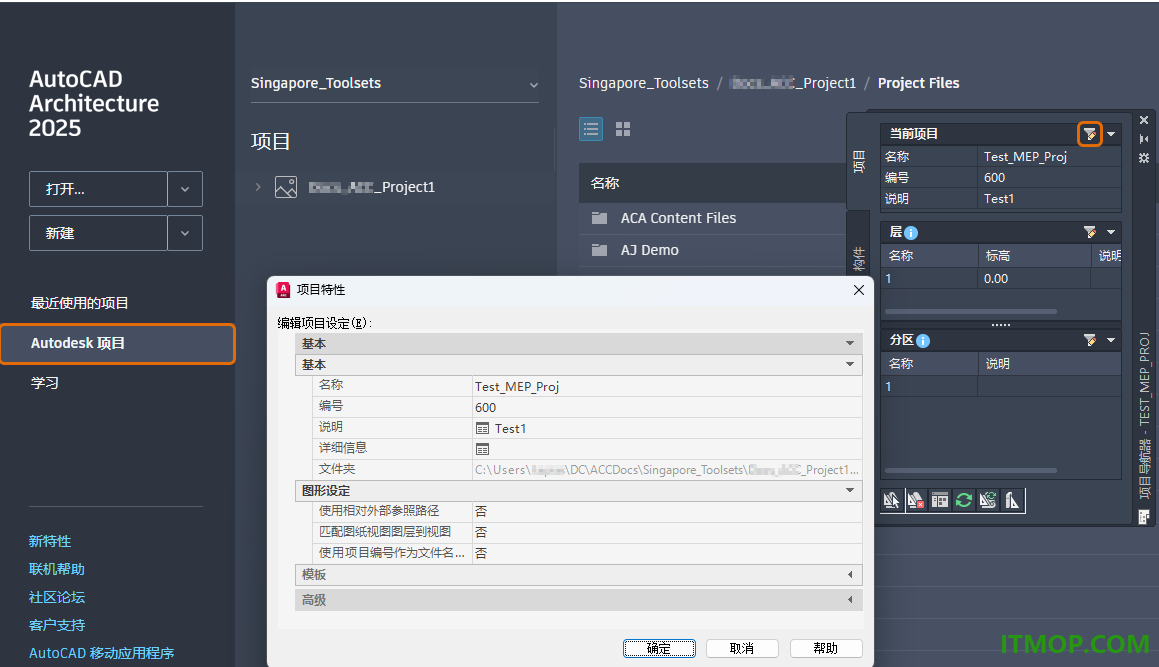
二、autodesk Docs 项目同步 (2025 版新增功能)
现在,Autodesk Docs 上所托管的 AutoCAD Architecture and MEP toolsets项目支持自动在多台用户计算机之间同步更改内容。当多个用户同时处理同一项目时,此功能将提高工作效率和协作效率。一个用户对 Autodesk Docs 上所托管项目所做的编辑操作将自动与处理同一项目的其他用户同步,无需重新启动或刷新产品。当两个或多个用户在一个办公室内或跨不同办公室或地理位置协作处理项目时,此功能特别有用。
三、质量改进
偶然性崩溃修复:此版本处理并解决了在以下工作流中工作时发生的偶然性程序崩溃或冻结:
使用显示管理器
打开某些图形
处理自定义 CUI 和配置文件
显示管理器:现在,当图形仅包含适用于 AutoCAD 对象的分类时,显示管理器可以正常工作。
IFC 输入或输出:现在,在生成图形文件后,IFC 输入过程会成功完成。
项目导航器:现在,可以在“项目导航器”中调整版本列宽。
主体饰面:现在,当与墙和三维实体一起使用时,主体饰面可以正常工作。
内容路径:现在,应用输入设置后,内容路径可以正确输入。
图纸集管理器:现在,图纸集管理器支持 Vault 检入/检出功能。
软件特色
1、autocad architecture 2025中文激活版支持大门添加功能,在软件自由编辑门。
2、可以在软件上设置门的样式,选择你喜欢的样式添加到墙壁上。
3、提供多种大门尺寸,自己绘制大门的时候都是可以调整尺寸的。
4、提供材质选择功能,大门提供不同的材质,可以选择木头材质,选择铁材质。
5、支持对齐方式设置,软件提供多种对齐调整方案,让用户可以创建门窗的对齐方式。
6、支持图形添加,在软件上可以自定义图形内容,可以编辑多种图形。
7、构件查看,官方提供的构件还是非常多的,选择你喜欢的门窗构件添加到设计区域。
8、项目导航功能,在软件查看设计的建筑项目,随时打开项目查看细节内容。
9、对象编辑,autocad architecture 2025中文激活版提供多种建筑对象,点击一个对象开始修改。
10、可以快速将项目中的建筑信息链接到对象,对建筑构件附加标记内容。
11、支持自定义信息添加,每个用户都可以在软件上编辑建筑对象,将特性内容附加到对象。
12、标记内容添加,autocad architecture 2025可以让用户快速添加标记内容,可以编辑标记的字段。
architecture 2025安装教程
下载软件安装包之前务必将杀毒软件以及防火墙关闭,避免将激活补丁或注册机删除。
1、下载解压,得到autocad architecture 2025中文版+crack激活补丁;
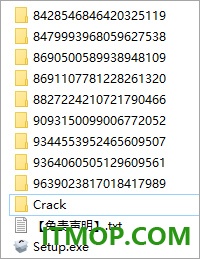
2、选择安装程序Setup.exe,鼠标右键以管理员身份运行,正在准备,稍等;
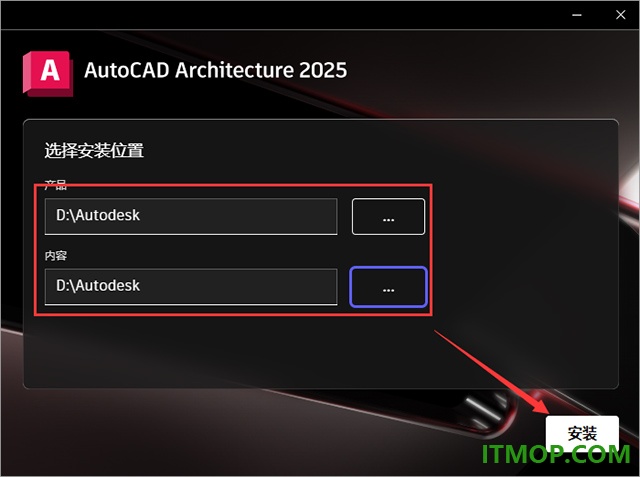
3、选择安装位置,点击…进去更改安装位置(请注意:更改的路径不能带有中文或者特殊符号),建议是产品和内容都是安装在同一个路径里面,然后点击安装;
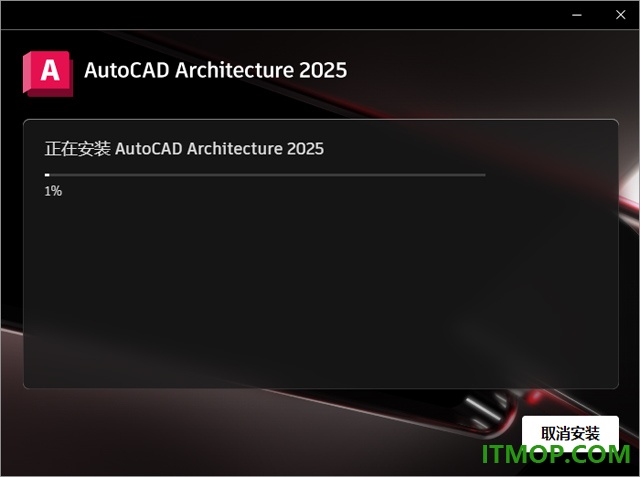
4、软件正在安装中,请耐心等候安装进度条到达100%;
5、软件安装成功提示重启计算机,点击稍后即可;
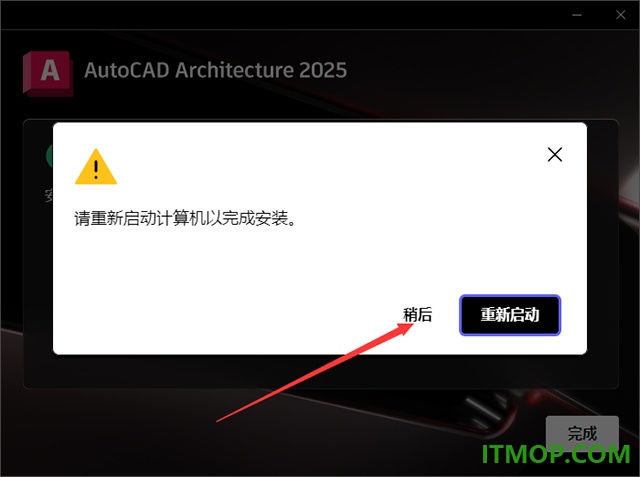
6、安装成功,点击X关闭,这一步很重要;
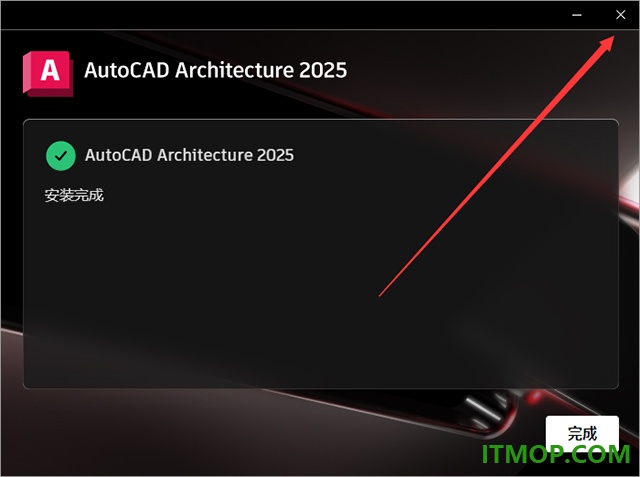
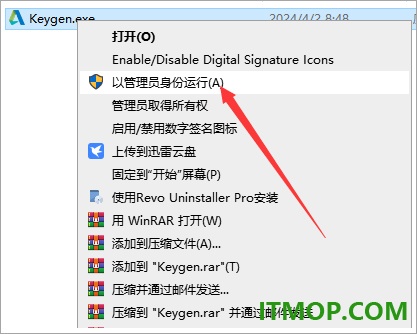
7、打开Crack文件夹,选择Keygen.exe鼠标右键以管理员身份运行;
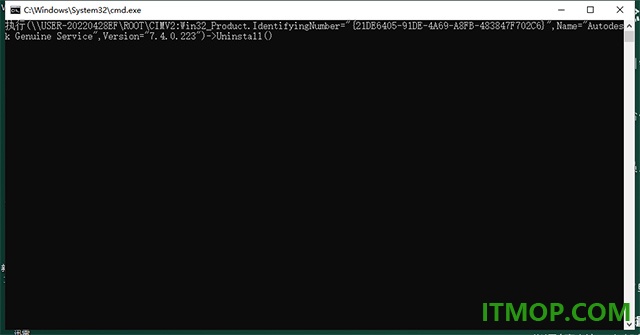
8、正在激活中,此时会一直频闪,没关系,静待界面消失即可;
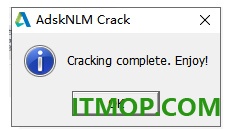
9、当弹出如图对话框,说明软件激活成功,点击OK即可。
10、打开软件,等待加载成功进去,进去之后点击【选择使用网络许可】,在服务器栏输入【127.0.0.1】即可。
官方教程
一、关于开始创建图纸的时间
图纸是建筑设计的最终输出。为建筑模型的所有组成部分创建构件后,即可创建图纸,以及必要的模型视图、详图视图和剖面/立面视图。然后,将视图拖动到图纸上,以创建图纸视图。
设计建筑是一个反复的过程。您将需要重新回到规划阶段,并对构件、元素和视图进行修改。这些修改会在图纸中反映出来。
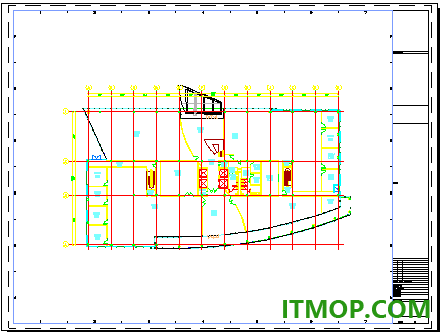
含建筑平面的图纸
创建图纸时请注意以下几点:
图纸的内容取决于参照到图纸中的视图以及参照到视图中的构件。
图纸视图的视口设置是在从视图图形放置到图纸上的模型空间视图中定义的。
图纸中包含所有打印专用的设置和标题栏。
二、将特性集附着至来自外部参照的对象的步骤
使用以下步骤可以将特性集附着到外部参照中的对象。
本主题介绍下列步骤:
将特性集附着到来自外部参照的对象。
将不同的特性集附着到相同外部参照的不同实例。例如,可以将相同的楼层平面参照到多个层上,并对每个层分别创建明细表。
1.将项目图形(例如元素或构件)参照到其它项目图形(例如视图或打印图纸)中。
2.打开“明细表”工具选项板,然后选择“浏览特性数据”工具。
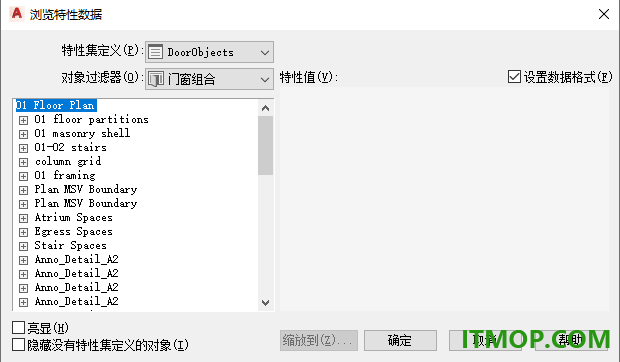
3.在“特性集定义”下,从要使用的宿主图形中选择特性集定义。
4、在树状图中展开所需外部参照,直到可以看到所需对象为止。
三、用项目特性定义创建特性集定义的步骤
使用以下步骤可以创建包含项目特性定义的特性集定义。
注: 特性集定义可以包含不同类型的特性定义,例如自动特性、项目特性、公式和分类。
1.依次单击“管理”选项卡 -“样式和显示”面板 -“样式管理器”.
2.展开“文档对象”,然后单击“特性集定义”。
3.单击鼠标右键,然后单击“新建”。
4.输入新特性集定义的名称,然后按 Enter 键。
5.单击“应用于”选项卡,并定义特性集定义应该应用于对象还是对象样式。
6.选择特性集定义应该应用到的图元或样式。
通常,您需要将项目信息附着到空间、墙、门、窗和幕墙等对象。
7.单击“定义”选项卡。
8.单击特性。
将列出基本项目特性。如果已创建项目详细信息,这些信息也将会列出,并可供选择用于供特性集定义。
9.选择项目特性。
10输入名称,然后单击“确定”。
11为每个要添加至特性集定义的项目特性重复执行步骤 8 到 10。
12.如有必要,可向定义添加其它特性。
13.单击“确定”两次。
四、在项目中创建明细表的步骤
使用以下步骤可以创建包含来自外部图形(如项目图形)的特性数据的明细表。
明细表可以包含来自外部参照和图块参照的信息,信息通常必须和明细表处于同一图形中。明细表现在可以选择指定外部图形,对该外部图形创建明细表的方式,就如同它是表格所在图形中的外部参照一样。这样做的优点是不需要为了填写表格中的数据而专门生成外部图形的图形。
提示: 若要确保在选择工具之前显示“特性”选项板,请在绘图区域中单击鼠标右键,然后单击“特性”。
1.打开要包含明细表的图纸。
2.打开要使用的工具选项板,并选择“明细表”工具。
如有必要,可以滚动选项板来显示要使用的工具。
3.在“特性”选项板上,依次展开“基本”-“常规”。
4.选择一个样式而不是选择图形中的对象,然后按 Enter 键。
5.指定明细表的插入点。
6.指定明细表的大小。
此时将在图形中插入不包含行的明细表。
7.选择空白表格,单击鼠标右键,然后单击“特性”。
8.在“特性”选项板上,依次展开“高级”-“外部源”。
9.在“为外部图形创建明细表”中,选择“是”。
将显示“外部图形”设置,以及包含当前项目“视图”目录中所有图形的列表。每个图形都应该对应一个项目中定义的视图。如果没有任何活动项目,则列表包含最近浏览过的目录中的所有图形。
10.选择要为其创建明细表的视图。
注: 只有在“为外部图形创建明细表”中选择了“是”,才会显示“外部图形名称”的设置。
如果所需外部视图图形未在列表中显示,可选择“浏览”寻找图形。
更新日志
AutoCAD Architecture 2025.0.2 Update
2025 年 6 月 24 日
修复的问题
Security Fix
包括修复以解决各种安全漏洞。
AutoCAD Architecture 2025.0.1 Update
2024 年 8 月 15 日
修复的问题
通过客户错误报告实用程序报告的问题
我们从使用客户错误报告实用程序的客户处收到了有关问题的详细信息,这使我们能够识别并修复多个缺陷,包括以下方面:
特性集定义
将外部参照附着到具有多个特性集定义的图形时,产品将变得不稳定。
项目浏览器
通过项目浏览器执行项目重新指定路径时发生偶然性崩溃。
内容浏览器
在后续的搜索操作中,内容浏览器可能会变得不稳定。
墙
WALLADD 操作期间发生偶然性崩溃。
常规更新内容
修复了以下缺陷:
IFC 输出
IFC 结构在连续执行 IFCEXPORT 操作期间显示以前取消选择的图形的正确值。
改进了对以前在导出过程中遇到系统错误的 IFC 文件的支持。
项目导航器
调整水平滚动条时,“项目导航器标高和分区”对话框中的文字现在可以正确显示。
IFC 导入
选择长文件路径以防止系统错误时,IFC 导入操作现在被阻止。
下载地址
下载前请确认版本和平台。外部下载由对应服务商提供,请勿忽略系统安全提示。
同类应用推荐

小米路由器客户端for Mac
小米路由器客户端forMac是小米为Mac用户开发的小米路由管理工具,支持wifi名称自定义,还能够上传下载文件到你的电脑,赶快来创建自己的miwifi吧!喜欢的朋友赶快到IT猫扑下载!小米路由特点千兆WiFi时代来了,你需要一个AC路由器快3倍!支持最新802.11ac
Windows · v0.9.4 官网版
米折网手机版
米折网手机版是米折特卖商城的官方手机客户端,米折是一个购物返利的网站,可以帮边购物边省钱,实际折返效果小编试的也不错,轻松享受特卖优惠就来逛米折。官方介绍米折网(mizhe.com),国内最大的女性特卖网站,致力于为年轻女性提供时尚又实惠的专属特卖服
Android · v4.0.1 安卓版
笑霸来了
笑霸来了为你送上最有内涵最搞笑的资讯,手机笑话段子每天推送,让你的每一天都是开心的笑起来,随时随地享,给你不一样的快乐。这里有经典笑话、幽默笑话、爆笑笑话、冷笑话、小笑话集锦、笑话大全、短信笑话、短笑话、爆笑短信、笑话短信、笑话故事、搞笑笑话、笑
Android · v2.0.51 安卓版
北京朝阳养老服务
朝阳养老app是专为朝阳老人打造的养老服务软件。软件功能强大,为老年人提供服务购买、远程定位、一键拨号等多项掌上服务,让老年人提供服务购买、远程定位、一键拨号等多项掌上服务。软件人性化的设计,专为老人打造手机桌面,更方便老人们使用。功能特色1.将
Android · v1.0.5 安卓版




