
Windows 应用
Autodesk ReCap Pro 2026中文版 64位
AutodeskReCapPro2026中文免费版提供二维图像扫描功能,你可以将一个房屋的图像添加到这款软件扫描,从而在电脑上立即创建房屋模型,以后可以将模型导入到游戏软件中使用,可以将房屋模型导入到其他3D设计软件中使用,你也可以将道路图形、河流图像、桥梁图像
- 当前版本
- v2026.1.1 免费版
- 文件大小
- 2.51 GB
- 浏览次数
- 9
- 累计下载
- 0
软件介绍
功能说明、应用截图与使用信息
autodesk ReCap Pro
2026中文免费版提供二维图像扫描功能,你可以将一个房屋的图像添加到这款软件扫描,从而在电脑上立即创建房屋模型,以后可以将模型导入到游戏软件中使用,可以将房屋模型导入到其他3D设计软件中使用,你也可以将道路图形、河流图像、桥梁图像导入到这款软件扫描,扫描完毕可以将获取的数据分类显示,可以自动对地面的各种实体内容扫描,并且创建分类资源,以后可以对分类的点云数据编辑,可以单独导出分类资源,方便用户提取自己需要的图形内容,将其转换为可编辑的三维模型,喜欢的朋友就下载吧。
新版功能
一、增强型“更新原点工具” (2026.1)
“更新原点工具”已新增多项功能,性能也得到提升。
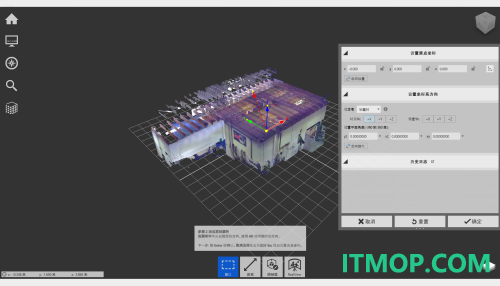
增强功能包括:
两点轴对齐:沿任意轴(X 轴、Y 轴或 Z 轴)选择两个点,即可精确对齐方向。
引导线子功能:在点云中任意选择两个点(无需将原点作为其中之一),实现更灵活的对齐。
操纵器与字段同步:轴对齐后,万向节和方向值会动态更新。
轴锁定支持:定向过程中仅可锁定一个轴,以避免冲突。
撤消/重做集成:支持轴更改的完整撤消/重做流程。
历史记录日志:每一次有效的轴更新都会记录在历史日志中,便于追溯。
用户界面增强:实用的工具提示、直观的光标变化和错误预防功能,使工具更稳定可靠。
二、更快地访问分段网格 (2026.1)
ReCap Pro 2026.1 引入了增强版“加载选择”系统,该系统允许用户根据需求选择性打开网格和点云数据。
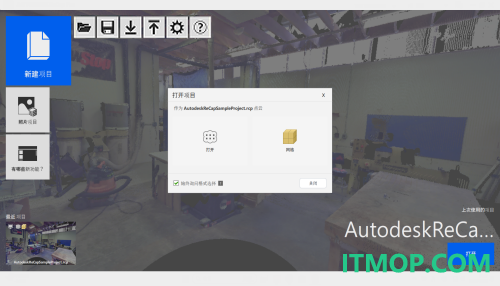
此改进通过将项目状态指示器与选择对话框及弹出菜单整合到一个清晰且灵活的界面中,简化了工作流。
三、Recap 查看器:点云视图的视图状态 (2026.1)
除了 ReCap 查看器的真实视图之外,您现在还可以在点云视图中为点云创建和保存视图状态,并在点云的多个视图状态之间切换。
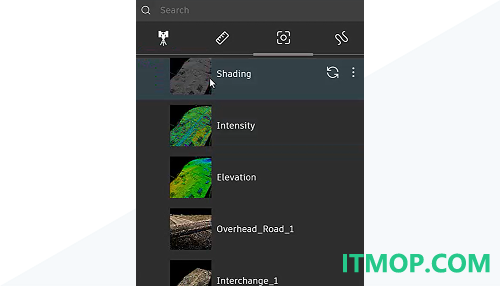
增强功能包括:
管理功能:在 ReCap 查看器的点云视图中,您可以创建和管理视图状态,包括命名、重命名、更新和删除保存的透视图。
快速切换:您可以在点云视图和真实视图中不同的已保存视图状态之间快速切换。
协作共享:在 ReCap 查看器中,团队成员可以查看和利用由其他人创建的视图状态。
软件特色
1、激光数据处理,可以在这款软件读取扫描的数据,可以将照片数据加载到软件编辑。
2、快速转换真实数据,可以将拍摄的房屋、集装箱、船体等真实物体转换为网格模型。
3、支持点云编辑,扫描完毕可以获取很多点云,在软件自由处理点云数据。
3、保存数据,可以将处理完毕的项目导出包含全景图像的 e57 文件。
4、也可以在软件上选择导出图像和视频、导出 RealView 图像。
5、测量功能,可以在这款软件自由测量不同的数据,可以测量对象距离。
6、过滤数据,软件可以生成百万点云数据,可以在软件上过滤不需要的数据。
7、索引数据,ReCap Pro 2026也可以在软件索引很多点云数据,可以查找很多实体资源。
8、分类管理数据,可以在软件分类管理扫描到的数据,也可以单独导出实体对象数据。
9、标注功能,ReCap Pro 2026软件也可以对很多扫描到的实体添加标注内容。
10、多点标记,在软件可以添加多个标记区域,标记的区域可以高亮显示对象。
安装方法
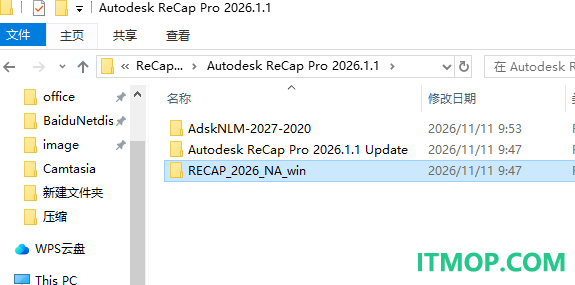
1、打开RECAP_2026_NA_win文件夹,找到里面的Setup.exe软件双击开始安装。
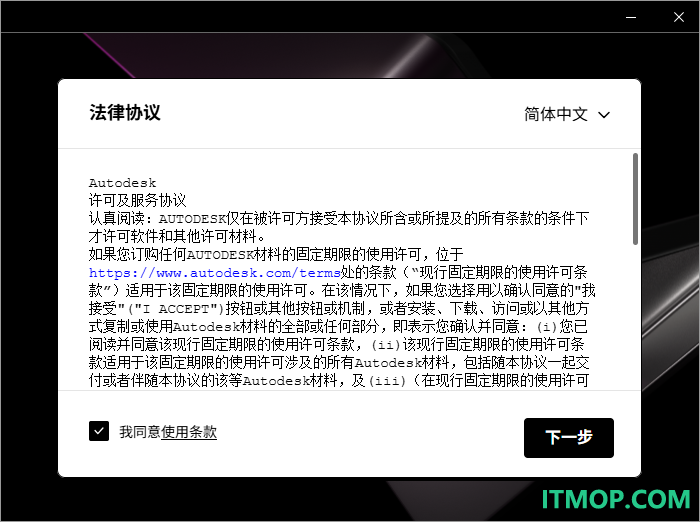
2、提示软件的安装协议内容,接受协议继续安装。
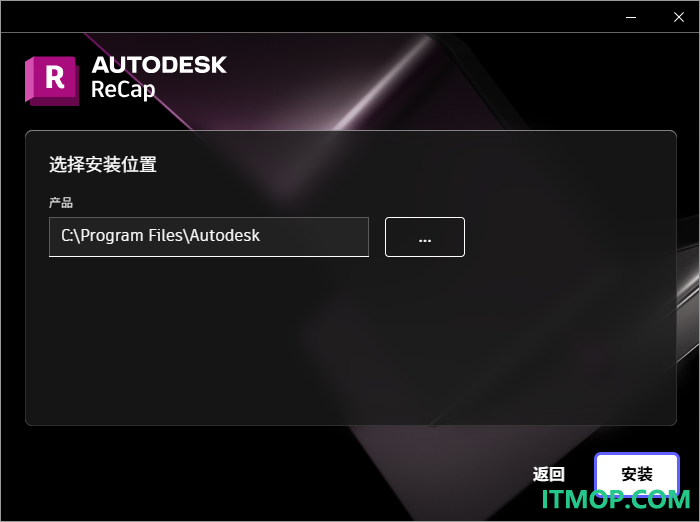
3、设置软件的安装地址,点击“安装”等等软件安装结束。
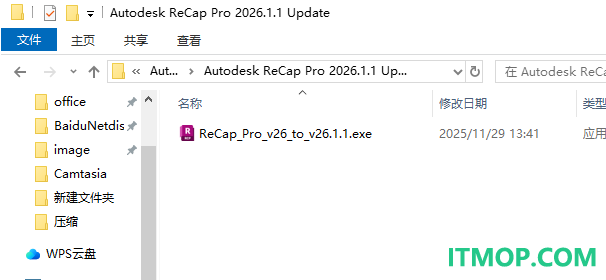
4、安装结束继续双击ReCap_Pro_v26_to_v26.1.1.exe安装升级文件,将软件升级到26.1.1版本。
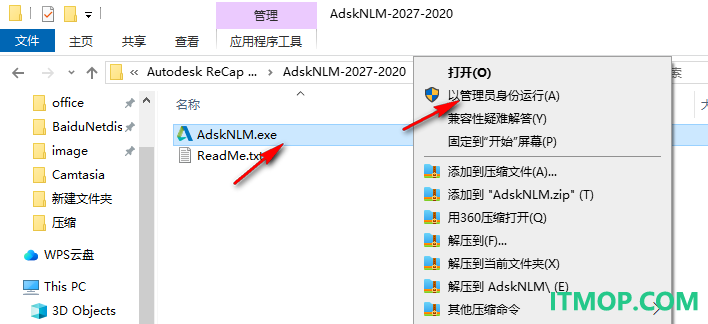
5、双击AdskNLM.exe开始安装补丁,安装结束启动ReCap软件,选择网络许可证登录软件(部分产品选择网络许可证后,还需选择本地服务器,输入127.0.0.1)
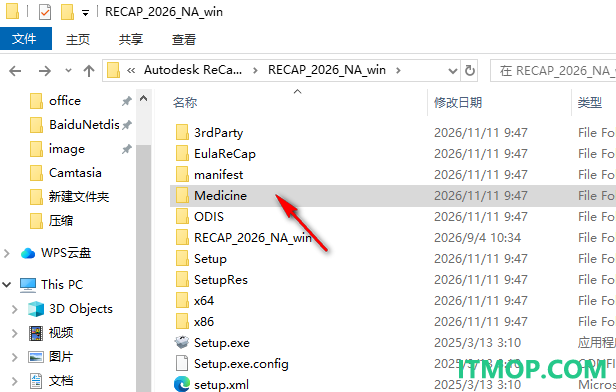
6、如果无法激活,可以选择Medicine文件夹里面的补丁激活软件。
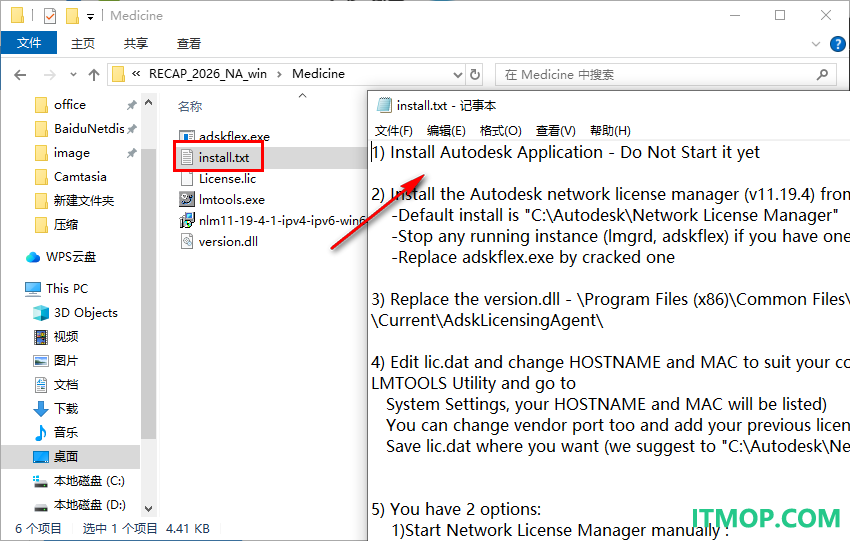
7、已经提供了详细的激活步骤,也可以参考:https://www.itmop.com/downinfo/665382.html
官方教程
一、批量删除标注
概述
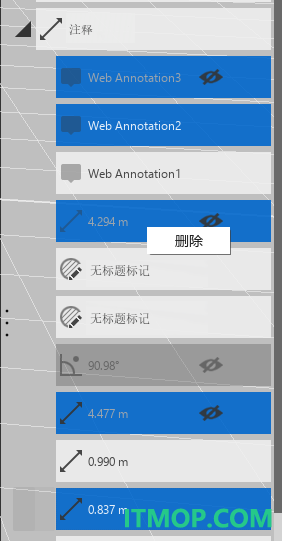
在 ReCap 早期版本中,标注仅能逐个删除;对于包含数百个标注的项目而言,这种操作方式十分耗时。新增的“批量删除标注”功能允许用户一次性选择并删除多个标注,大幅简化了工作流。该功能支持用户执行以下操作:
使用 Ctrl 或 Shift 键选择多个标注
单击鼠标右键并删除选定的标注
通过对话框确认操作
撤消/重做删除操作(如果需要)
主要功能
1.批量选择标注
现在,用户可通过以下方式选择多个标注:
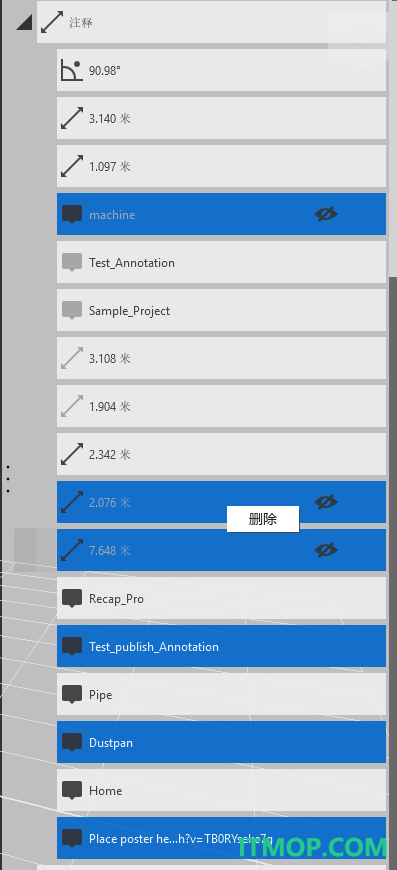
按住 Ctrl 键,可选择特定的单个标注
按住 Shift 键,可选择一系列标注
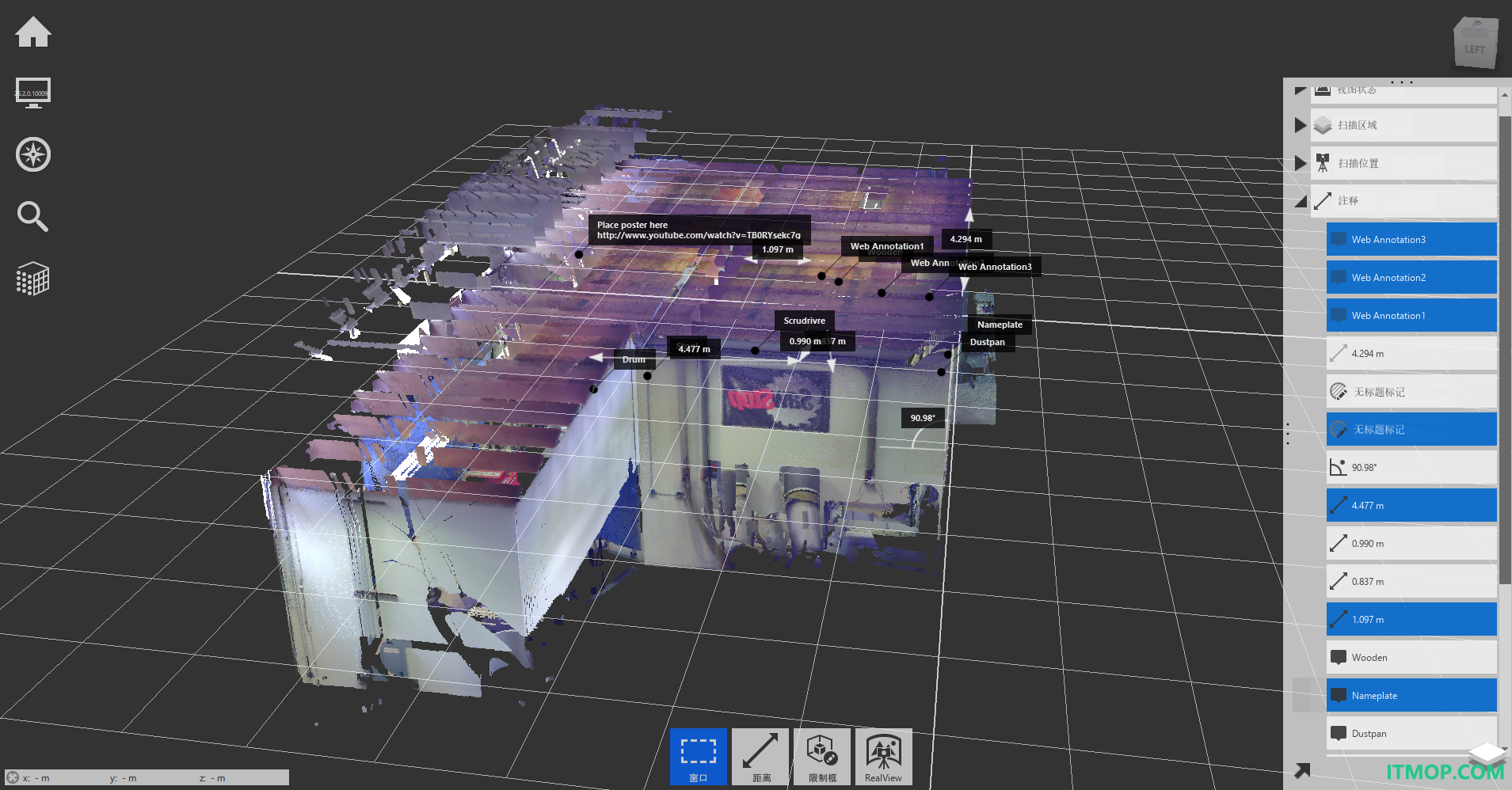
2.右键单击删除选项
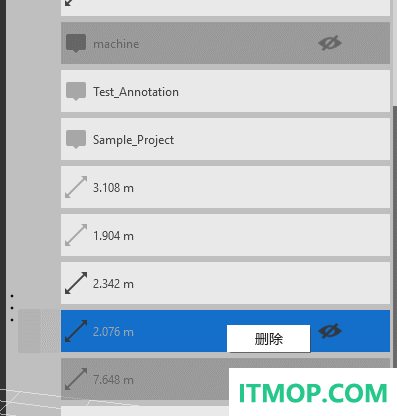
选择多个标注后,在任意标注上单击鼠标右键。
单击“删除”。
3.确认对话框
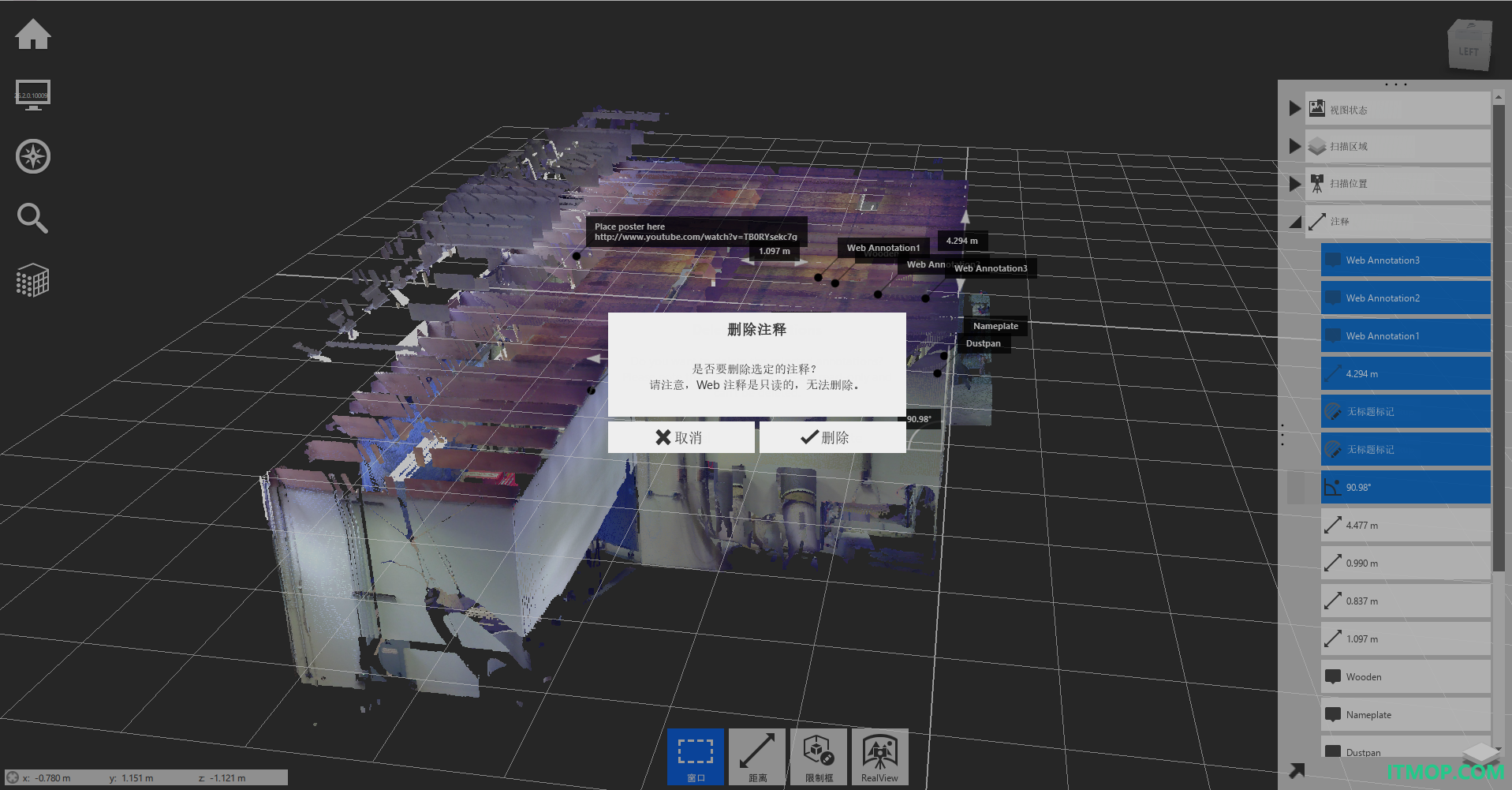
单击“删除”后,将弹出确认对话框,以防止误删除操作。
若仅选中一个标注,将显示单数形式的确认提示。
若选中多个标注,则显示复数形式的确认提示。
4.撤消/重做支持
在执行以下操作后,支持使用撤消 (Ctrl+Z) 和重做 (Ctrl+Y) 功能:
单个标注删除
多个标注删除
隐藏标注删除
其他场景
5.Web 标注
Web 标注为只读状态,无法删除
若仅选中 Web 标注,则“删除”选项将呈灰色不可用状态。
若同时选中 Web 标注 和本地标注,则仅会删除本地标注。系统将向用户显示提示信息:“请注意,Web 标注为只读状态,无法删除。”
6.隐藏标注
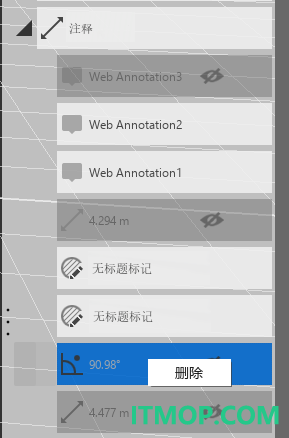
隐藏标注也可被批量选择并删除。
撤消/重做功能在此场景下同样适用。
7.混合选择(常规标注 + 隐藏标注)
用户可以同时选择可见标注和隐藏标注。
删除及撤消/重做操作均按预期执行。
二、镜像球选项
可从“显示设置”菜单中访问“镜像球”可见性设置:
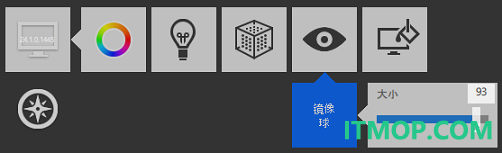
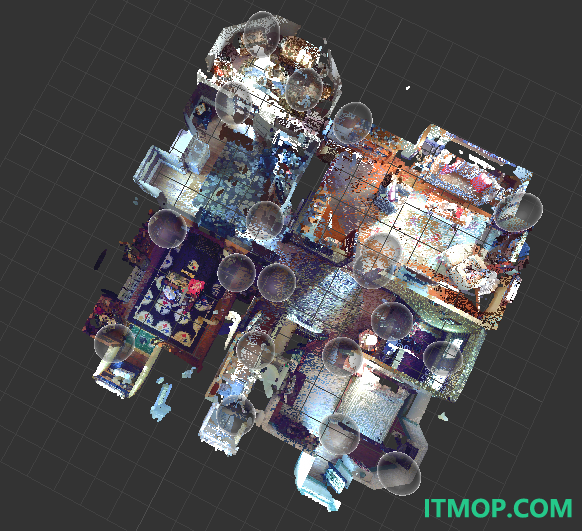
默认情况下,启用此选项后,球(镜像球)显示在每个扫描的位置。将光标悬停在镜像球上可获取扫描位置的预览,或者单击镜像球可转到该位置的全景扫描视图。
三、更新缺少的扫描文件
如果找不到扫描区域,则行的右端将显示问号 (?)。可以双击问号以更新扫描位置。程序将检查相同位置中是否存在其他丢失的文件。如果移动了包含多个文件的文件夹,则此选项非常有用。
注意:如果打开缺少 RCS 文件的项目,则在打开项目时,系统会自动提示您更新文件。
更新日志
2026.1 版本
ReCap Pro
将 ESRI 基础地图集成到了“照片到三维”GCP 编辑器中的“地图视图”选项卡。
增加了对于导入包含全景图像(使用 Riegl 扫描仪捕获)的 E57 文件的支持。
增加了新的 E57 图像导入选项,解决了全景图像与扫描之间不匹配的问题。
增加了新的 DeCap 命令,解决了 E57 文件选项不匹配问题。
增加了对于运行 ReCap Pro 的多个实例的支持。
增加了对于单独导出每个分类的支持,这类似于导出区域。
增加了对于使用项目导航器一次删除多个扫描的支持。
增加了对于使用项目导航器一次删除多个注释的支持。
增加了一个新选项,用于在将区域转换为分类后自动删除区域。
增加了相应支持,可在导出区域后已存在同名文件时,自动重命名导出的文件。
改进了项目导航器注释部分,以区分使用 ReCap Pro 和 ReCap 查看器创建的注释和视图状态。
向“发布”工作流添加了一个警告确认对话框,当用户单击“从查看器同步”按钮时,便会显示该对话框。
网格编辑器
新增项目版本升级工作流,以支持新的原点对齐功能。
原点更新后,会将网格原点与点云原点对齐。
网格编辑器现已支持全选功能。
新增“快速导出”选项。
导出窗口中,可见图层现已设为默认选中状态。
适用于 revit 的 Recap 网格
更新了用户界面,以体现 Revit 现代化风格。
从“添加到文档/族名称”中移除了“通用对象”。
对添加到文档”和“转换为族”功能的错误消息进行了本地化处理。
下载地址
下载前请确认版本和平台。外部下载由对应服务商提供,请勿忽略系统安全提示。
同类应用推荐

小米路由器客户端for Mac
小米路由器客户端forMac是小米为Mac用户开发的小米路由管理工具,支持wifi名称自定义,还能够上传下载文件到你的电脑,赶快来创建自己的miwifi吧!喜欢的朋友赶快到IT猫扑下载!小米路由特点千兆WiFi时代来了,你需要一个AC路由器快3倍!支持最新802.11ac
Windows · v0.9.4 官网版
米折网手机版
米折网手机版是米折特卖商城的官方手机客户端,米折是一个购物返利的网站,可以帮边购物边省钱,实际折返效果小编试的也不错,轻松享受特卖优惠就来逛米折。官方介绍米折网(mizhe.com),国内最大的女性特卖网站,致力于为年轻女性提供时尚又实惠的专属特卖服
Android · v4.0.1 安卓版
笑霸来了
笑霸来了为你送上最有内涵最搞笑的资讯,手机笑话段子每天推送,让你的每一天都是开心的笑起来,随时随地享,给你不一样的快乐。这里有经典笑话、幽默笑话、爆笑笑话、冷笑话、小笑话集锦、笑话大全、短信笑话、短笑话、爆笑短信、笑话短信、笑话故事、搞笑笑话、笑
Android · v2.0.51 安卓版
北京朝阳养老服务
朝阳养老app是专为朝阳老人打造的养老服务软件。软件功能强大,为老年人提供服务购买、远程定位、一键拨号等多项掌上服务,让老年人提供服务购买、远程定位、一键拨号等多项掌上服务。软件人性化的设计,专为老人打造手机桌面,更方便老人们使用。功能特色1.将
Android · v1.0.5 安卓版