
Windows 应用
clo3d7.3中文特别版
CLO服装设计软件免费版7.3提供很多专业的服装设计功能,可以在电脑上设计新的服装,可以设计缝合方式,可以设置裁剪方式,可以设置材料类型,让用户可以通过这款软件创建新的服装,以后就可以按照电脑设计的服装方案制作服装,轻松通过电脑设计多种风格的衣服、裤子;CL
- 当前版本
- v7.3.240.46861 免费版
- 文件大小
- 2.22 GB
- 浏览次数
- 0
- 累计下载
- 0
软件介绍
功能说明、应用截图与使用信息
CLO服装设计软件免费版7.3提供很多专业的服装设计功能,可以在电脑上设计新的服装,可以设计缝合方式,可以设置裁剪方式,可以设置材料类型,让用户可以通过这款软件创建新的服装,以后就可以按照电脑设计的服装方案制作服装,轻松通过电脑设计多种风格的衣服、裤子;CLO
Standalone2026功能丰富,启动软件就可以使用绘图和编辑功能创建新的服装样板,还可以在软件上添加虚拟模特,设计的服装可以让模特直接穿戴,随时查看穿戴的效果,发现不合理的地方就可以继续修改细节内容,设计的服装还可以渲染成品,喜欢就下载吧。
CLO7.3新功能列表
以下是CLO 7.3 的新功能和优化。
一、主要功能
面料生成器(现已经合并至CLOFAB)
AI纹理生成器
连动编辑
二、文件
FBX 文件 I 功能优化
导入 I 轴转换
导出和导入多个虚拟模特
ZSE 文件 I 增加自定义图片
三、3D
试身图 I 试身压力图
四、2D
克隆为板片 (板片和缝纫线)
选择所有缝合的板片
在缝纫线上连动应用明线和缝纫褶皱
参考线
参考线间距
单独锁定参考线
固定针 I 在2D窗口选择
省道
吸附到中心线
调整板片外线 I 增加曲线点
五、材料
面料
纹理对齐选择的线
印花图 I 使用面料的法线图
松紧带 I 包含于印花排放,齐色和工艺单中
嵌条 I 设置闭合
缝纫褶皱 I 解除连动编辑
拉链 I 改变长度
自定义纽扣功能改进
六、虚拟模特
转换为虚拟模特 I Daz3D 虚拟模特
自定义配饰
预览和调整坐标轴
板片转换为配饰
创建试穿服
软件特色
1、资源导入
可以在软件导入DXF、adobe (AI/PDF)、MYU、OBJ、OpenCOLLADA、FBX等类型的资源。
2、模拟功能
可以在软件上自由模拟不同的服装效果,可以随时添加一个人物,查看服装穿戴效果。
3、提高服装品质
在软件选择服装资源,通过调整相关的参数提高你的服装品质,也可以降低服装品质。
4、网格功能
可以在软件创建网格编辑3D图形,支持选择网格 (笔刷)、选择网格 (箱体)、选择网格 (套索)。
5、提供固定针设置
软件提供不同的固定类型,支持固定针 (箱体)、固定针 (套索)、将所有针固定到虚拟模特上。
6、造型线
在设计3D服装的时候可以编辑造型线、缩放造型线、移动造型线、绘制造型线。
7、编辑功能
支持编辑3D画笔(服装)、3D笔(服装)、3D基础笔、编辑3D笔 (虚拟模特)、3D笔 (虚拟模特)。
8、更多2D/3D选项
支持展平为板片、熨烫、折叠安排、折叠 3D 服装、重置2D安排位置 (全部)、重置3D安排位置 (全部)、自动3D安排。
9、渲染功能
支持服装渲染、通过CLO-SET渲染、高品质渲染(3D窗口)、款式图渲染(3D窗口)。
安装方法
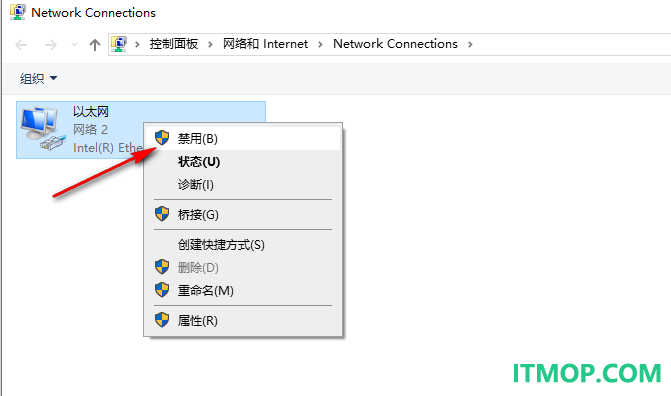
1、关闭电脑的网络连接,在断网的情况下安装这款软件,否则会弹出激活的提示。
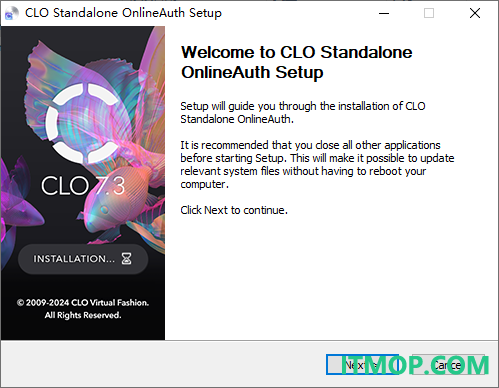
2、打开CLO_Standalone_OnlineAuth_7_3_240_Installer_x64.exe就可以显示安装的引导界面。
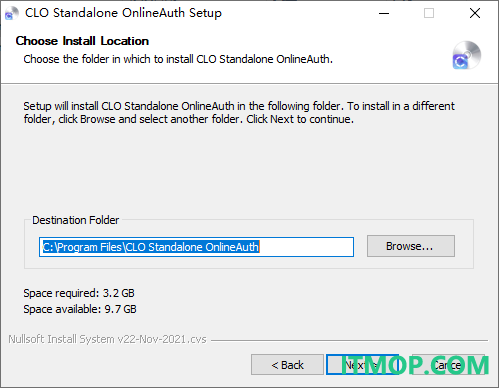
3、设置软件的安装地址,可以自己选择是否需要安装在C盘。
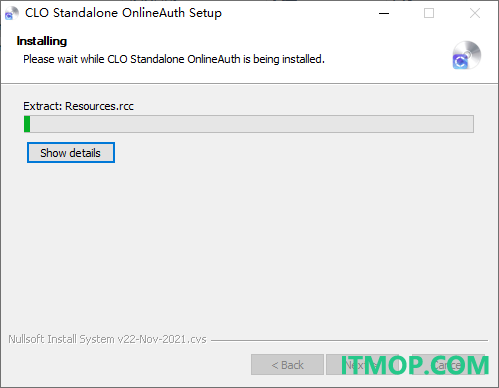
4、提示安装进度条,等等主程序安装结束,不要启动软件。
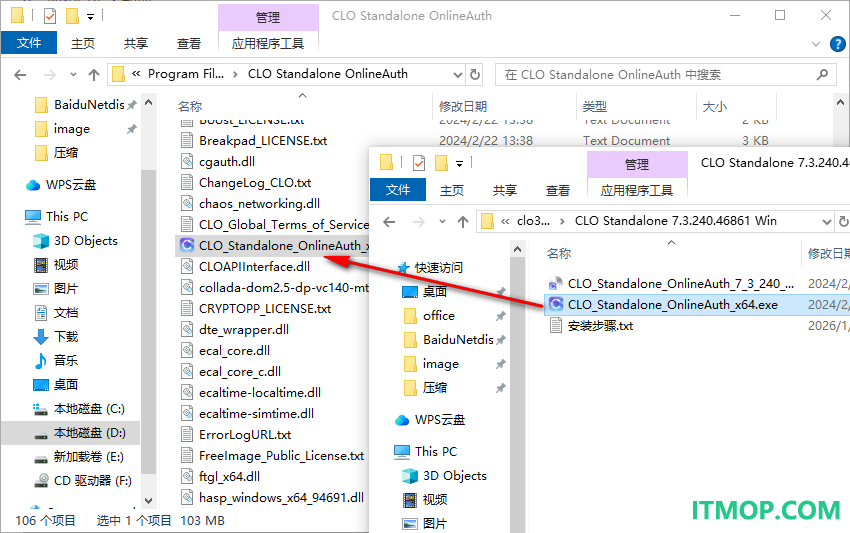
5、安装完毕复制补丁CLO_Standalone_OnlineAuth_x64.exe到安装地址中替换原始的同名文件。
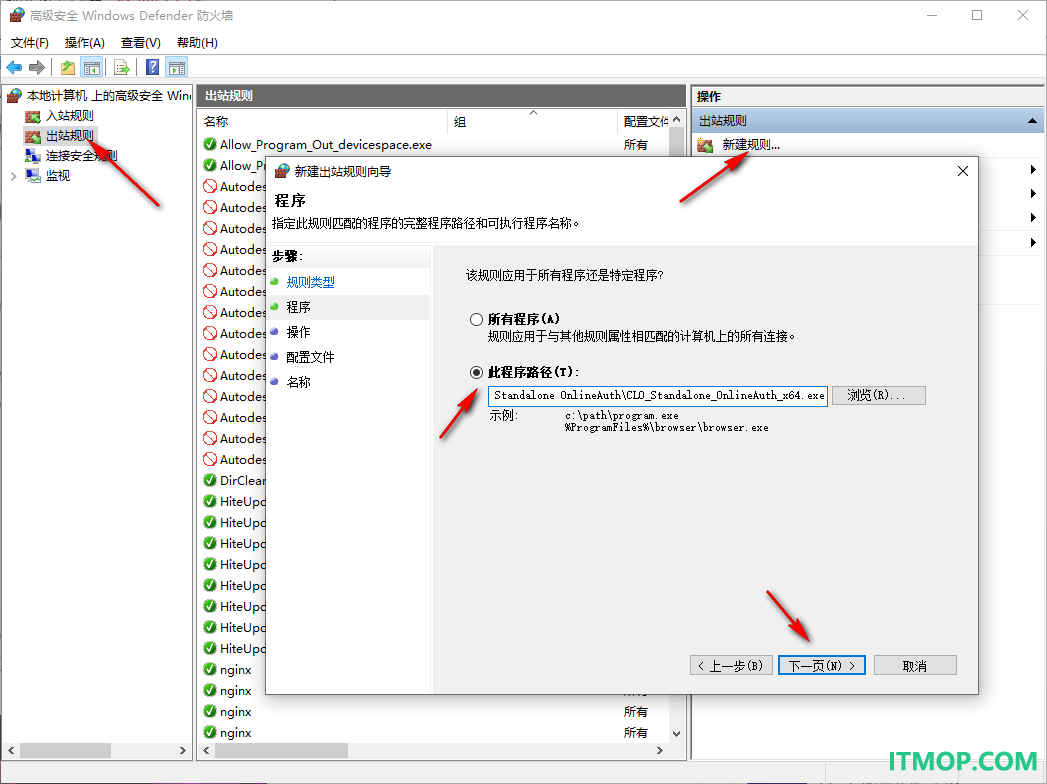
6、使用防火墙创建出站规则拦截这款软件访问官方的注册中心,选择程序创建防火墙规则,程序地址:
【C:\Program Files\CLO Standalone OnlineAuth\CLO_Standalone_OnlineAuth_x64.exe】
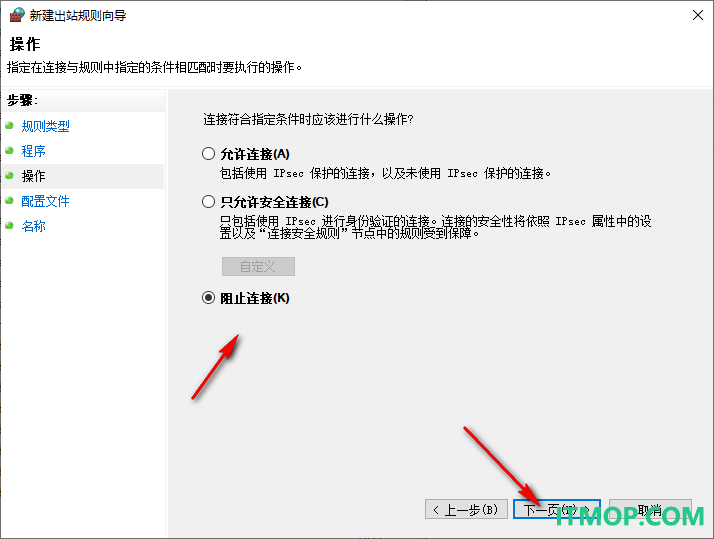
7、设置阻止连接网络,一直点击下一步,随便输入规则名字,例如输入CLO就完成防火墙设置。
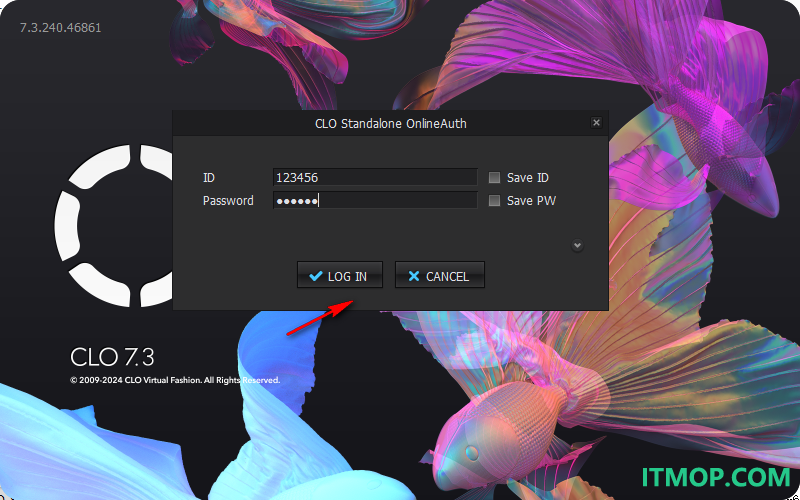
8、打开软件提示ID输入,随便输入一个ID,或者到官网注册个账号输入登录即可。
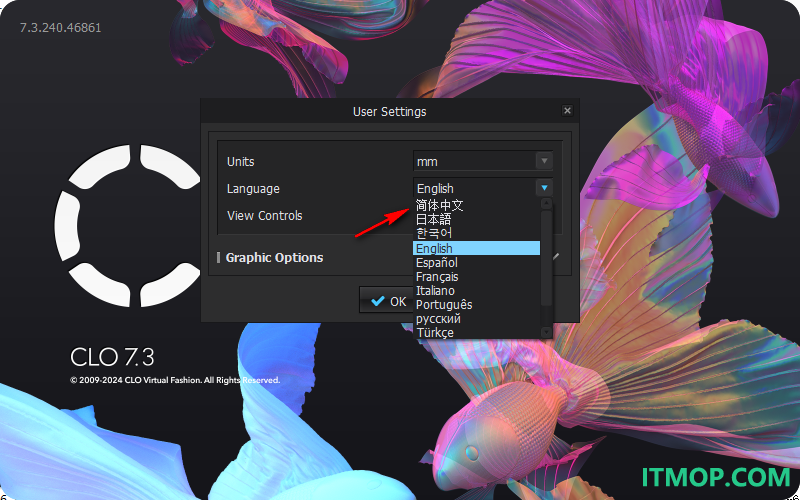
9、语言设置功能,在软件直接设置简体中文,设置完毕就可以进入软件。
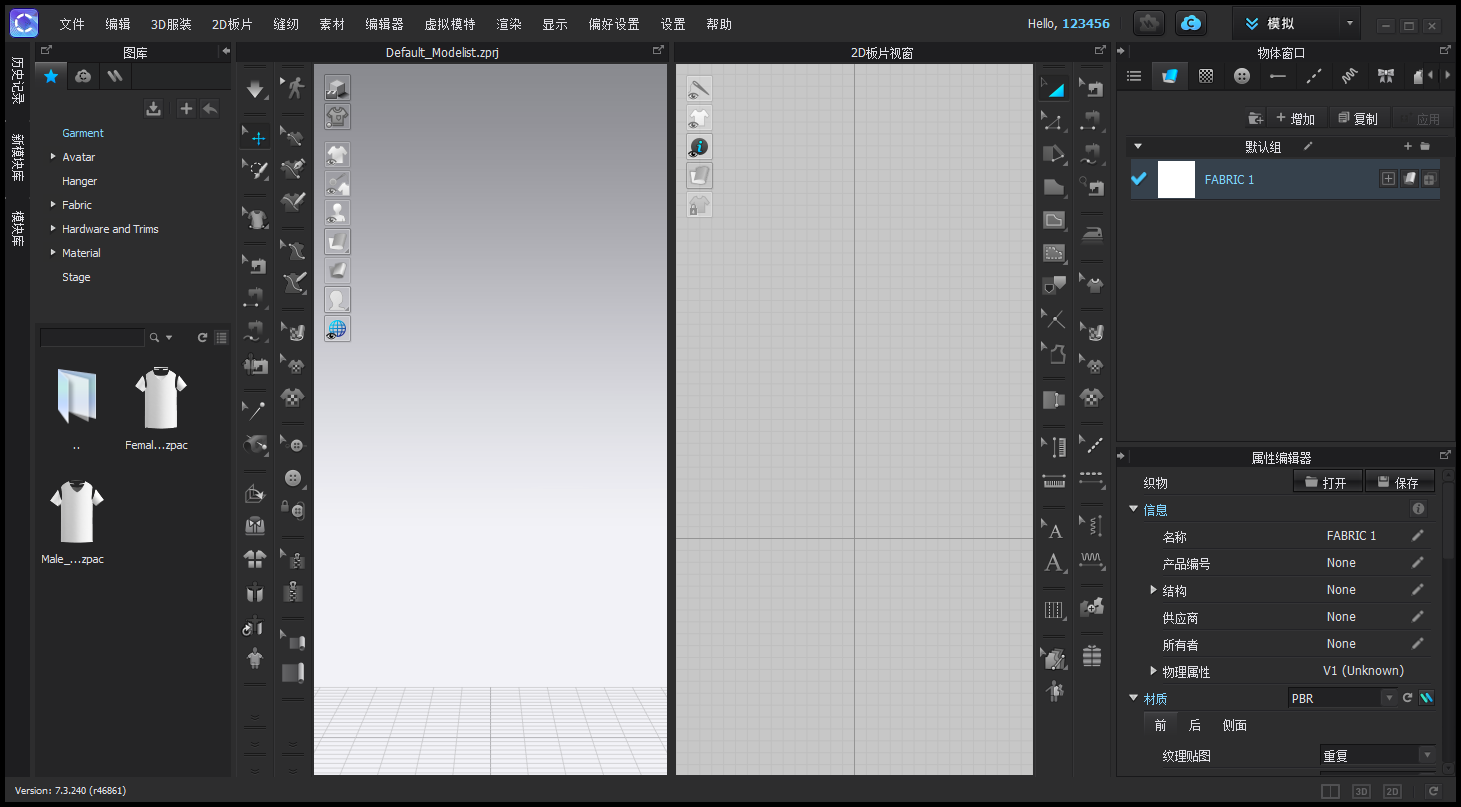
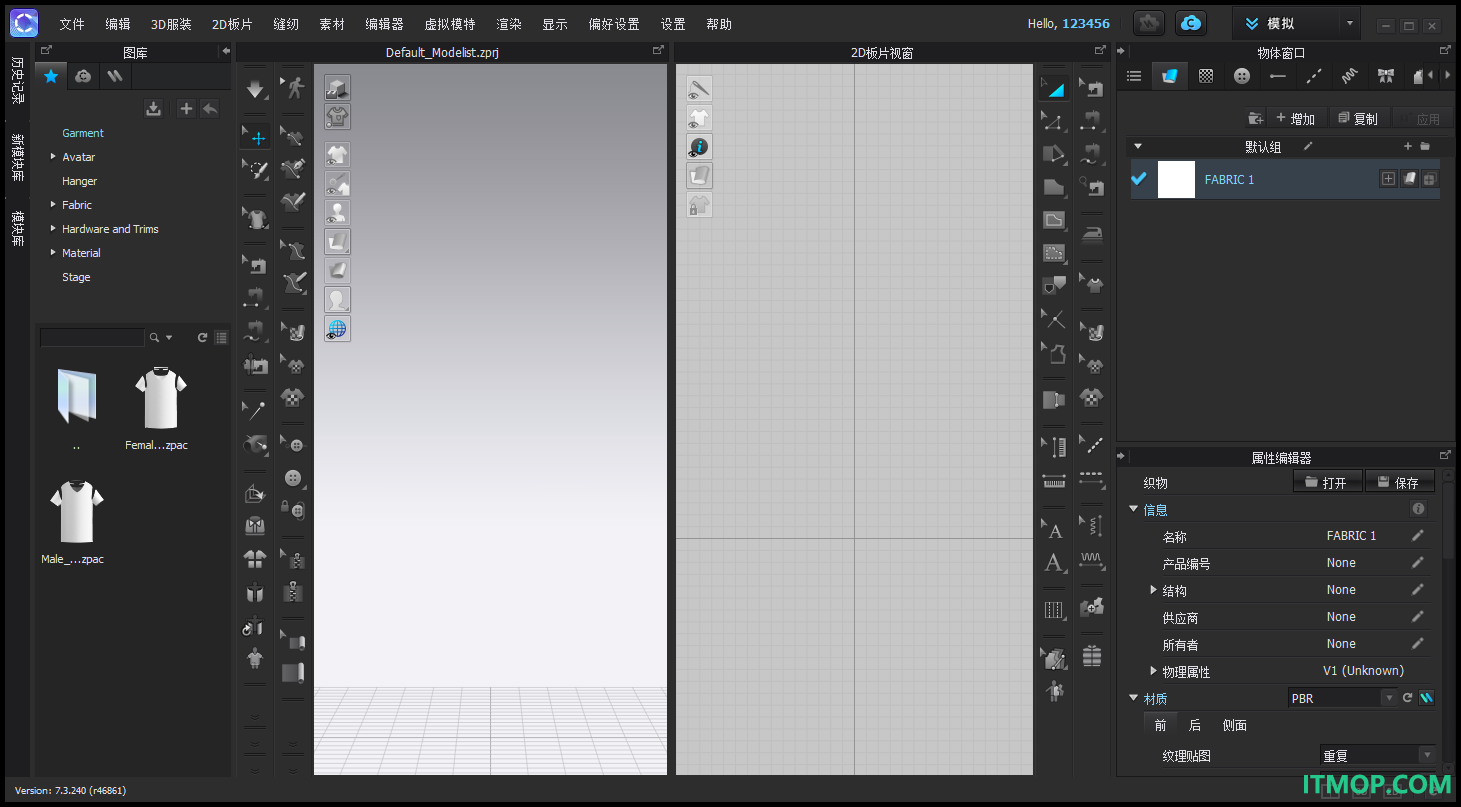
10、设计界面如图所示,如果你会设计服装就可以下载clo3d软件使用。
官方教程
一、自定义纽扣
目的
将OBJ文件导入为纽扣。
访问路径cation
主菜单 - 素材 - 纽扣 - 自定义纽扣
操作
创建纽扣OBJ
在将OBJ文件自定义为按钮之前,请您先检查是否满足以下要求。
从 CLO 7.3 开始,第 1、第 2 项要求不是必需的,可以在注册时设置。
将所选纽扣OBJ文件面朝y轴定位。
将纽扣OBJ文件的连接点定位在坐标0,0,0 (x,y,z)处,使其与3D服装相连接。
OBJ文件的单位必须是毫米(mm)。
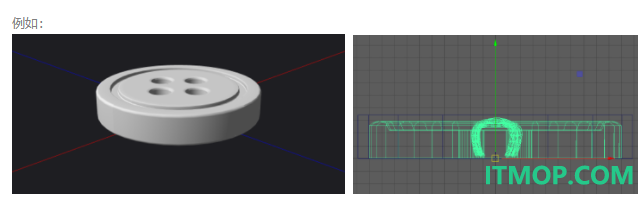
请在3D建模程序中打开附带的OBJ文件,以便于您更好地理解。
建议:
请将OBJ文件的顶点数目保持在1000以下,以避免运行速度过慢、电脑卡顿等问题。
纽扣OBJ文件与原点平面的距离应当为0。(您可尝试在CLO中调节距离 纽扣属性设置 - 线长度 (cm))
自定义纽扣OBJ文件
1.点击访问路径中指示的工具/菜单。
→ 将出现创建纽扣窗口。
2.完成设置以下选项后,点击确认
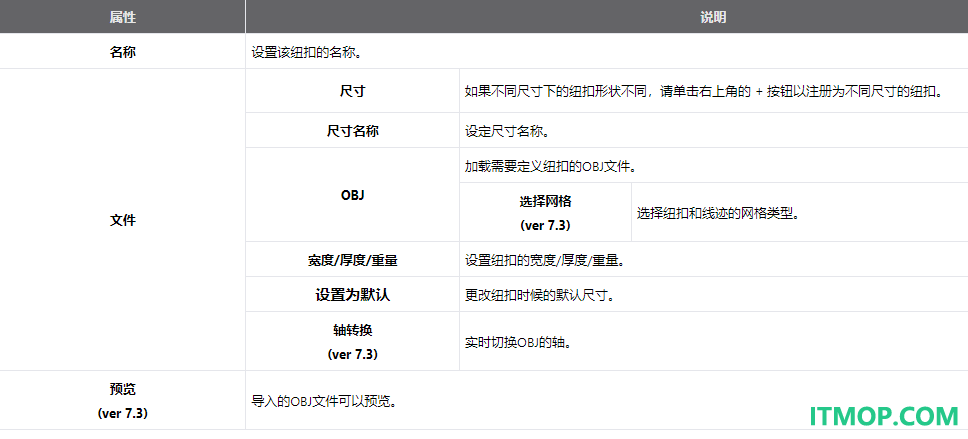
3.您导入的自定义纽扣将被存储在以下路径中。
CLO - Assets - Materials - Hardware_and_Trims -Button & Buttonhole - Button
二、创建AI曲线
目的
可以按照AI的方式画出板片并进行修改(ver3.0)。
访问路径
主菜单 - 2D板片- 创建 -多边形 (H) 或 内部多边形/线 (G)
2D工具栏 - 多边形 (H)工具 或 内部多边形/线 (G)工具
操作
生成AI曲线
1.请按以下步骤操作:
主菜单 - 2D板片- 创建 - 多边形 (H)或内部多边形/线 (G)
2D工具栏 - 多边形 (H)工具或 内部多边形/线 (G)工具
2.在2D板片窗口,点击生成一个点并且不要松开鼠标左键,拖动鼠标直到出现蓝色调整杆。
→ 继续拖动鼠标来调整调整杆的长度或者曲线的角度。当曲线达到需求时,松开鼠标。
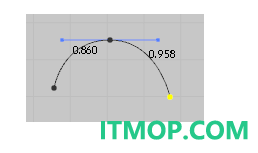
3.点击最后一个创建的点,可以接着画直线或更改该曲线的方向,然后继续创建多边形或内部多边形/线。
撤销
1.为了撤销所有操作, 按下键盘上的Esc或者Ctrl+Z键。
→ 整个创建多边形或创建内部多边形/线的步骤将被取消。
2.为了撤销最后一步,按下键盘上的Delete键或 Backspace (退回)键。
三、连动编辑
操作
设置
1.点击2D工具栏 - 编辑板片 (Z) 工具。
2.单击要连动编辑的两条线段之一,或按住键盘上的 Shift 键同时选择多条线段,然后右键单击 - 连接线。
3.移动鼠标光标单击要连动编辑的另一条线段,或按住键盘上的 Shift 键并单击多条线段。
→ 连动编辑已设置到两条选定的线段。
注意:如果板片已经缝制完成,您可以通过用使用 2D 工具栏 - 编辑缝纫 (B) 工具 - 单击需要连动的板片外线上的缝纫线,右键单击选择-连动线。 即使还未缝纫,我们也建议先缝纫,并在必要时设置连动线。
编辑
1.编辑连动线段的一侧:使用 2D 工具栏 - 编辑板片 (Z) 工具
→ 以已编辑的线段为基础,沿对称方向在相同方向编辑相对应的连动线段。
选项和属性
1.单击 2D 工具栏 - 编辑连动工具。
2.右键单击已经连动的线段并根据需要应用选项。
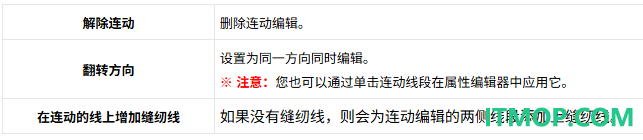
更新日志
v7.3.240.46861版本
- 修复了运行 Alembic 保存功能时更改和删除文件夹位置时发生的崩溃
- 修复了加载包含某些纽扣的服装文件时发生的崩溃
- 修复了部分对话框 UI 不正确的问题
- 修复了纽扣移动对话框中输入值无法正常工作的问题
- 修复了复制和粘贴放码线段无法正常工作的问题
- 修复了复制对称板片时附件位置会改变的问题
- 修复了某些服装录制后保存文件时动画信息被删除的问题
- 修复了隐藏拉链止口无法保存的问题
- 修复了更改特定服装的放码尺寸时其他所有尺寸的服装会变形的问题
- 修复了更改齐色中的面料属性时动画信息被删除的问题
- 修复了加载 GLTF 导出文件时虚拟模特和服装位置不正确的问题
- 修复了齐色编辑器中不显示附件颜色的问题
- 修复了织物缩略图在图库窗口中无法正确显示的问题
- 修复了无法从调色板中删除颜色的问题
- 修复了某些附件的 UV 未自动放置的问题
- 修复了省创建对话框中未应用数值的问题
下载地址
下载前请确认版本和平台。外部下载由对应服务商提供,请勿忽略系统安全提示。
同类应用推荐

小米路由器客户端for Mac
小米路由器客户端forMac是小米为Mac用户开发的小米路由管理工具,支持wifi名称自定义,还能够上传下载文件到你的电脑,赶快来创建自己的miwifi吧!喜欢的朋友赶快到IT猫扑下载!小米路由特点千兆WiFi时代来了,你需要一个AC路由器快3倍!支持最新802.11ac
Windows · v0.9.4 官网版
米折网手机版
米折网手机版是米折特卖商城的官方手机客户端,米折是一个购物返利的网站,可以帮边购物边省钱,实际折返效果小编试的也不错,轻松享受特卖优惠就来逛米折。官方介绍米折网(mizhe.com),国内最大的女性特卖网站,致力于为年轻女性提供时尚又实惠的专属特卖服
Android · v4.0.1 安卓版
笑霸来了
笑霸来了为你送上最有内涵最搞笑的资讯,手机笑话段子每天推送,让你的每一天都是开心的笑起来,随时随地享,给你不一样的快乐。这里有经典笑话、幽默笑话、爆笑笑话、冷笑话、小笑话集锦、笑话大全、短信笑话、短笑话、爆笑短信、笑话短信、笑话故事、搞笑笑话、笑
Android · v2.0.51 安卓版
北京朝阳养老服务
朝阳养老app是专为朝阳老人打造的养老服务软件。软件功能强大,为老年人提供服务购买、远程定位、一键拨号等多项掌上服务,让老年人提供服务购买、远程定位、一键拨号等多项掌上服务。软件人性化的设计,专为老人打造手机桌面,更方便老人们使用。功能特色1.将
Android · v1.0.5 安卓版