
Windows 应用
mastercam2026官方正版
mastercam2026官方正版提供零件设计功能,可以在软件找到线框功能,直接在软件绘制新的草图,官方提供直线、圆弧、曲线、矩形等常用的线框工具,可以在这款软件轻松设计零件基础图纸,也可以在软件上编辑曲面,支持由实体生成曲面,从选择的实体或面,然后为每个实体或
- 当前版本
- v28.0.7534.0+R2 Update 1
- 文件大小
- 5.67 GB
- 浏览次数
- 0
- 累计下载
- 0
软件介绍
功能说明、应用截图与使用信息
MasterCAM2026官方正版提供零件设计功能,可以在软件找到线框功能,直接在软件绘制新的草图,官方提供直线、圆弧、曲线、矩形等常用的线框工具,可以在这款软件轻松设计零件基础图纸,也可以在软件上编辑曲面,支持由实体生成曲面,从选择的实体或面,然后为每个实体或面生成一个单独的NURBS曲面,也支持圆角到曲面功能,可以直接创建一个或多个圆角曲面,各圆角曲面皆相切于两个曲面,方便用户修剪曲面,这里小编推荐的是mastercam2026免费版,新版提供了很多新的增强功能,支持导入车床
GTC 工具数据、从机器资源管理器中链接到外部文件、支持在车削刀具路径中保存和加载参数,需要的朋友就下载使用。
mastercam2026新功能
一、以临界深度控制平面积加工
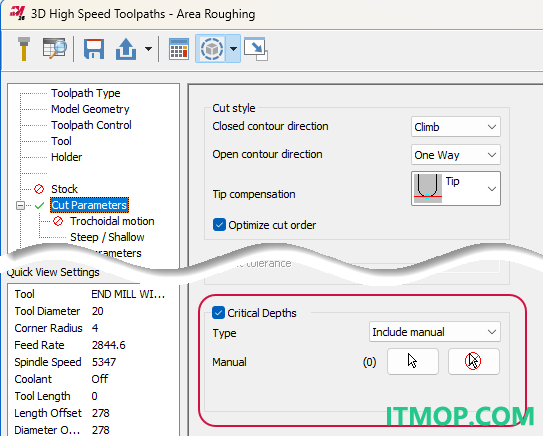
利用临界深度在同时进行三轴加工的同时加工关键的平面区域。这一新功能有两个选项:
包含平面:允许 Mastercam 自动检测并加工平面区域
包含手动功能:允许您使用选择和取消选择按钮定义要加工的平面区域
在创建刀路时,临界深度功能让您能够控制平面加工,无需在临界深度添加额外的平面加工。请注意,动态 OptiRough 操作中的临界深度仅适用于刀具路径的步进移动。
在动态 OptiRough 和区域粗加工的切割参数页面中查找临界深度。
二、通过锥形螺旋入口提升效率
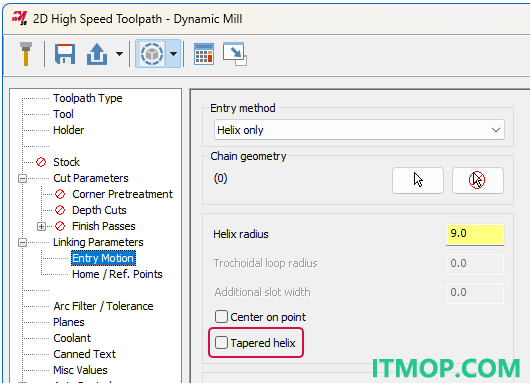
仅限螺旋输入方法新增了一个复选框,允许您生成锥形螺旋。使用锥形螺旋进入口袋有助于更好的芯片排出、冷却液和空气的进入,而且通常比圆柱形螺旋更高效。锥形螺旋结构能提供更长的刀具寿命,并实现更高效的刀路创建。锥度的定义是螺旋顶部使用刀具直径的95%,底部使用25%。
新的锥形螺旋特征位于动态铣削和OptiRough刀路对话框的入口运动页面,如下图所示:
三、优先处理安全区运动
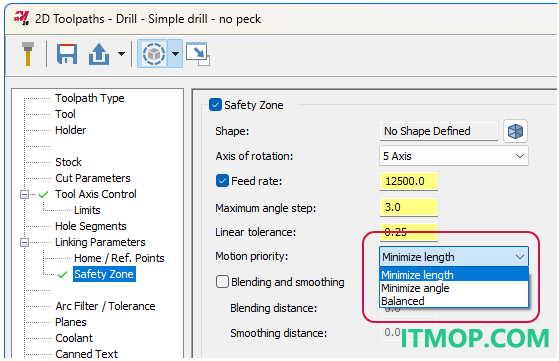
此前,基于网格的安全区总是选择样本切片的最短路径。然而,这种方法可能导致不考虑角度变化的不良路径。为解决这个问题,你现在还可以选择角度变化最小的路径。虽然许多刀路使用安全区,但这些变化仅适用于开孔刀路。
以下参数提供了三种优先级安全区运动的方法:
最小化角度:生成角度变化最小的路径
最小化长度:生成点间距离最短的路径
平衡:生成路径在最短距离和最小角度变化之间保持平衡
四、实心孔的空隙支持
当您为开孔刀路创建孔时,新增的“包含空隙”复选框可控制孔段间空隙的选择。最终的孔形包括与所选孔共线的孔段,以及它们之间的空隙,共同构成一个单一孔形。第一张图中的红色箭头表示孔段间的空隙。第二张图展示了该孔在刀具路径参数对话框“孔段”页面中的显示方式。带虚线的那段就是虚空。
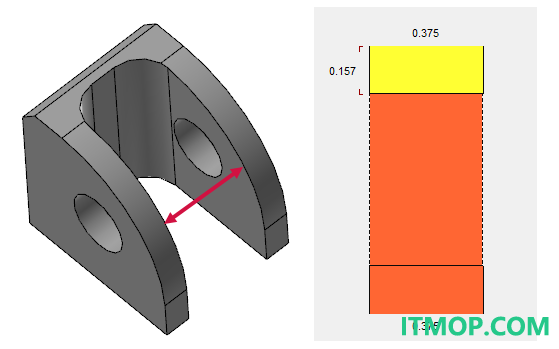
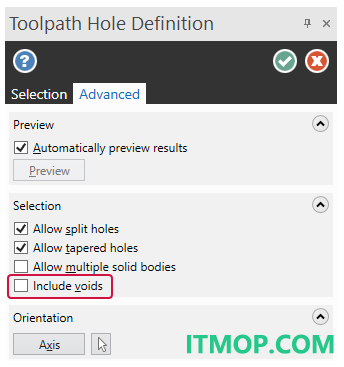
当未勾选“包含空洞”复选框时,带有空洞的共线孔视为单独的孔形形式。下图展示了刀路孔定义面板中的“包含空洞”选项。
五、重新设计的飞机管理器
Mastercam 2026 采用重新设计的“飞机管理器”,将飞机组织成树状结构。新管理器允许您执行以下列表中所示的操作。
创建组和嵌套组。
在树中拖放。
在图形窗口中,根据几何体或平面查找一个平面。
搜查树。
按组筛选树。
扩展和折叠组以实现更好的组织。
自定义属性显示。
根据不同条件对平面进行排序。
自定义显示选项。
设定“关注”规则。
操作剖面视图。
自定义 gnomon 显示。
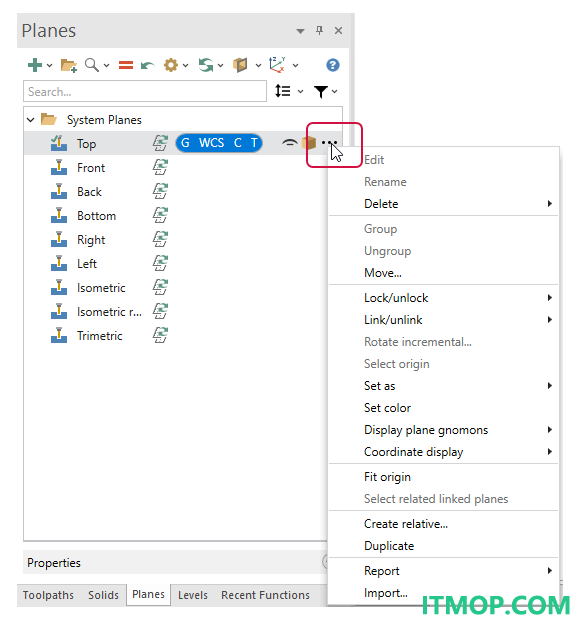
您可以通过点击“更多操作”图标,以显示下图所示菜单,访问每个平面特有的功能。你也可以通过右键点击飞机进入该菜单。列表中的每个飞机具备以下特征:
平面图标
飞机名称
工作偏移数(或用于自动偏移的图标)
平面类型(图形、WCS、工具或结构)
晷影开关
剖面视图指示器
软件特色
阁楼表面升级
Mastercam 2026 在 Loft 中引入了新功能。使用线框几何体创建斜面曲面时,你现在拥有更多控制,可以实现曲面的流畅和混合。
链条方向的自动对齐
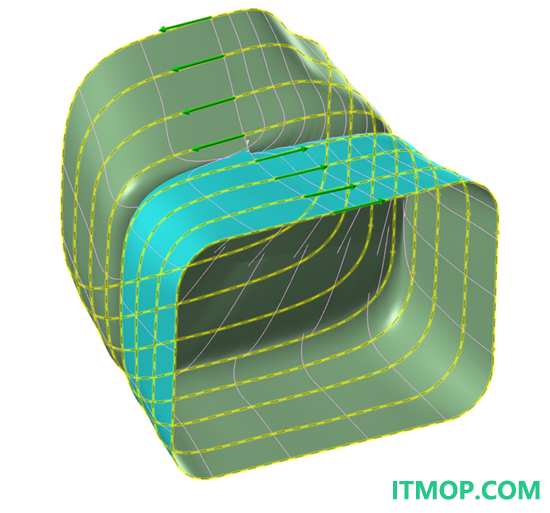
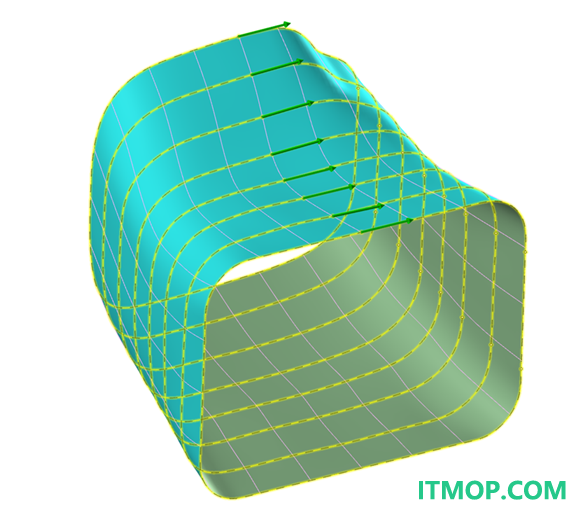
Mastercam 2026 引入了链条方向的自动对齐功能,让你无需担心链条方向,就能窗口选择链条。当您需要选择多个链条时,此功能可节省时间。默认情况下已启用,但您可以通过在功能面板中取消选中“一致对齐链条方向”选项来禁用它。
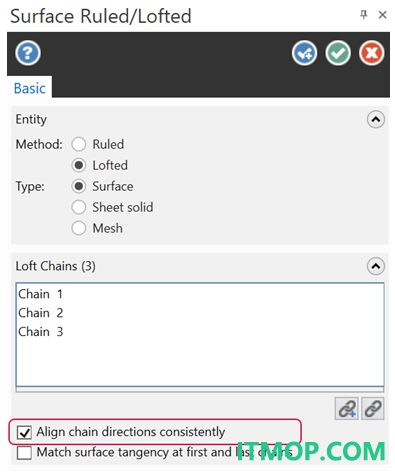
下方图片展示了该特征如何对齐上方图片中不同链条方向的效果。
匹配曲面起点和终点的切线
新的曲面切线匹配功能能将斜面表面与现有相邻曲面平滑融合。通过在“表面规则/俯视图”功能面板中选择“匹配首链和末链的表面切线”选项来控制此行为。
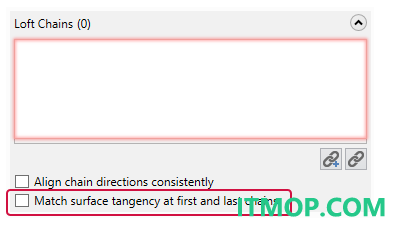
在下图中,左侧示例中该选项被取消选中,右侧已选中。注意每张图像中的loft曲面如何过渡到第一条和最后一条链条相邻的曲面。
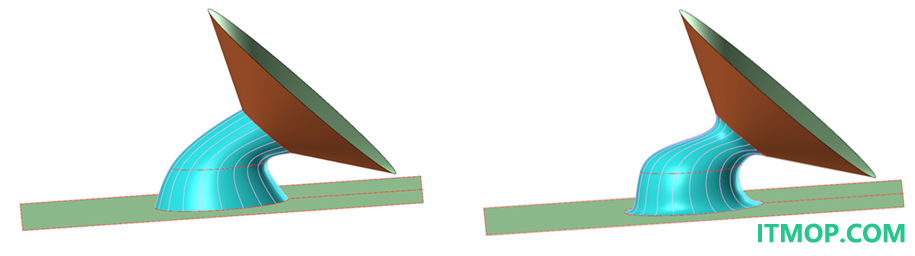
新的“匹配第一链和最后链面切线”选项会将loft与第一条和最后一条链相邻的曲面融合在一起。无需手动选择这些切面,因为它们会自动识别。
导向曲线
导线曲线是一种在选定曲线链上同步流动的新方式。此功能免去了手动拆分链组以同步曲线以符合所需流程的必要。导向曲线易于制作,且无需与高层链条相交。
使用“表面规则/翻样”面板中的列表框添加、删除和重新选择“导引曲线”。
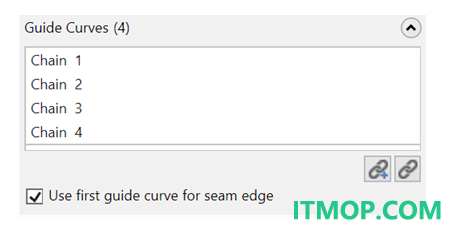
下面的图片显示了添加和选中导线曲线之前和之后的链状组。
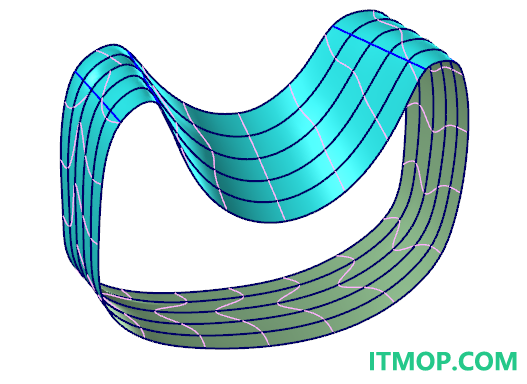
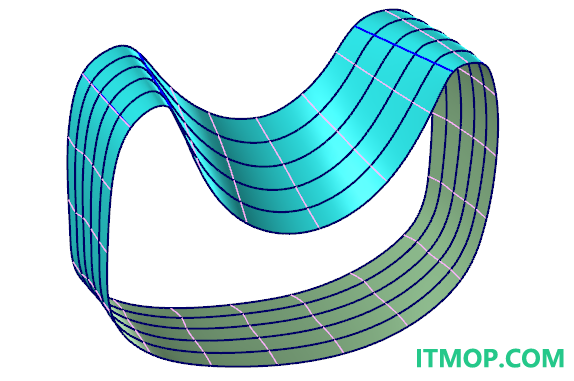
当曲线的端点不平或凹凸不平时,此功能尤其有用。它会强制流程按照你需要的方向前进。你的曲面形状不会根据新增的导引曲线进行调整。它们只通过改善水流来影响表面形状。
引导曲线与动态同步相辅相成,但为可选配置。
动态同步
动态同步选项已重新组织并更新。
默认加入了等弧长度,因为通常是连接曲线最有效的功能。它通过沿曲线按相对相等弧长的点间距来实现。这会在评估器级别将样条曲线转换为恒速曲线。
平面切片取代了平均,只在封闭链条时应用放样。
动态同步与导线曲线配合得很好,可以为表面创造更好、更一致的流畅效果。
安装方法
1、下载以后打开主程序文件夹,找到MasterCam2026,这里显示多个工具。
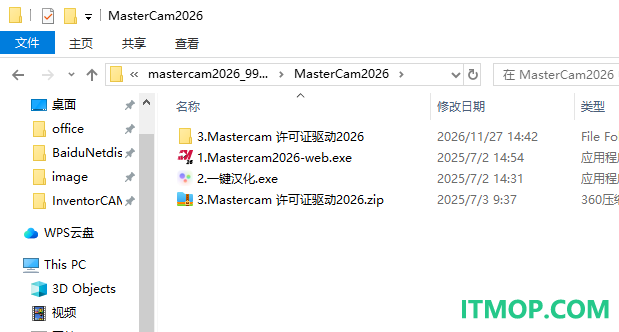
2、右键管理员启动1.Mastercam2026-web.exe就可以自动加载数据。
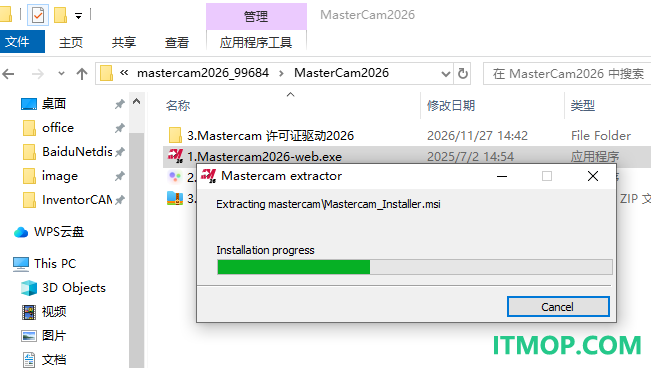
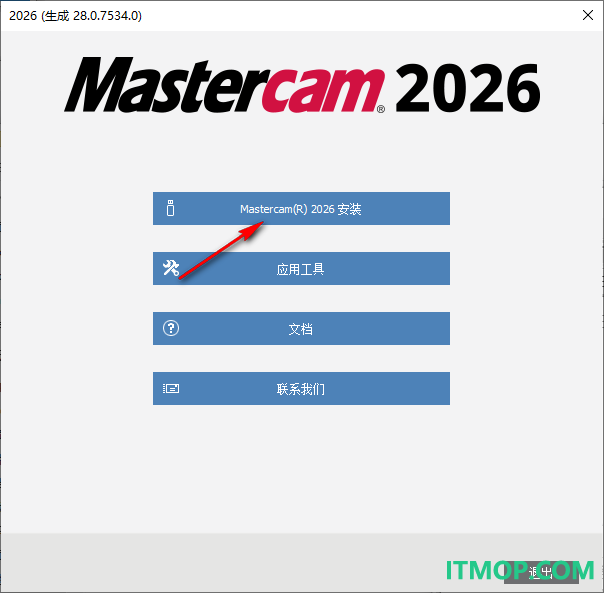
3、如图所示,弹出安装的相关内容,点击第一个开始安装软件。
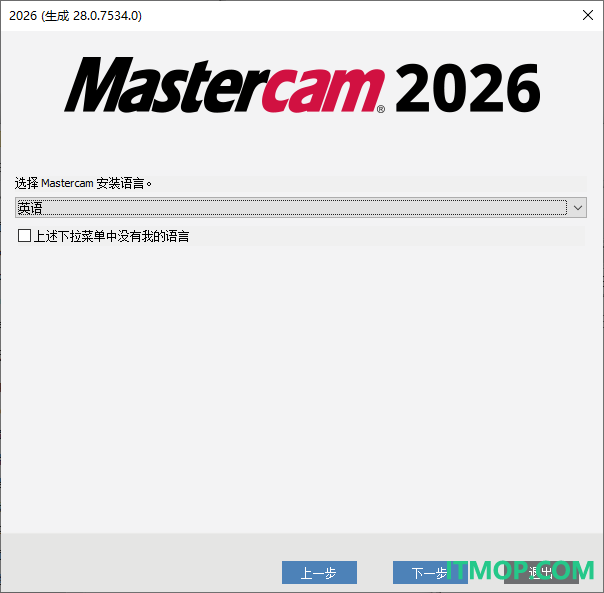
4、显示软件的语言设置功能,软件界面仅仅提供英语选择。
5、基础的配置内容,可以自己阅读界面的内容,点击下一步。
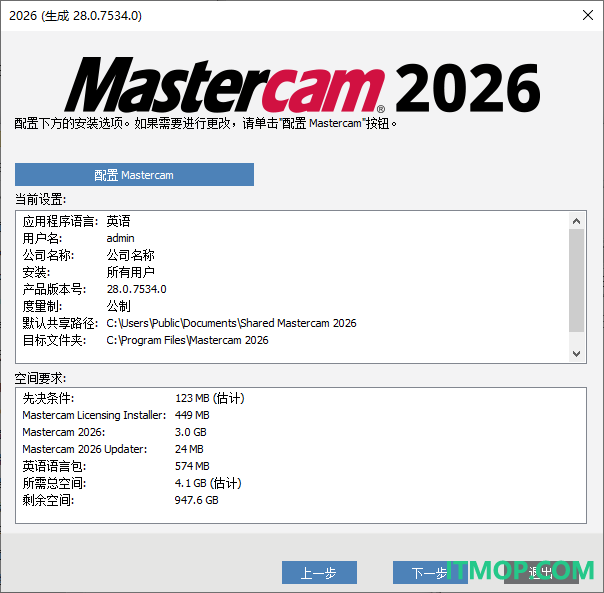
6、Mastercam2026开始安装,等等几分钟,安装结束不要启动软件。
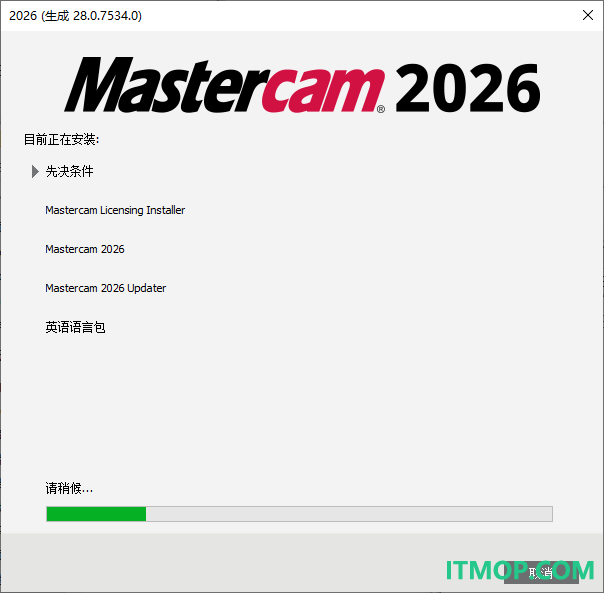
破解方法
1、安装成功后,回到安装包,选中2.一键汉化.exe文件,右键选择以管理员身份运行;
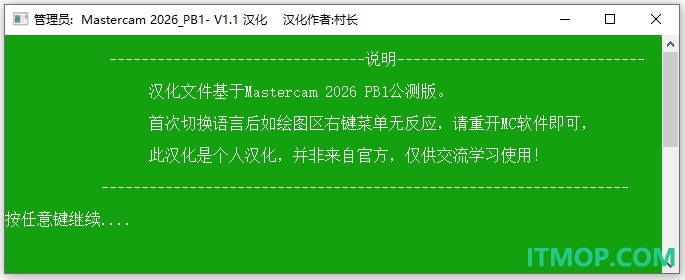
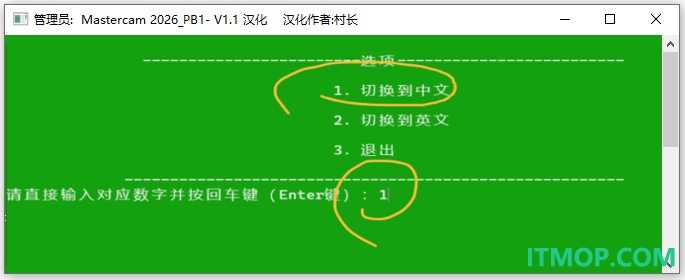
2、输入1,然后按回车键,切换为中文;
3、然后选中3.Mastercam 许可证驱动2026文件将其解压出来,右键以管理员身份运行;
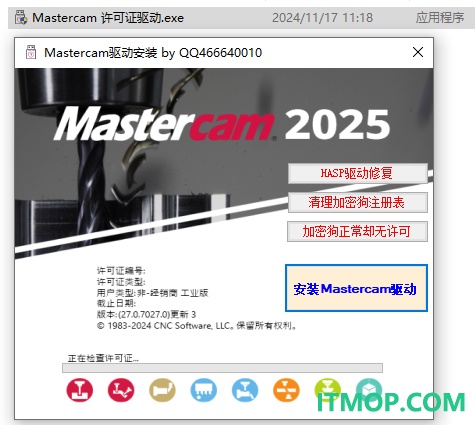
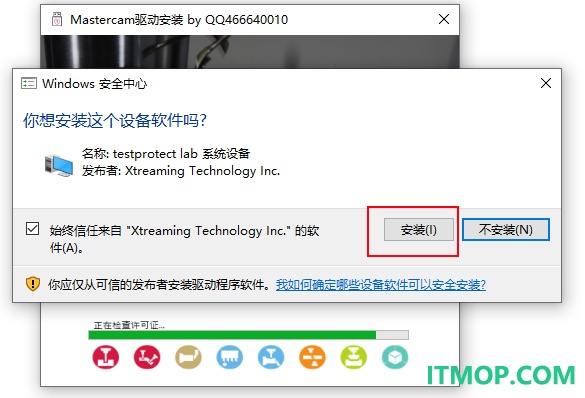
4、点击安装Mastercam驱动,这里选择安装;
5、这里选择否;
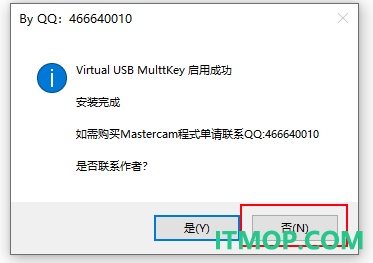
6、好了,软件成功激活,以上就是mastercam2026汉化版的详细安装教程。

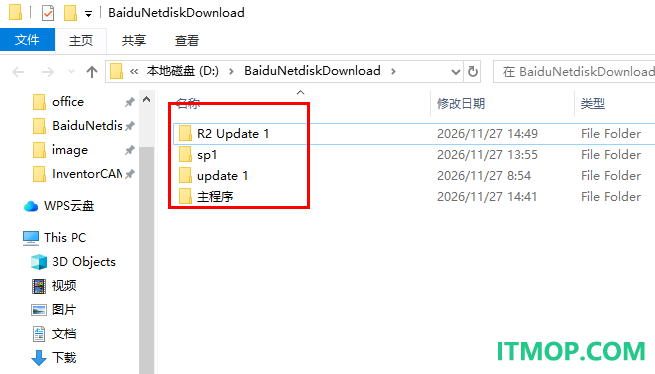
7、除了主程序以外,你还可以安装软件的升级补丁,将软件升级到R2或者升级到update 1。
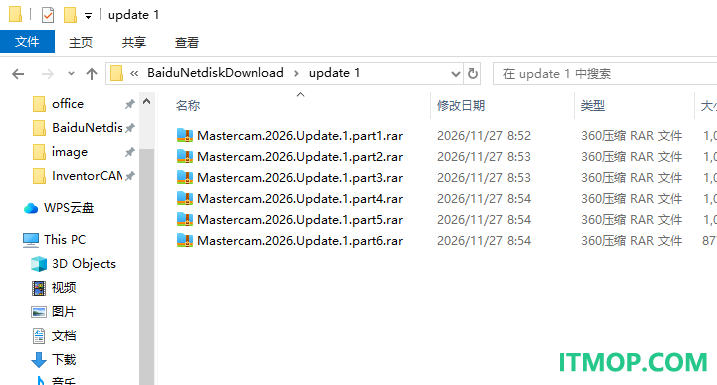
8、打开update 1文件夹就可以显示新的安装包,需要升级就解压rar,安装升级的程序。
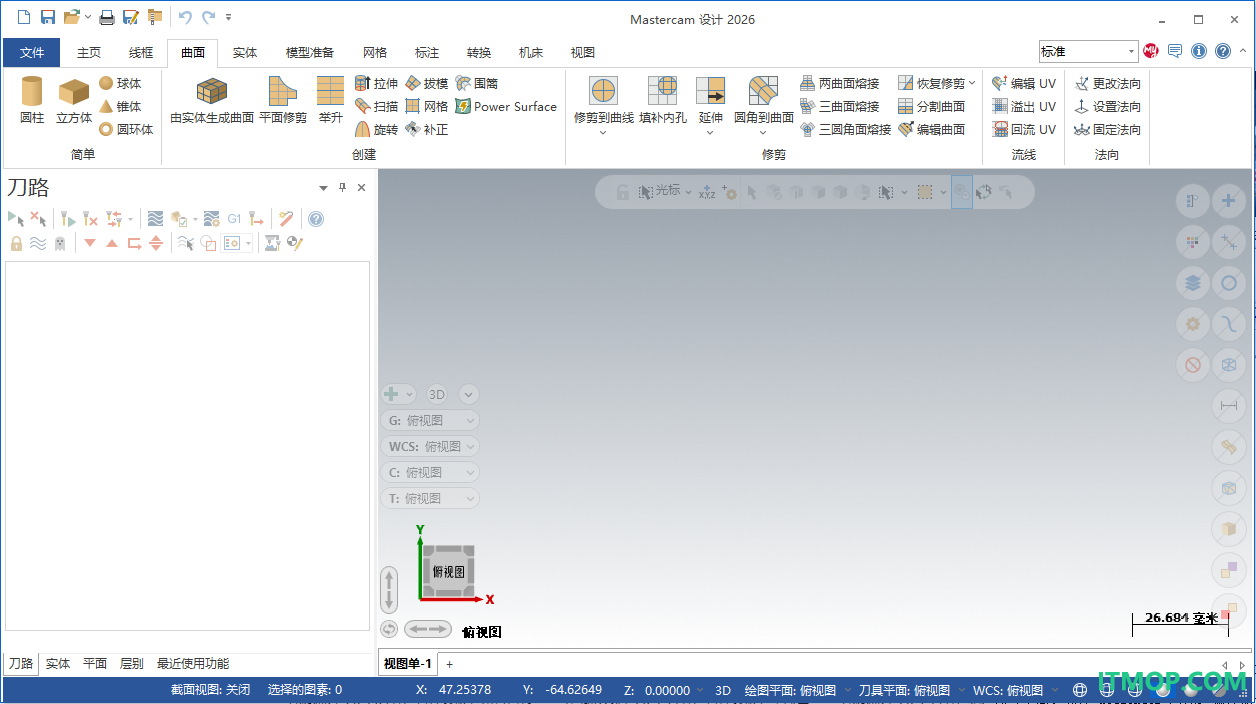
9、启动Mastercam 2026就可以正常使用,可以在顶部区域找到很多曲面编辑的功能。
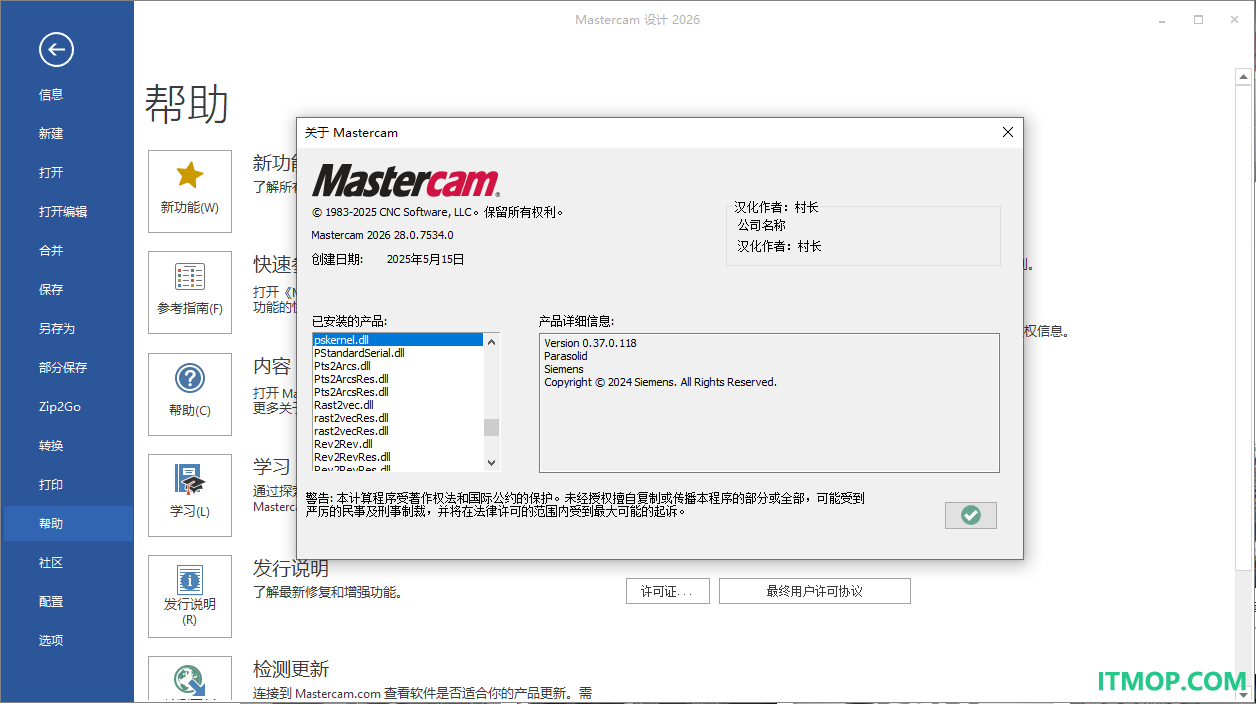
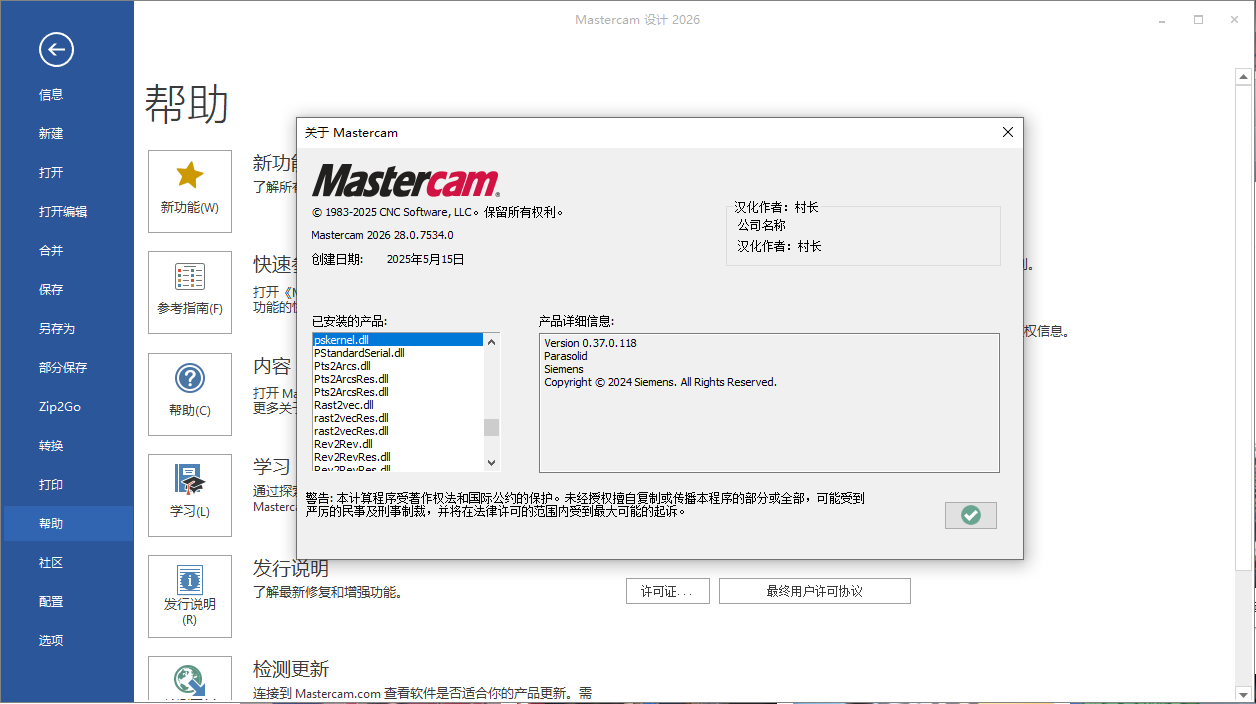
10、查看软件的授权信息,关于软件的基础信息在这里显示,已经完成汉化操作。
更新日志
Mastercam 2026 及其更新中解决的问题
使刀具在选定点下沉或开始进入。
采用开槽切割法的二维槽是在选定链条外加工(+7)
表面粗糙的口袋刮痕。
栅格刀路不会从选定的近似起始点开始。
在动态轮廓中,轮廓墙页输入字段限制为小数点后三位。
Surface Rough Pocket 的平行螺旋法会在零件上划出凹痕。
在 Unified 中,锥形-牛头-端铣刀存在刀具补偿问题。
同步管理器中缺少轴路径图标。
OptiRough刀路深入材料。
动态铣削中的精加工刀路在自动区域中会产生意想不到的结果。
安全区计算后的钻深变量不正确。
使用单点驱动曲线时,重新生成 3D 混合刀路会导致再生崩溃或计算错误。
在计算混合刀路时,混合刀路会卡住,且步距很小。
在选区中添加手写支撑。
增强 Mastercam Simulator,允许你在分析点和距离时更改编辑文本大小。
在Mastercam Simulator中,点击“慢”或“快”应能使速度变化10%。
表面粗袋切割切割该零件。
导入为Mastercam 2026修复的IGES文件时,会出现一些损坏的修剪表面。
在“验证”中,向默认 STL 保存功能添加一个选项,使其使用当前文件保存位置。
Pocket 刀路缺少切削。
水线添加切割效果不如预期。
在设置为静止粗加工时,五轴口袋化无法生成文件。
Helix搬运件的区域余料粗糙凿痕。
统一刀具路径参数更改在取消后会被保存。
IGES 转换器错误地将 B-Rep 实体(IGES 类型 510)作为曲面导入。
使用三轴运动,“Stock Model”切削距离比刀具更远。
当您从文件导入一个夹持器时,级别可见性会发生变化。
库存模型根据合并模式的结果创建库存模型。
Port Expert 在第一次变换之后的链接移动会违反几何体。
在螺旋镗孔/螺纹铣削操作后,统一刀路中出现了错误的额外移动。
在高级钻孔中,验证和库存模型将刀具半径推得太深。
一台机器上的车床操作在一台铣转机后装载,导致Mastercam崩溃。
旋转进阶刀路有最后一次切削,随着接近零件中心,切削逐渐加深,留下假切口/凹槽。
在 Drill 5 轴中,枪托和安全区会产生额外的运动。
削屑铣削,层数似乎没有影响。
在刀路/曲面选择中,将加工设置为“全部”时,创建相同刀路时不会选择任何选项。
在刀具路径参数对话框的“工具”部分中创建一个工具按钮。
在 Unified 中,“跟随曲面”链接会违反驱动表面。
在 Verify 中,2023/2024 年 Mastercam 中狗腿急流的显示与 2022 年有所不同。
Mastercam 2023 错误地从 solidworks 文件导入 MBD 注释。
当“stock-to-leave”输入两个独立数值时,五轴口袋会缺少一个区域。
打开最新版本的 Alibre Design 时。AD_PRT型号,Mastercam 2023 会报错。
除非操作被强制重新生成,否则其他值更改不会入账。
粗加工袋式切割不会绕过单个螺纹。
导入IGES装配文件会导致多个组件对齐错误。
Backplot 中的车床进给速率不显示英寸每转。
Parasolid 错误发生在带有刀具路径的 Mastercam 2023 零件文件中。
移除Mastercam Art。
从 Mechanical Desktop 导入 IGES 文件无法正常工作。
对于非常小的零件,Fillet to Surfaces 无法放置 0.08 mm 的恒定圆角。
Mastercam 2024 中 Swarf 刀路起始位置的变化。
使用 IGS 转换器,导入时电弧会转换为样条。
计算混合刀路时,3D 混合刀路会卡顿。
Mastercam 在处理大文件和多轴刀具路径时会卡顿且变慢。
DXF转换器在导入时将线转换为样条。
在“变换(工程)”中,一条由线条、弧线和样条组成的三维链条会平坦地投影,部分实体之间存在间隙。
DWG 在 Mastercam 2023 中创建线条,在 2024 中创建样条。
当你选择小于 0.4 英寸的样条时,“开启断点”修改长度“无法正常工作。
在5轴Deburr中,2023年的文件在重新生成时会在2024年崩溃。
在 Verify 中,快速周期时间不正确。
在 Mastercam 2024 中打开 dwg 文件时,零件以样条线形式显示,而不是线条。
从 Catia 导出的 Step 文件在 Mastercam 2024 中不会显示弯曲线信息。
在“验证”中,为每个刀路添加加工时间。
使用 Mill-Turn 在 Mastercam 2024 中,验证会立即崩溃。
2024 和 2025 年,统一线的前置信号被忽略。
将自动光标选择栏中的实心边缘选择设置为模态。
选项卡页面需要提示“不支持实体边缘上的选项卡选择”。
在操作为脏时,库存模型仍会显示,且如果删除操作则无法移除。
下载地址
下载前请确认版本和平台。外部下载由对应服务商提供,请勿忽略系统安全提示。
同类应用推荐

小米路由器客户端for Mac
小米路由器客户端forMac是小米为Mac用户开发的小米路由管理工具,支持wifi名称自定义,还能够上传下载文件到你的电脑,赶快来创建自己的miwifi吧!喜欢的朋友赶快到IT猫扑下载!小米路由特点千兆WiFi时代来了,你需要一个AC路由器快3倍!支持最新802.11ac
Windows · v0.9.4 官网版
米折网手机版
米折网手机版是米折特卖商城的官方手机客户端,米折是一个购物返利的网站,可以帮边购物边省钱,实际折返效果小编试的也不错,轻松享受特卖优惠就来逛米折。官方介绍米折网(mizhe.com),国内最大的女性特卖网站,致力于为年轻女性提供时尚又实惠的专属特卖服
Android · v4.0.1 安卓版
笑霸来了
笑霸来了为你送上最有内涵最搞笑的资讯,手机笑话段子每天推送,让你的每一天都是开心的笑起来,随时随地享,给你不一样的快乐。这里有经典笑话、幽默笑话、爆笑笑话、冷笑话、小笑话集锦、笑话大全、短信笑话、短笑话、爆笑短信、笑话短信、笑话故事、搞笑笑话、笑
Android · v2.0.51 安卓版
北京朝阳养老服务
朝阳养老app是专为朝阳老人打造的养老服务软件。软件功能强大,为老年人提供服务购买、远程定位、一键拨号等多项掌上服务,让老年人提供服务购买、远程定位、一键拨号等多项掌上服务。软件人性化的设计,专为老人打造手机桌面,更方便老人们使用。功能特色1.将
Android · v1.0.5 安卓版